ファイルの結合
次のコマンドを使用します。
- [ファイル]→[相互運用性]→[ファイルから結合]
- [ファイル]→[相互運用性]→[BIMcloudから結合]
必要に応じて、BIMcloudにログインします。「 BIMcloudにログイン」を参照してください。
別のプロジェクトファイル(バージョン17以上)、モジュール、DWF/DWG/DXF、HPGL(.plt)ファイル、IFCファイル、Rhino(.3dm)、またはその他の画像ファイルやモデルタイプのファイルの要素を、Archicad に結合します。
- ファイルは、現在の平面図、現在開かれている断面/立面/展開図、3Dドキュメント、詳細図/ワークシートウィンドウのいずれかに結合することができます。
- モジュールを断面/立面/展開図、または3Dドキュメントウィンドウに結合する場合、2D要素のみが貼り付け可能です。
- プロジェクトまたはモジュールを結合する場合、最終的な位置に配置する前に移動、回転、およびミラーを行うことができます。
結合とフロア構造
プロジェクトまたはモジュールファイルを結合する場合、結合(インポート)するファイルのフロアを、現在(開いている)ファイルに対応させます。複数階の建物を現在の平面図に結合する場合、インポートするファイルのどのフロアを作業中のフロアに対応させるかを定義するメッセージが表示されます。また、一致する可能正があるフロアも提示されます。
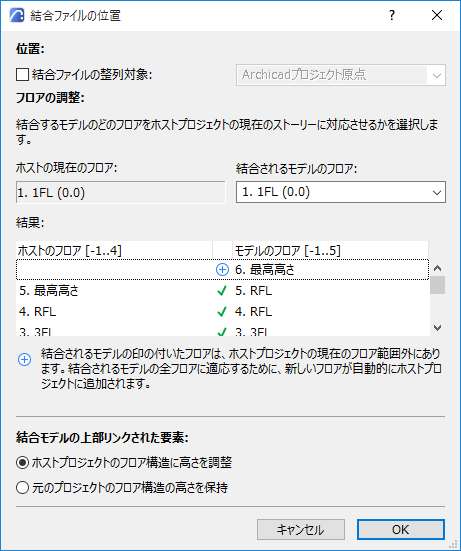
結合するフロアの数よりも現在のプロジェクトのフロア数の方が少ない場合は、不足しているフロアが自動的に作成されます。
注:複数フロアのプロジェクトの結合と複数フロアのホットリンクモジュールの配置には相違点があります。ホストプロジェクトに含まれるフロアの数が、配置するホットリンクモジュールのフロアの数よりも少ない場合、ホストプロジェクトで「該当」しないモジュールのフロアは配置されません。これを解決するには、ホストプロジェクトで必要な数の追加フロアを作成します。
結合モデルの上部リンクされた要素
結合と属性
属性(レイヤー、材質、線、塗りつぶしなど)は名前で識別されるため、以下のルールが適用されます。
DXF/DWGファイルを結合
「DXF/DWGを結合」を参照してください。
IFCファイルを結合
詳細は、「IFCモデルのインポート」を参照してください。
Stereolithography(.stl)ファイルの結合
「Stereolithography (.stl)」を参照してください。
SketchUp(.skp)ファイルの結合
[ファイル]→[相互運用性]→[結合]コマンドを使用して、.skpファイルから既存のモデルに内容を結合します。平面図が有効になっている必要があります。
モデルはプロジェクトの位置の情報をすでに含んでいるので、2種類の座標の扱いについて、ダイアログに下記の選択肢が表示されます。
SketchUpを使ってGoogle Earthスナップショットを結合するための手順
- Archicad でプロジェクトを開きます。
- [場所の設定]ダイアログを開き、目的地の緯度と経度が設定されていることを確認します。
- [エクスポート]ボタンを押します。
- ファイル形式を「SketchUpファイル」に設定します。
- 新しいファイルの名前を付け、[保存]を押します。
- [場所の設定]ダイアログを閉じます。
- SketchUp(http://www.sketchup.comよりダウンロード可能)を使用して、ステップ5で保存したファイルを開きます。
- [モデル情報]ダイアログを開き、[ジオロケーション]が設定されていることを確認します。
- 未設定の場合は、(Macの場合)[手動で場所を設定…]ボタンをクリックします。正確な緯度と経度が表示されます。[OK]を押します。
- SketchUpを使用して、[ファイル]→[ジオロケーション]→[場所を追加…]コマンドを使用して、[場所を追加]ダイアログボックスを開きます。Google Earthの画像がプロジェクトの原点を中心に配置されます。
- 必要に応じて、拡大または縮小をします。
- [範囲]を選択し、「取得」をクリックします。
- 同じ領域がこれでSketchUpファイルビューアーで表示されます。
- 変更を.skpファイルに保存します。
- プロジェクトファイルに戻ります
- [1階]ビューを開いたまま、[ファイル]→[相互運用性]→[結合]を選択します。
- ステップ14で保存した.skpファイルを選択します。
- 3種類の切り替えボタンをもつダイアログボックスが表示されます。[新規形状を既存の座標に合わせる]オプションを選択し、[OK]を押します。
- これで、プロジェクトにGoogle Earthスナップショットが表示されます。
- 3D表示を開き、細部に渡ってスナップショットが見えるように調整します。
「SketchUp:エクスポートおよびインポートに関する制限事項」も参照してください。
Google Earth(.kmz)ファイルの結合
[ファイル]→[相互運用性]→[結合]コマンドを使用して、.kmzファイルから既存のモデルに内容を結合します。
Google Earthファイルを開く場合と同様のオプションを使用します。
「Google Earth(.kmz)」を参照してください。
位置情報
モデルはプロジェクトの位置の情報をすでに含んでいるので、2種類の座標の扱いについて、ダイアログに下記の選択肢が表示されます。
- A情報をGoogle Earthの情報で上書き
- Google Earthの情報を無視。プロジェクトの場所の情報は、現状のままとし、インポートしたオブジェクトをどこにでも配置できるようにする。表示された境界ボックスをドラッグし、場所をクリックします。
- Google Earthファイルの情報を既存の座標に合わせる。インポートしたオブジェクトは、プロジェクト原点と関連した正確な位置に配置されます。
「Google Earth:エクスポートおよびインポートに関する制限事項」も参照してください。
画像タイプファイルの結合
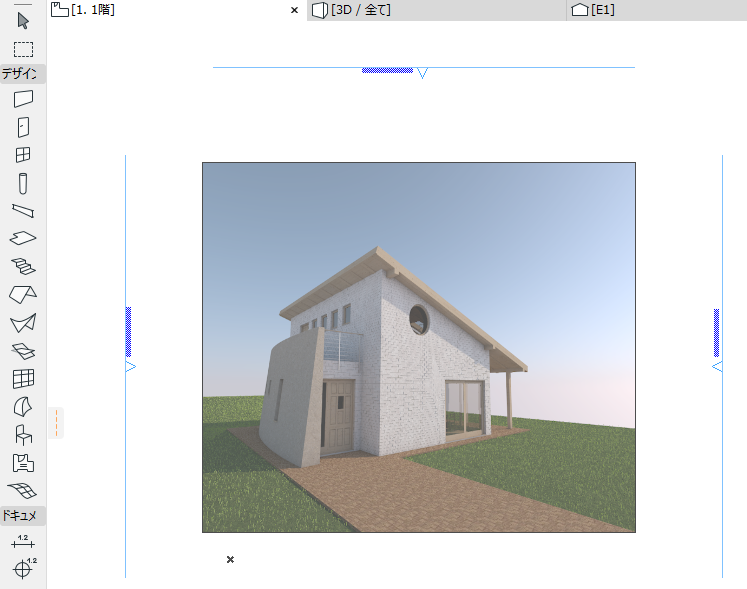
プロジェクトに、画像ファイルを結合することができます (画像タイプファイルには、以下のものが含まれます。ドローまたはペイントプログラムで作成されたドキュメント、画像形式で保存された3D表示と立面図、画像形式のみで保存されたレンダリング)。画像タイプファイルに対して[結合]を選択する前に、プラン上でのファイルのサイズを事前に定義することができます。[矩形選択]ツールを選択し、サイズ、位置を指定して矩形を描写します。
「矩形選択範囲」も参照してください。
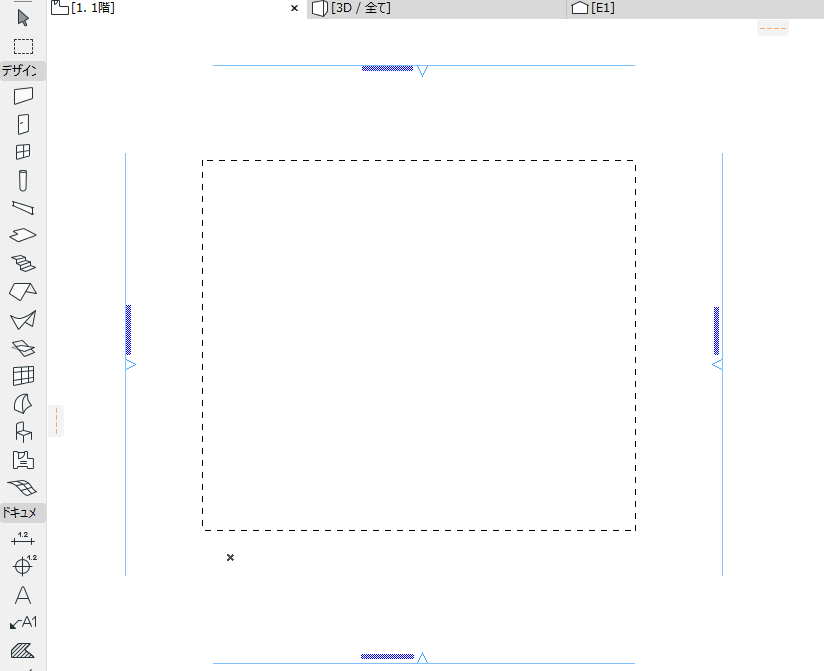
この矩形にちょうど収まるように画像が配置されます。
SketchUp:エクスポートおよびインポートに関する制限事項
- SketchUpモデルは2種類のオブジェクトの面とエッジをもつことができます。現在、スタンドアロンのSketchUpのエッジはインポートされません。
- SketchUpでは、一つの面は異なる前面カラーや背面カラー、テクスチャをもつことができます。Archicadでは、GDL面は定義された一つのカラーおよびテクスチャのみもつことができます。インポート機能は、背面のテクスチャが定義され、前面のテクスチャが定義されていない場合を除いて、前面の特性がデフォルトに設定されています。
- 非常に不規則な面(外側境界が交差しているもの。例えば、数字の8の字)、または穴がある面を含むSketchUpモデルは、完全にインポートされないことがあります。
- SketchUpの面で、インポートできる面もありますが、テクスチャは失われます。
- .skp形式には、ファイルがジオリファレンスかどうかを示すフラグがあります。MacバージョンのArchicad では、このフラグを正しく設定することができす、エクスポートした.skpファイルでは、フラグを手動でオンにする必要がある場合があります(緯度と経度は常に.skpファイルに正しく設定されます)。