ゾーンツールの設定
ツールボックスの全てのツールに共通の一般的な設定については、「ツール設定ダイアログボックス内での作業」を参照してください。
ゾーンは、平面図表現がゾーンの塗りつぶしおよびゾーンスタンプで構成される3D要素です。
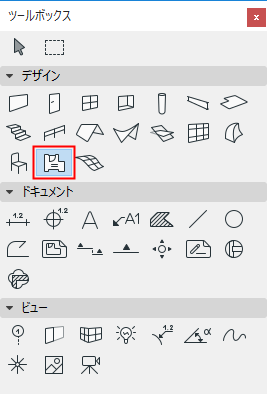
詳細は、「ゾーン」を参照してください。
ゾーンの[名前と位置]パネル
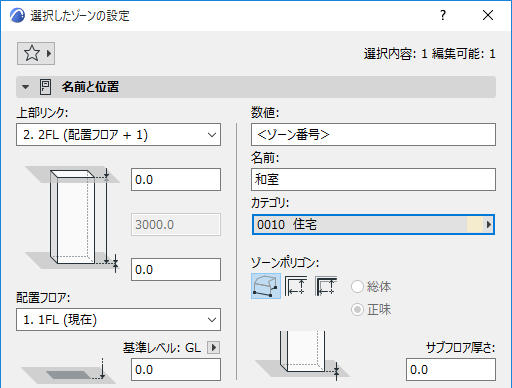
[ゾーンカテゴリ]:[オプション]→[属性設定]→[ゾーンカテゴリ]で定義されているゾーンカテゴリを選択します。ここでは、カテゴリ名、コード、色とゾーンスタンプ、およびパラメータのセットなどが定義されています。
詳細は、「ゾーンカテゴリ」を参照してください。
[ゾーン名と番号]:各ゾーンの関連フィールドに名前と番号の値をそれぞれ入力します。
デフォルト:
ゾーン下部がリンクしているフロアは配置フロアと呼ばれますが、この下部はいずれの方向にもオフセットすることができます。
これらの値を変更する場合や、ゾーン要素の形状および複雑性を定義する場合には、このパネルのコントロールを使用します。
[ゾーン上部]:配置フロア(配置フロア+1、配置フロア+2など)を基準にゾーンを上部リンクする場合や、固定高さのゾーンを作成する(「リンクなし」を選択する)場合には、このコントロールを使用します。
プロジェクトに含まれるフロアの位置や高さを後で修正すると、その修正に従ってリンクされているゾーンの高さが自動的に調整されます。
- オプションとして、上部リンクされたフロアからのゾーン上部のオフセットを定義することができます(ゾーンの高さが適宜変化します)。このオフセット値には、正の値、負の値、またはゼロを指定できます。
ゾーンに上部リンクがない場合は、オフセットフィールドを使用できません。
[ゾーン高さ]:ゾーンの合計高さの値を入力します(上部リンクされたゾーンの場合、このフィールドを編集することはできません)。
[サブフロアの厚さ]:オプションとして、[サブフロアの厚さ]の(正または負の)値を入力できます。ゾーンの下部がオフセットされます。この値は、ゾーンスタンプマーカーで使用する場合があります。
- ゾーンに上部リンクがある場合、ゾーンボディの下部は、[サブフロアの厚さ]の値と[配置フロアオフセット]の値によって異なります(ゾーンボディの上部は定位置から動きません)。
- ゾーン上部に[リンクなし]が設定されている場合は、ゾーンボディ全体が[サブフロアの厚さ]の値によって上下に移動します。
配置フロア
「配置フロア」を参照してください。
ゾーン下部は、配置フロアに物理的にリンクされています。(例えば、フロアレベルを再定義するなど)後で配置フロアの位置を修正する場合は、ゾーンの位置が変更されます(定義されているオフセットは、順守されます)。
[基準レベルからの]下部高度
基準レベルから測定したゾーンの高さです(デフォルトでは、この基準レベルはGLです)。必要に応じて、ポップアップ矢印をクリックして基準レベルを変更します。
Note:
ゾーンポリゴン
アイコンを1つクリックすると、ゾーンを作成するための手法を[手動]、[内側]、または[基準線]から選択できます。
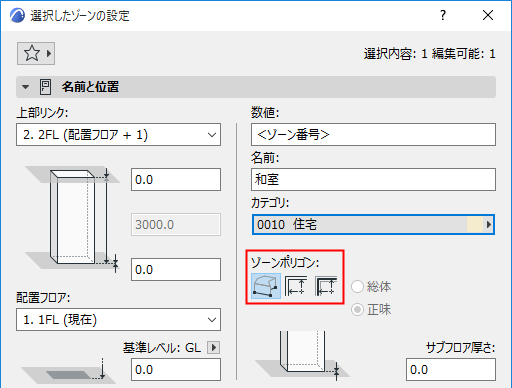
情報ボックスアイコンから、手動での組み立て法の3つのオプションにアクセスできます:ポリライン、矩形、または回転矩形です。
詳細は、「ゾーンの作成」を参照してください。
[ゾーンポリゴン]の表示設定([総体]/[正味]):これらのオプションを使用して、基準線法で作成されたゾーンの平面図表示を設定します。
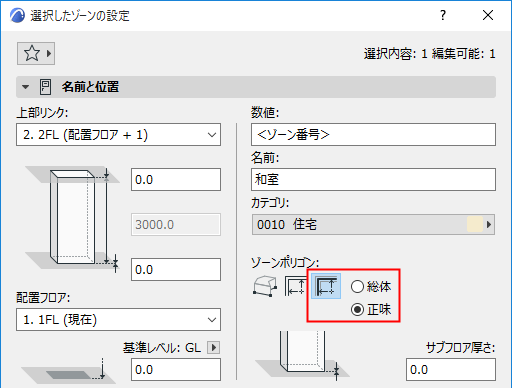
いずれのオプションを選択してもゾーン面積は変更されず、ポリゴンの表示のみが変更されます。
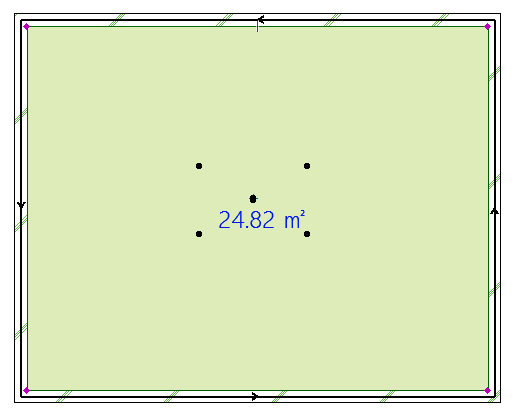
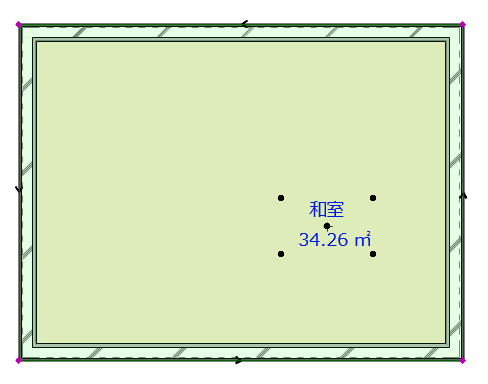
ゾーンポリゴン(正味)と ゾーンポリゴン(総体)
ゾーンの[平面図]パネル
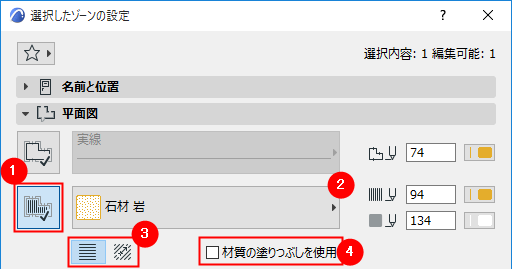
[平面図]パネルでは、平面図上のゾーンの塗りつぶしの表示を定義します。
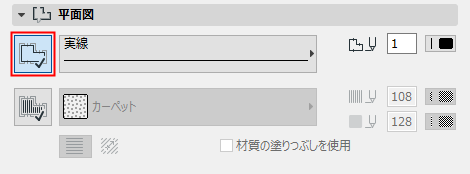
- ボタンをクリックすると、[塗りつぶし]ポップアップから、表面塗りつぶしパターンおよび背景を選択できます。
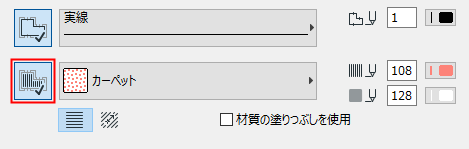
詳細は、「表面塗りつぶしの割り当て」を参照してください。
- [材質の塗りつぶしを使用]チェックボックス:平面図上のゾーン塗りつぶしは、ゾーンの[モデル]パネルの3D表示の設定と同じ上面ハッチを表示します。
[塗りつぶし向きをリンク]:ベクトル表面塗りつぶしの表示方法を選択します。
詳細は、「ベクトル塗りつぶしまたはシンボル塗りつぶしのパターンの向きの設定」を参照してください。
[ゾーンスタンプ]パネル
これらのコントロールを使用して、平面図でのゾーンスタンプの外観を設定します。
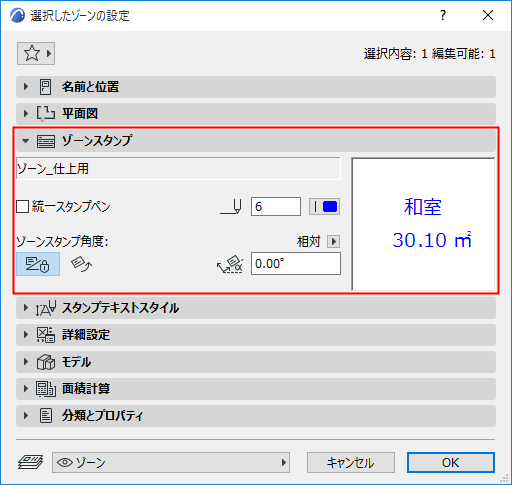
最初のフィールドには、ゾーンスタンプの名前が表示されます。ここに別のゾーンスタンプは割り当てられません。表示されるゾーンスタンプは、[名前と位置]パネルで選択したゾーンカテゴリに連動します。
統一スタンプペン
このボックスをチェックすると、別の場所でこのマーカーに設定されたカスタムカラーに関係なく、マーカーシンボルの全ての部分にこのペンカラーが使用されます。
- ゾーンスタンプの回転角度を入力します。
- 2つのアイコンを使用して、要素を配置するときにこの角度値をどのように解釈するかを定義します。
- 画面に対する固定角度
- [モデルに対する固定角度]:ゾーンスタンプはビューに沿って回転します。
「方向の設定」を参照してください。
ゾーンスタンプの詳細については、「[ゾーンスタンプ]パネル」を参照してください。
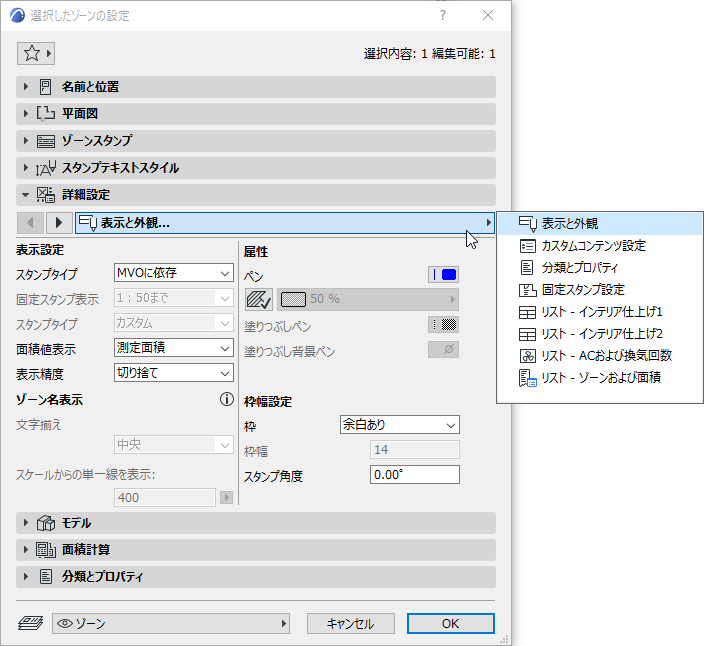
ゾーンの[カスタム設定]パネル
このパネルには、ゾーンスタンプにリンクされた追加の選択肢が含まれています。
ゾーンの[モデル]パネル
[モデル]パネルでは、材質の選択や切り取りのオプションを含め、ゾーンの3D表現を制御します。
[ゾーン面積の計算]パネル
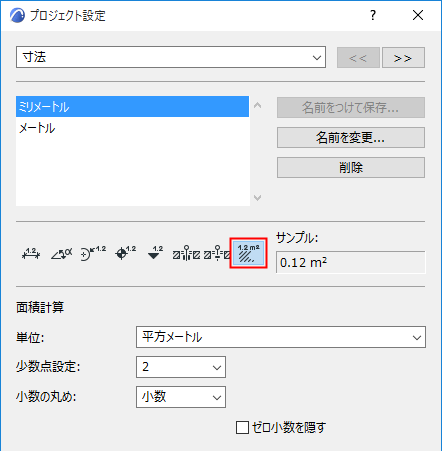
このパネルのコントロールを使用すると、ゾーンの測定面積を確認し、オプションで計算値を調整できます。
「ゾーンを更新する」を参照してください。
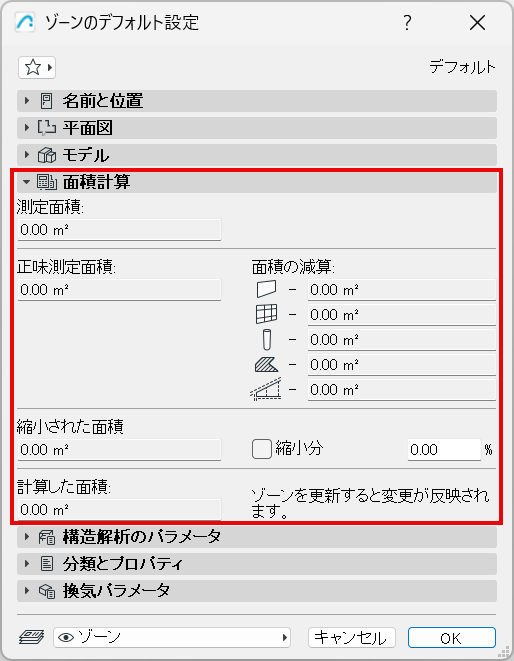
測定面積
ゾーンポリゴンの面積(境界の壁の基準線までを面積に含む)。
測定正味面積
正味測定面積は、関連付けされた状態の壁の内側までのゾーンポリゴンのみです
ゾーンとの関連が「ゾーン境界」に設定されている場合、測定面積と比較すると、正味測定面積では、ポリゴンの内側にある壁、柱、および/またはカーテンウォールがさらに減算されます。
縮小面積は、ゾーンの環境設定に従って、正味測定面積から特定の要素の面積を減算して算出されます。
- ゾーンとの関連が「ゾーン面積のみ削減」に設定されている場合、ポリゴンの内側にある壁、柱、および/またはカーテンウォールの面積を減算します。
- これらの壁、カーテンウォール、および柱の面積の減算は、ゾーンの環境設定に従います。
- その「塗りつぶし面積の削減」オプションが有効な場合、塗りつぶし面積を減算します。
- ゾーンの環境設定で定義されている下がり天井と壁のくぼみの面積を減算します。
計算した面積
指定した任意のパーセントで縮小面積を縮小する場合は、[縮小分]チェックボックスをオンにします(入力フィールドには目的のパーセント値を入力)。その結果が[計算した面積]に表示されます。
面積の減算
これらの読み取り専用フィールドには、ゾーン内部の要素またはゾーンと交差する要素に応じて、ゾーンの元の面積のどの程度が減算されるかが表示されます。