MEP 시스템
Archicad Collaborate와 함께 이용 가능.
MEP 시스템은 프로젝트 속성입니다. MEP 시스템을 생성하고 저장한 다음 MEP 모델의 요소에 적용하여 해당 디스플레이를 제어합니다. 각 MEP 시스템에 대해 표준에 맞게 선호하는 채우기, 선 및 표면질을 설정합니다.
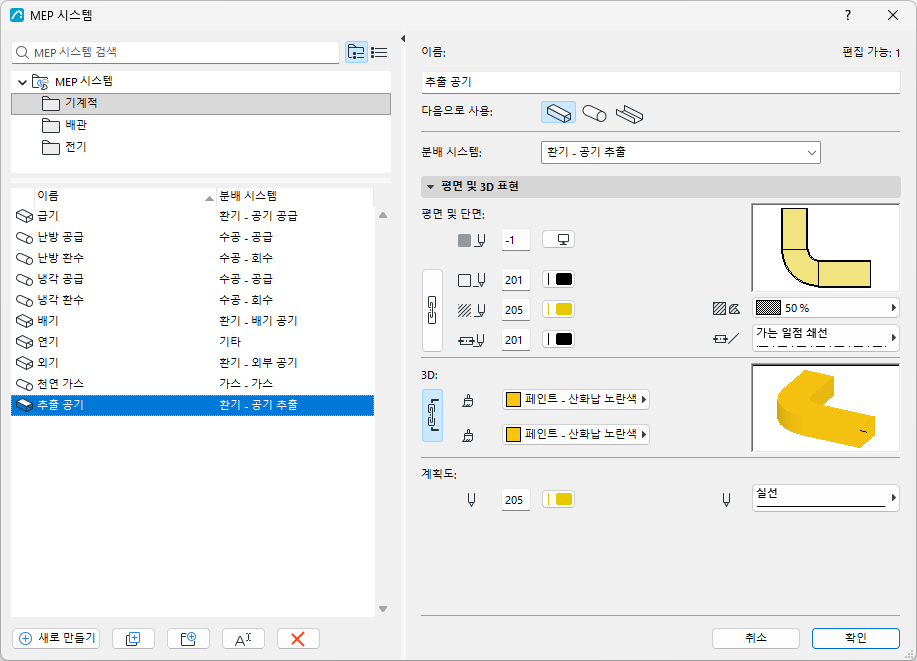
MEP 시스템 대화상자
다음에서 대화 상자를 엽니다
왼쪽에는 프로젝트의 MEP 시스템 속성이 나열됩니다. 속성을 생성, 복제 및 이름을 바꿀 수 있습니다. 폴더별로 정리하려면 드래그 앤 드롭하기만 하면 됩니다.
선택한 각 MEP 시스템에 대해, 오른쪽에서 데이터를 편집합니다.
MEP 시스템 대화상자 명령은 다른 속성의 명령과 유사합니다. 참조: 속성 대화 상자 사용
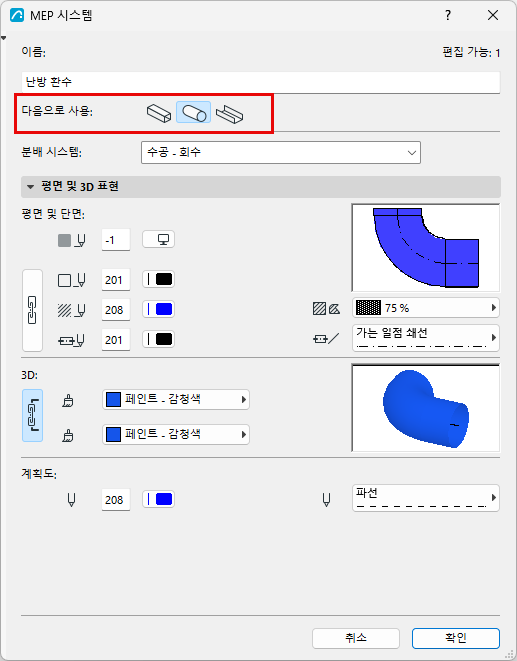
(경로 유형)와 사용 가능
각 MEP 시스템은 한 경로 유형에서만 사용할 수 있습니다: 덕트, 파이프 또는 케이블. 각 MEP 시스템에 대해 다음 아이콘 중 하나를 클릭하여 해당 경로 유형을 선택합니다.
분배 시스템 할당
목록에서 분배 시스템을 선택합니다. 분배 시스템을 할당하면 MEP 시스템을 추가로 분류하고(예: 흐름 방향 표시) 프로젝트에서 협업하는 다른 사람들에게 명확한 정의를 제공합니다.
사용 가능한 분배 시스템은 선택한 경로 유형(덕트, 파이프 또는 케이블)에 따라 다릅니다. 분배 시스템 세트는 고정되어 있으며 편집할 수 없습니다.
평면, 3D 및 스키매틱 표시 편집
평면 및 3D 표현 패널에서: 컨트롤을 사용하여 현재 MEP 시스템에 대한 채우기, 선 및 표면질을 설정합니다.
전용 컨트롤을 사용하여 스키매틱 표시에 대한 별도의 색상과 선 유형을 설정합니다.
도 참조: MEP 요소에 대한 모델 뷰 옵션
경로 또는 MEP 요소에 MEP 시스템 할당
- MEP 경로로 이동: 각 경로에는 경로 설정 대화상자 상단에 MEP 시스템이 할당됩니다. 참조 경로 설정 - 분기, 포지셔닝, 절연 .
- 필요한 경우 경로 레벨에서 할당된 MEP 시스템 속성을 덮어쓸 수 있습니다: 경로 요소 표시: 평면 및 단면, 모델 디스플레이 참조.
- 경로를 독립형 MEP 객체에 연결합니다: 경로는 객체 연결 지점의 MEP 시스템을 자동으로 "인수"받습니다.
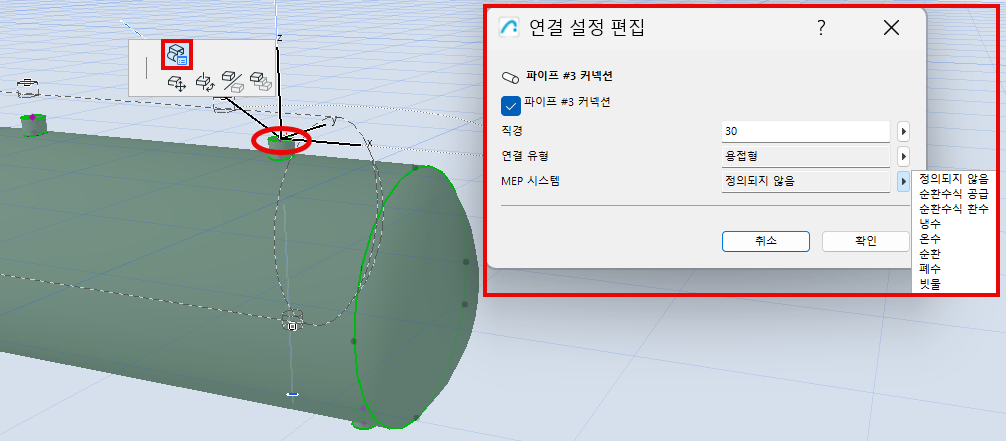
- 터미널, 보조객체 및 장비로: 사용자 정의 설정 패널(일반 또는 연결 탭)을 사용하여 요소 설정에서 MEP 시스템을 할당합니다.
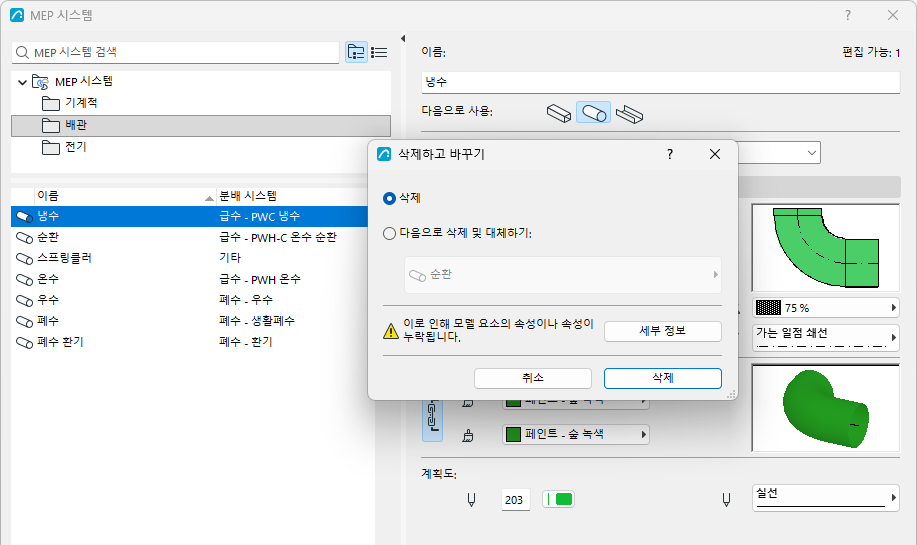
MEP 시스템 삭제/교체
속성 삭제 참조
MEP 시스템에 요소가 할당되어 있는 경우 해당 시스템을 삭제하면 속성이 누락됩니다. 이를 방지하기 위해 삭제된 MEP 시스템을 다른 시스템으로 교체할 수 있으며, 해당 시스템이 대신 요소에 할당됩니다.