레이어 (DXF/DWG 변환 설정)
이것들은 DXF/DWG 변환 설정 대화상자의 옵션들입니다.
참조 DXF-DWG 변환 설정.
방법
'방법' 탭에 옵션은 저장 실행과 관련이 있습니다.
다음 기준을 따라 레이어 만들기
- Archicad 레이어: Archicad에서 사용된 레이어를 바탕으로 DXF/DWG 파일에서 레이어를 만듭니다. 레이어는 그 안에서 숨겨진 상태과 잠겨진 상태를 갖게 됩니다.
- 빈 레이어를 내보내기 하지않기: 이 옵션은 “다음 기준을 따라 레이어 만들기”가 Archicad 레이어로 설정된 경우에만 이용 가능합니다. (만약 이 박스가 체크되어 있다면, 그러면 요소를 포함한 레이어만이 내보내기 됩니다.)
- 펜 번호: 이 옵션은 하나의 공통 레이어에 같은 색상을 가지고 있는 요소를 배치합니다. 펜 번호 영역에 대한 사용자 정의 태그는 머리 글자 필드와 꼬리 글자 필드를 가지고 있습니다. 만들어진 레이어 이름의 형식을 지정하여 이 필드를 채울 수 있습니다. 결과로 생긴 레이어 이름은 다음의 형식을 따르게 됩니다: <머리글자>펜 번호.<꼬리글자>. 예를 들어, 머리글자 =’AA_’ 와 꼬리글자 =’_PEN’ 이면, 펜 23 을 사용하여 그려진 모든 요소는 결과로 생긴 AutoCAD 드로잉에서, 레이어 ‘AA_23_ PEN’ 으로 변환됩니다.
참고 1: 이 옵션을 선택할 때 펜-기반 레이어 이름 사전은 일부의 레이어 이름을 대체하는데 사용됩니다.
참고 2: 사용자 정의 레이어 이름은 이 옵션으로 사용할 수 없습니다.
- 요소 유형: 공통 요소 유형을 대응하는 한 레이어, 예를 들어, WALLS 레이어에 배치합니다.
- 레이어 또는 지정된 펜 번호: Archicad 레이어에 따라 AutoCAD 레이어를 만듭니다. 그러나 펜 기반 레이어 이름 변환 사전에 정의된 것이 Archicad 레이어 변환 보다 우선됩니다. Archicad 레이어 변환 안에서, 사용자 정의 레이어는 일반 레이어 변환 보다 우선됩니다.
- 펜 번호에 의해 확장된 레이어: Archicad 레이어에 따라 AutoCAD 레이어를 만듭니다. 그러나, 하나의 Archicad 레이어로부터, 그것은 결과로 생긴 AutoCAD 드로잉에서 몇 개의 레이어를 만듭니다, 왜냐하면 그것은 같은 레이어에 위치하지만 AutoCAD의 다른 레이어에 다른 펜을 사용하는, 요소들을 배치하기 때문입니다. 레이어의 이름은 다음의 패턴으로 만들어집니다: <Archicad레이어>_<시작문자>펜 번호<끝문자>.
참고 1: 이 옵션을 선택했을 때, 펜-기반 레이어 이름 사전은 레이어 이름의 <시작문자>펜 번호<끝문자> 부분 일부를 대체하는데 사용됩니다.
다음에 요소 저장
참고: 보이는 레이어만 옵션은 도면 파일을 별도로 저장하는 경우에만 도면에 대해 작동합니다. DXF/DWG 파일로 레이아웃을 저장하면, 그 레이아웃의 드로잉의 모든 레이어가 (보이고 숨겨진 것 모두) 저장됩니다.
사용자 정의 레이어
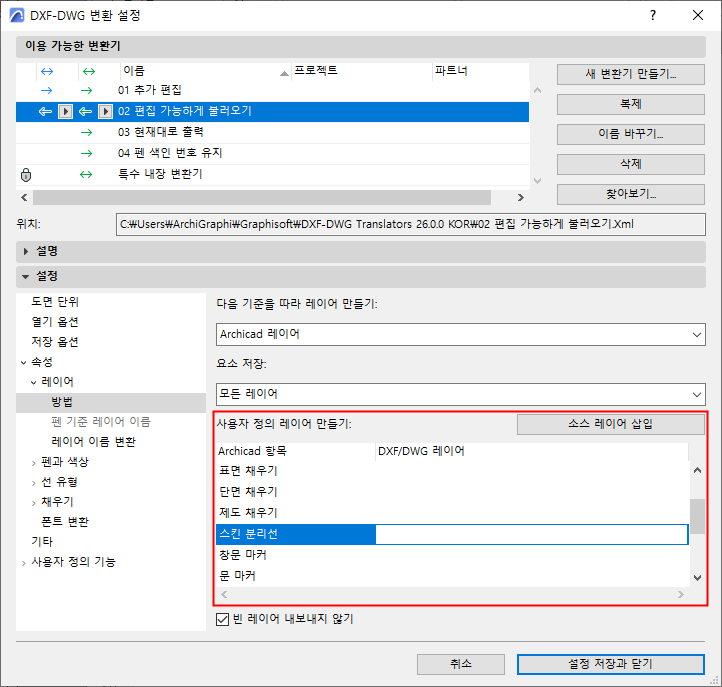
이 필드로, 창문, 문, 평면 채우기, 표면 채우기, 단면 채우기, 벽의 스킨 분리선을, 그것들이 속한 구조 요소와 같은 레이어에 남겨두는 대신, 개별적인 레이어에 할당합니다.
- 창문: 레이어 이름을 ‘창문’ 편집 필드 입력하면, 모든 창문은 그 창문들을 포함하는 벽의 레이어 대신, 그 레이어의 부분이 됩니다. 같은 규칙이 문 에 적용됩니다.
- 평면 채우기는 ‘평면 채우기’ 편집 필드에서 지정된 레이어로 갑니다.
- 표면 채우기: '표면 채우기' 카테고리가 있는 슬래브, 지붕, 메쉬 및 영역에 속하는 채우기와 채우기는 '표면 채우기' 편집 필드에 지정된 레이어로 이동합니다.
- 잘린 표면이나 구조 요소들의 단면을 보여주는 단면 채우기 그리고 ‘단면 채우기’ 분류를 가지고 있는 채우기들은 ‘단면 채우기’ 편집 필드에서 지정된 레이어로 가게 됩니다
- 자른 복합 구조의 스킨 분리 선과 ‘스킨 분리 선’ 카테고리를 가지고 있는 선들은 ‘스킨 분리 선’ 편집 필드에서 지정된 레이어로 가게 됩니다.
- 잘린 구성요소 및 복합체 구조의 윤곽 ('절단선' 범주)과 '제도선' 범주가 있는 선은 원래 있던 레이어에 유지됩니다.
- 기둥의 경우: 베니어가 없으면, 기둥의 외곽선은 ‘단면 선’ 카테고리에 속하게 됩니다. 베니어가 있으면, 기둥의 윤곽선은 ‘단면 선’ 카테고리에 속하고, 코어와 베니어 사이의 선들은 ‘스킨 분리 선’ 카테고리에 속하고 이에 따라 저장됩니다.
- 채우기의 경우: '단면 채우기' 범주에 속하는 채우기의 윤곽은 '절단선' 범주에 속합니다. 다른 채우기 카테고리의 윤곽선은 ‘제도 선’ 카테고리에 속합니다.
- 창문 마커
- 문 마커
- 영역 배경(보이는 영역의 표면 채우기)
- 영역 외곽선
- 영역 설명상자 (영역 설명상자의 지오메트리)
- 영역 텍스트 ( 영역 설명의 문자 내용)
정의한 사용자 정의 이름은 Archicad 프로젝트에 존재하지 않더라도 작용합니다.
사용자 정의 레이어 이름에 요소를 포함하고 있는 벽의 소스 레이어 이름을 포함시키려면: 소스 레이어 삽입을 클릭합니다.
예시:
창문을 포함하는 벽은 이 레이어에 있습니다: 실외 벽(EXTERIOR WALLS)
창문 DXF/DWG 레이어 필드에 다음을 입력하면: WINDOW_ON_
을 한 후 소스 레이어 삽입을 클릭하면 창문 필드는 다음을 표시합니다: WINDOW_ON_<소스 레이어>
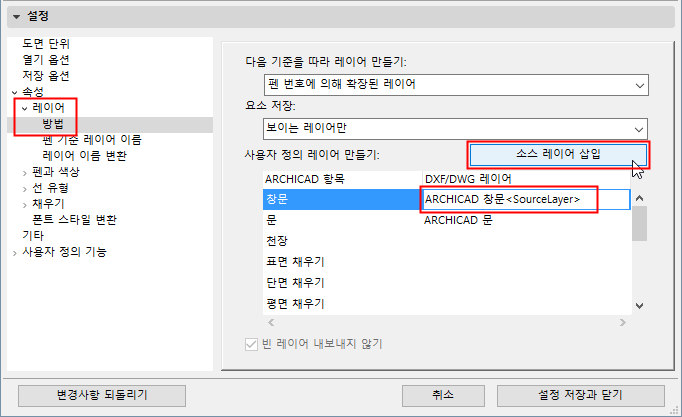
결과로 생긴 레이어 이름은: WINDOW_ON_EXTERIOR_WALLS
펜-기반 레이어 이름
펜 번호에 설정된 옵션에 따라, 레이어 만들기로 DXF/DWG 파일을 저장하면, 내보내기 파일은 <n>이 펜 색상 인덱스인, PEN_<n> 이름을 가진 레이어를 포함하게 됩니다. 실제 색상 이름을 나타내는 옵션 (예: PEN_BLUE)은 여기에서 설정할 수 있습니다.
펜-기반 레이어 이름 변환은 레이어 이름 변화과 매우 비슷합니다 – 유일한 차이점은, 레이어 이름 팝업 대신, 표준 Archicad 펜 선택 컨트롤을 가지고 있다는 것입니다. Archicad 펜 필드에 유효한 펜 번호만 쓸 수 있습니다.
레이어 이름 변환
사용자 정의 태그를 리노베이션 상태 나타내는데 사용하기: 이 상자를 체크하면 리노베이션 상태와 관련된 태그가 레이어 이름에 추가됩니다. 이런 식으로 Archicad의 특정 레이어에 있는 모든 요소는 각 요소의 리노베이션 상태에 따라 세 가지 다른 DWG 레이어 이름 중 하나에 할당됩니다.
레이어-이름 변환 사전에서 사전 항목을 만들려면, “새로 만들기” 버튼을 클릭하여 대화상자에서 그 레이어들을 할당합니다.
레이어 변환 대화상자에 있는 편집 필드 아래 팝업에서, 유효한 Archicad 레이어를 고릅니다. 확인을 눌러 그 항목을 사전에 추가합니다. 이후 DXF/DWG 측면에 관련 레이어를 할당합니다.
기존의 항목을 수정하려면, 그것을 더블 클릭하고, 수정하고, 다시 사전에 기록합니다.
하나 또는 그 이상의 항목을 사전에서 삭제하려면, 그것을 선택하여 삭제를 클릭합니다.