Создание Многосегментной Балки
Настройте составляющие Балку сегменты и компоненты их Соединений.
Для создания сегментов Балки можно воспользоваться диалогом ее Параметров или выполнить эти действия графически. Ниже описываются оба способа.
Note:
- Каждый сегмент имеет собственные параметры Классификации и Свойств и собственный ID Элемента. Однако настройки Категорий (такие как Статус Реконструкции) определяются на уровне всего элемента.
- Данные, относящиеся к отдельным сегментам, можно применять для функции Найти и Выбрать, а также включать в Выноски, поля Интерактивных Каталогов и в Автотексты
Использование Параметров Балки
- Откройте диалог Параметров Балки и перейдите на страницу Сегмента.
- Нажмите кнопку создания Многосегментной балки.
- При помощи кнопки Новый добавьте необходимое количество сегментов.
- В списке Конструкции приводятся все сегменты и Соединения. Из списка можно выбрать один или сразу несколько компонентов для редактирования.
- Изображение предпросмотра. Выбранный из списка сегмента выделяется в окне предварительного просмотра.
Рис. 1. Многосегментная Балка 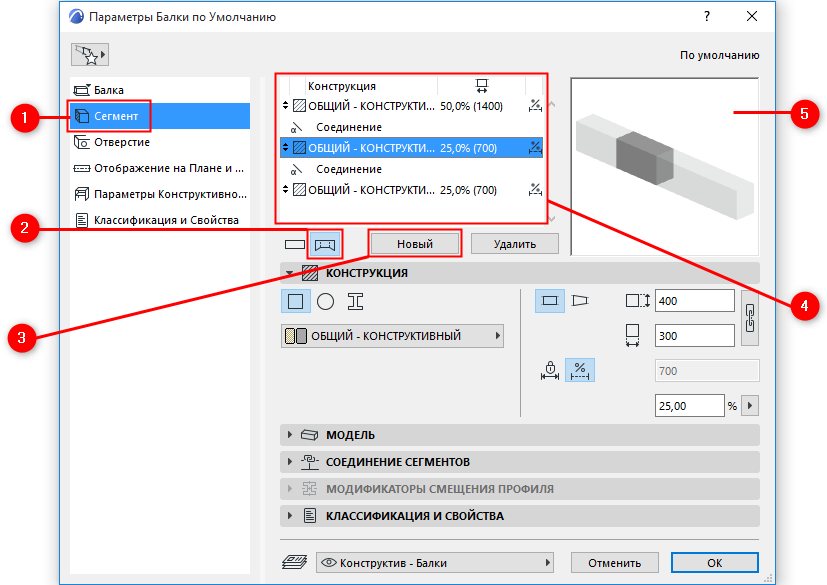
Графическое Создание
- Выберите Балку в 3D-окне.
- В Локальной Панели, появляющейся при щелчке на оси Балки, нажмите кнопку Разделения Сегмента.
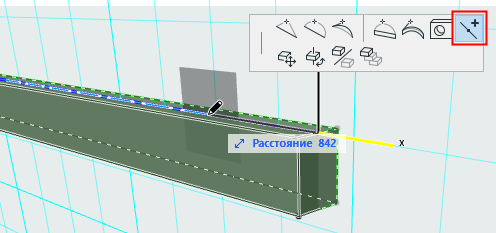
- Щелкните в любой точке оси Балки, чтобы разделить элемент на два сегмента. Повторяя эту операцию, создайте необходимое количество сегментов.
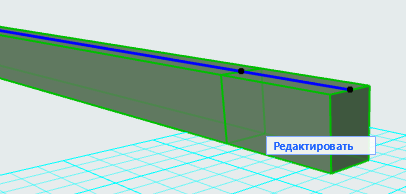
- Длину сегментов можно менять графически, перемещая их Соединения:
См. Вращение Соединений.
- Для индивидуальной и графической настройки сегментов можно воспользоваться Режимом Редактирования.
- Настроить реквизиты каждого сегмента можно в диалоге Параметров.