Создание MEP-трасс
Доступно с Archicad Collaborate.
- В панели инструментов активируйте один из инструментов Трассировки: Трассу Воздуховода, Трассу Кабельных Лотков или Трассу Труб.
- Линия Привязки по умолчанию находится в центре сегментов трассы. При необходимости задайте смещение или настройте выравнивание при помощи Информационного Табло. (См. также Редактирование линий привязки сегментов - выравнивание и смещение)

- На Плане Этажа, на Разрезе или в 3D-окне: Последовательными щелчками мыши задайте сегменты и узлы Трассы.
- Каждый щелчок определяет местоположение узла, соединяющего соседние сегменты.
- Нажатие клавиши Backspace приводит к удалению последнего размещенного сегмента
Вы также можете начать трассировку с существующего порта. Чтобы выбрать один из перекрывающихся портов, переключайтесь между доступными портами с помощью клавиши Tab.
- Чтобы завершить построение Трассы, сделайте второй щелчок в конечной точке последнего сегмента.
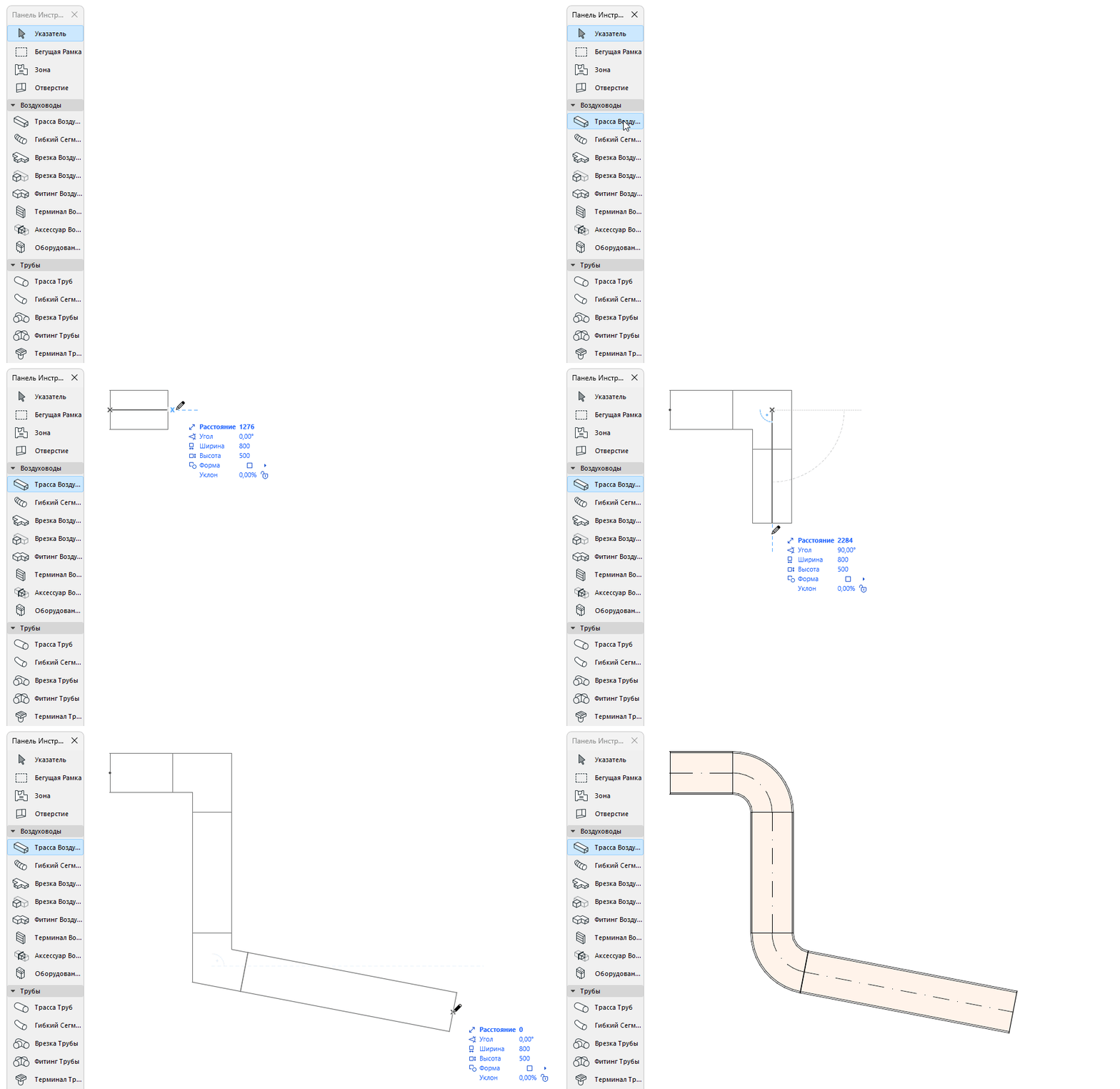
Отводы и переходы автоматически генерируются для каждого узла Трассы.
Изменение параметров в процессе создания Трассы
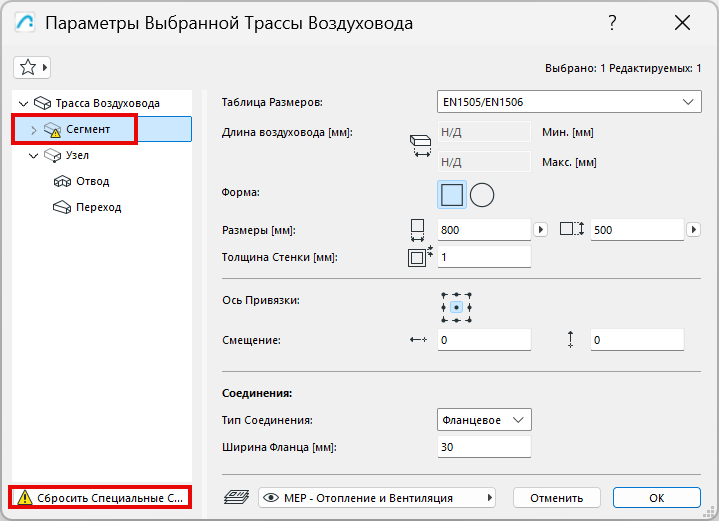
Начав размещать элемент трассы, вы можете изменить его сечение в Табло Слежения.

Элементы со значениями параметров, отличающимися от используемых по умолчанию, отображаются в диалоге параметров как "специальные".
Объединение Трасс
Трассы объединяются, если:
Создание Трассы при помощи Волшебной Палочки
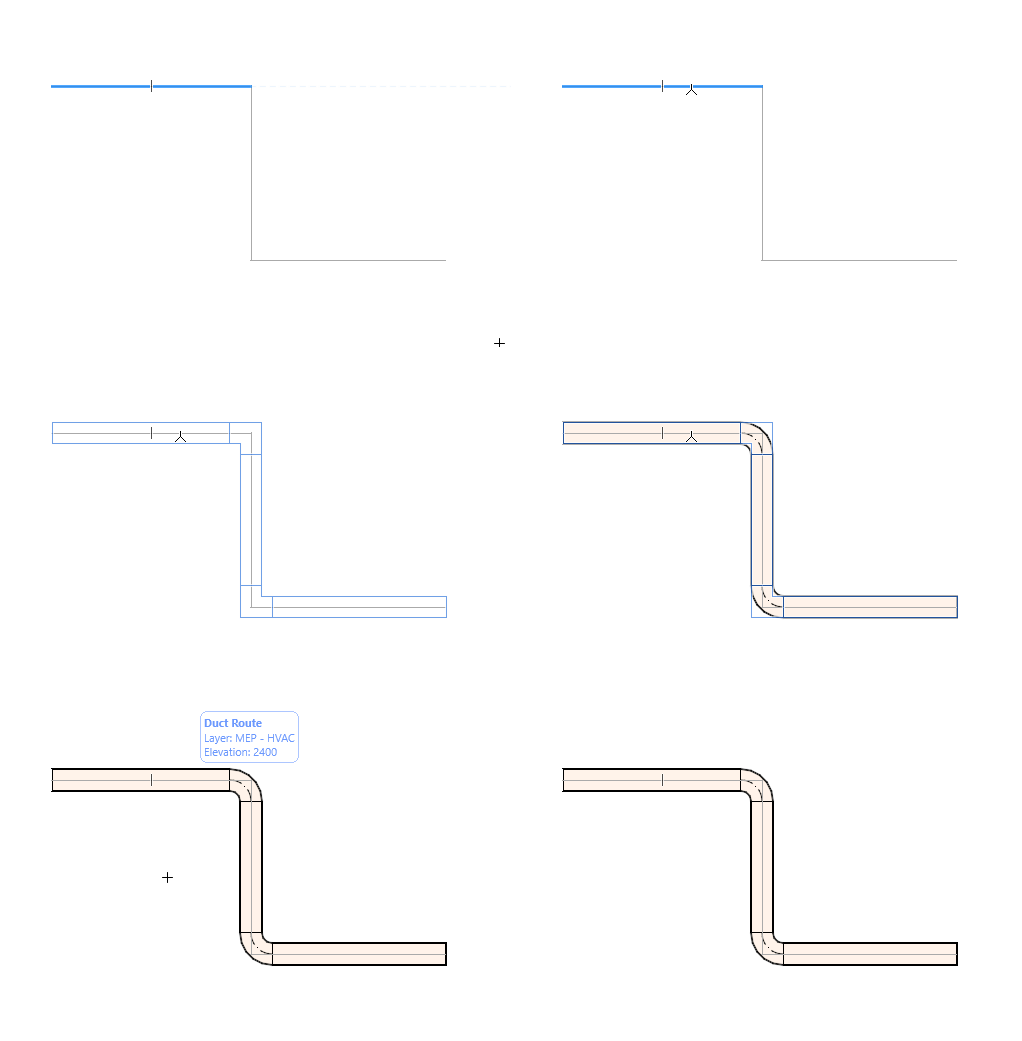
При помощи Волшебной Палочки можно одним щелчком мыши создать трассу на основе существующей полилинии или многоугольника.
Сегменты Гибких Воздуховодов и Гибких Труб
Эти инструменты позволяют легко создавать гибкую геометрию на основе сплайнов. Щелкните на порте существующего элемента Трассы, чтобы соединить с ним гибкий воздуховод или двойным щелчком завершите ввод.
Гибкий воздуховод или труба не добавит переходов на концах, а соединения, имеющие разные размеры, должны быть настроены в трассе.
См. также Графическое редактирование Трасс.