建立剖面圖視點
- 啟動剖面圖工具。
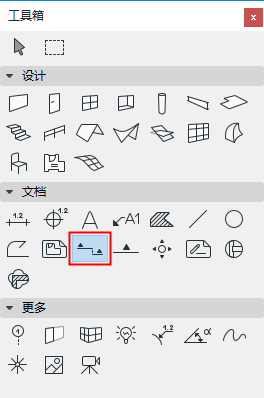
- 在訊息框或剖面圖預設設定中,確保選定了“建立新的剖面圖視點”。

- 從訊息框中選擇一個輸入方法(直線或錯列線),並在平面圖上繪製剖面圖。

眼球游標出現。
- 用眼球游標點擊線的任意一邊,以設定剖面圖的方向。如果在剖面圖工具設定中選擇了"限制"水平範圍,所點擊的位置則也會定義剖面圖的限制線。
- 新剖面圖源標記在剖面線完成後自動放置。(如果正在放置限制水平範圍的剖面圖,限制線也會自動放置)。
- 一個新的剖面圖視點被建立,並在瀏覽器專案樹狀圖中列出。
遠處元素限制
勾選“剖面設定”(模型外觀面板)中的 淡出遠處元素,使用單獨的顏色/效果在剖面圖視點中建立一個可選的“遠處”區域。然後,“遠處元素”限制線將作為剖面圖的一部分顯示,並且可以進行編輯。
參見 模型外觀(剖面類型視圖)。