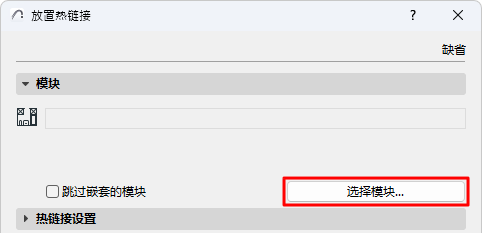
放置熱連結

  1. 選擇 檔案 > 外部內容> 放置熱連結。

    彈出放置熱連結對話框。

    如果專案已經含有一個或多個熱連結:

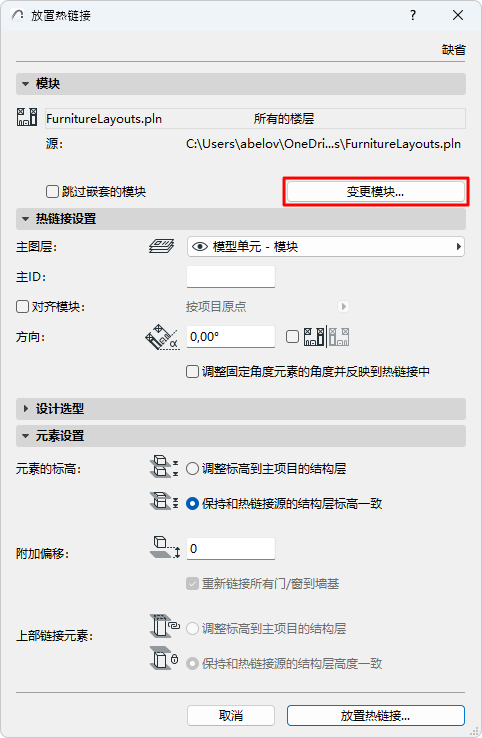
    • 最後放置的熱連結將被列出。點擊 放置熱連結 以再次放置,或 修改模塊 已選擇另一個。

      PlaceHotlinkAgain.png

    如果還未放置熱連結:

    • 點擊 選擇模塊 定義。

      PlaceModule.png
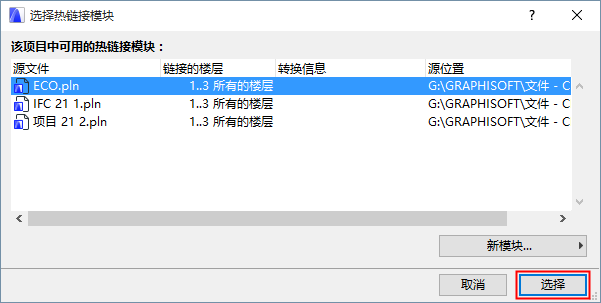
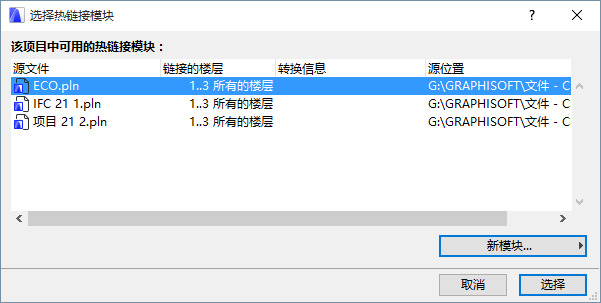
  2. 選擇熱連結模塊

    選擇熱連結模塊 對話框出現。專案中的熱連結模塊(如果有),將與它們所鏈接的樓層和源檔案位置訊息一同被列出。

    • 對於基於IFC的模塊,轉換訊息列將指明在檔案轉換為Archicad 過程中所用的模版和轉換器檔案 。
    • 對於以Rhino為基礎的模塊,轉換訊息列是識別模塊的時間標記。
    • 對於基於RVT的模塊,“轉換訊息”列包含3D視圖和時間標記。
  3. 執行下列其中一個操作:
    • 選擇此專案的並在列表中已經列出的一個已經存在的模塊,或者
    • 點擊 新模塊 對當前專案添加一個新的熱連結模塊。

      SelectHotlinkModule.png

    如果您選擇新的模塊:

    選擇新熱連結的源:或者從檔案,或者從BIMcloud。
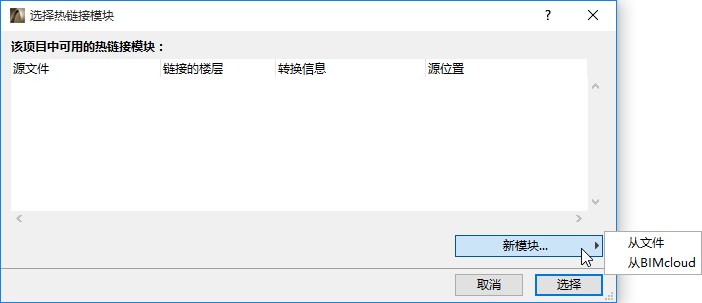

    NewHotlink.png
    • -從檔案:一個目錄對話框將會出現。選擇所需要的檔案作為模塊使用。
    • 從BIMcloud:選擇一個BIMcloud,然後選擇團隊工作專案。如有需要,請登陸BIMchloud。參見 登陸 BIMcloud 。
      註: 源團隊工作專案必須有與主專案相同的版本號。

    如果您選擇IFC檔案格式:

    參見 熱連結IFC檔案 獲取更多選項。

    如果您選擇Rhino (.gsm)檔案格式:

    參見 熱連結Rhino檔案 獲取更多選項。

    如果您選擇Revit (.rvt)檔案格式:

    參見 熱連結3D RVT模型 獲取更多選項。

  4. 點擊選擇。

    SelectHotlinkModuleSelect.png
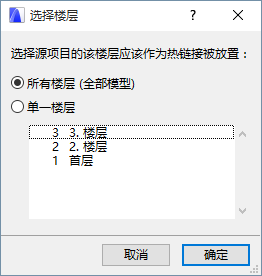
  5. 如果所選的PLN或.mod檔案具有多個樓層,則會出現 選擇樓層對話框。
    註: IFC模塊(放置在所層的)或以Rhino為基礎的模塊中不會出現選擇樓層選項。

    ChooseStory.png

    選擇一個選項:

    • 單一樓層:點擊一個列出的已作為任何鏈接放置的樓層。
    • 所有樓層 (全部模型):將模塊檔案的所有樓層放置到主專案。
  6. 點擊確定。
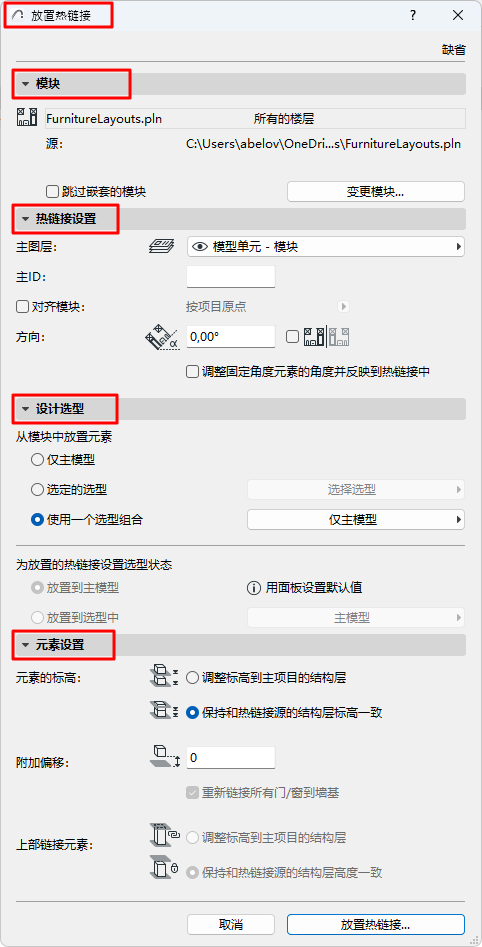
  7. 點擊選擇返回到放置熱連結對話框:

    PlaceModuleHLSettings.png
    • 設定樣板圖層和方向
    • 可選擇在專案原點或測繪點"對齊模塊"
      • 僅在熱連結放置中可用,適用於使用測繪點的模塊格式:PLN, MOD, IFC, RVT
      • 如果此選項被勾選,則“方向”控件為灰色
    • 分配一個可選的主ID
  8. 為熱連結設定設計選型:
    • 選擇從源檔案中放置的設計選型。(主模型始終被放置,但您可以選擇特定的選型或選型組合)
    • 熱連結將被添加到當前主體檔案的預設選型中。

      參見熱連結和設計選型。

  9. 定義如何處理元素的標高和頂部鏈接的元素
    註: 在熱連結到一個IFC檔案時,請確保您將元素標高選項設定為 保持標高!另外,當元素被放置在一個不同的樓層結構中時,導入模型可能會“分解“。

    更多說明,參見熱連結設定。

  10. 點擊 放置熱連結。
  11. 匹配樓層 (針對具有多個樓層的熱連結模塊):

    在 匹配樓層 對話框中,選擇要在主專案的當前樓層上放置的模塊樓層。(與基於Rhino的模塊無關)。
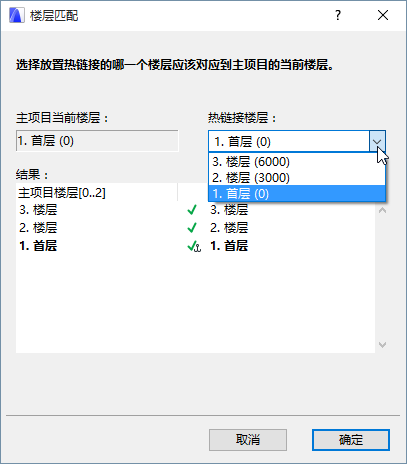

    MatchStoriesModule.png

    如果試圖將一個多樓層模塊放置到與正在放置的模塊數目相比包含較少樓層的主專案中,不“符合”主專案的模塊樓層將不可見。
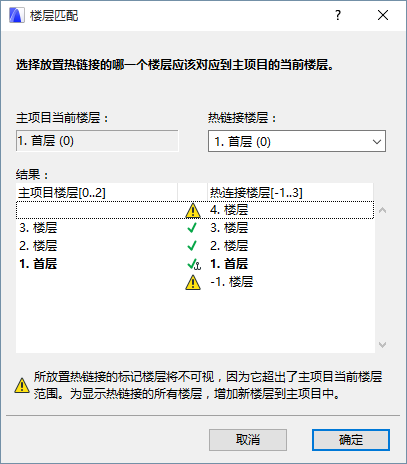

    MatchStoriesMore.png

    要解決這個問題,按需要在主專案中建立附加的樓層。

  12. 點擊 OK 放置熱連結。