MacOS:フルディスクアクセスを有効にする
Macにインストールする場合は必須
MacにBIMcloudコンポーネントをインストールまたはアップデートすると、追加のダイアログがポップアップ表示されます。BIMcloudを適切に実行するには、まずmacOSの設定でフルディスクアクセスを有効にする必要があります。
その理由は、Appleは顧客保護の改善のためにmacOSのセキュリティ機能を随時強化しているからです。そのため、macOSにアプリケーション(BIMcloudなど)をインストールすると、そのアプリケーションがコンピュータ上の必要なフォルダやデータにアクセスできるよう明示的に許可するまで、そのアプリケーションは機能しません。これが「フルディスクアクセスの有効化」と呼ばれています。
表示されるダイアログに手順が記載されています。
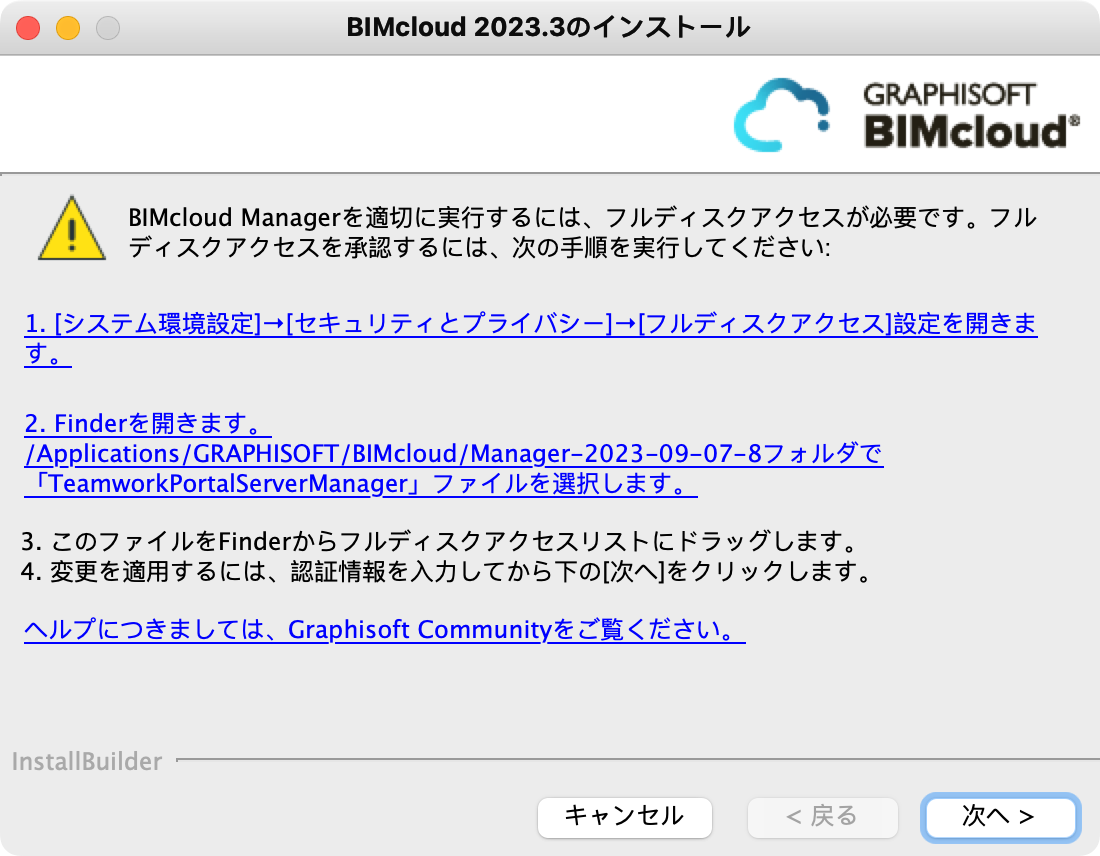
- 最初のリンクをクリックして、[システム環境設定]→[セキュリティとプライバシー]→[フルディスクアクセス]を開きます。
- 2番目のリンクをクリックしてFinderを開きます。BIMcloudコンポーネント(TeamworkPortalServerManagerなど)が選択されています。
- 選択したファイルをフルディスクアクセスリストにドラッグします。
- プロンプトが表示されたら、認証情報を入力して変更を適用します。
- [次へ]をクリックして続行します。
注: この[フルディスクアクセス]ダイアログは、インストールするBIMcloudコンポーネントBIMcloud Server、BIMcloud Manager、および/またはBIMcloud Delta Cacheごとに表示されます。
フルディスクアクセスを有効にしなかった場合の操作
BIMcloudを機能させるには、インストールしたBIMcloudコンポーネントごとにフルディスクアクセスを有効にする必要があります。この手順を省略すると、BIMcloudは機能しません。
これを解決するには、BIMcloudインストーラを再度起動します。最初のインストールページで「コンポーネントを修復」を選択し、修復するコンポーネントを選択します。手順に従って、フルディスクアクセスを有効にします。
詳細は、こちらのCommunityサイトの記事を参照してください。