BIMcloud Serverの設定
インストールしたBIMcloud Serverの基本設定を行います。
設定の最初のページでサーバーの基本設定を定義します。
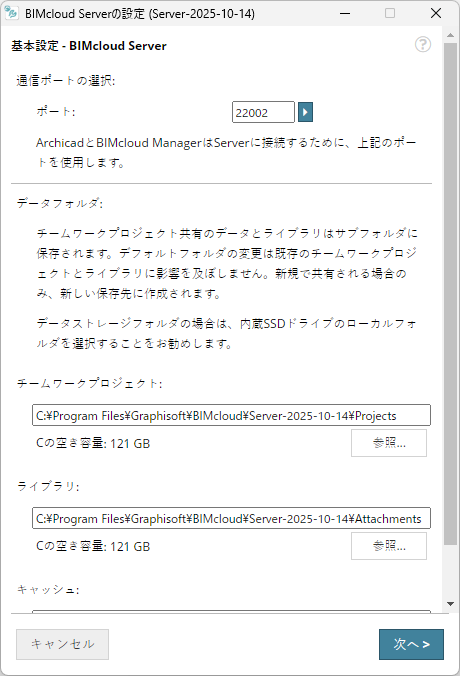
- ポート:空いているポートを選択するか、自動的に探してくれる「未使用ポートの検索」コマンドを使用します。
- データフォルダ:プロジェクト、ライブラリおよびキャッシュのデフォルトデータフォルダの場所を入力または参照します。
- このBIMcloud Server上のチームワークプロジェクトおよびライブラリは、これらのフォルダに保存されます。
- デフォルトキャッシュフォルダには、一時チームワークデータが保存されます。これは、チームワーク処理の高速化に使用されます。
- Windowsユーザーの場合:選択するキャッシュフォルダは、8.3の命名形式が有効なドライブに存在する必要があります。このようになっていない場合は、警告が表示されます。8.3のファイル命名形式が有効な別のドライブを選択してから続行してください。または、8.3の命名を現在のドライブで有効にしてから、完全に新しいフォルダを作成し、それを新しいキャッシュの場所として選択することもできます。新しいフォルダの親フォルダ(存在する場合)も、8.3の命名形式を有効にした後で作成する必要があります。
- [次へ]をクリックして[BIMcloudのみの設定 - BIMcloud Server]を開きます。
- 2つ目のページでは、その他のサーバーの設定を定義します。これらの設定にはBIMcloudユーザーライセンスが必要です。BIMcloud Basicを使用する予定の場合は、これらのオプションを設定しないでください。効果はなく、異常を引き起こす可能性があります。
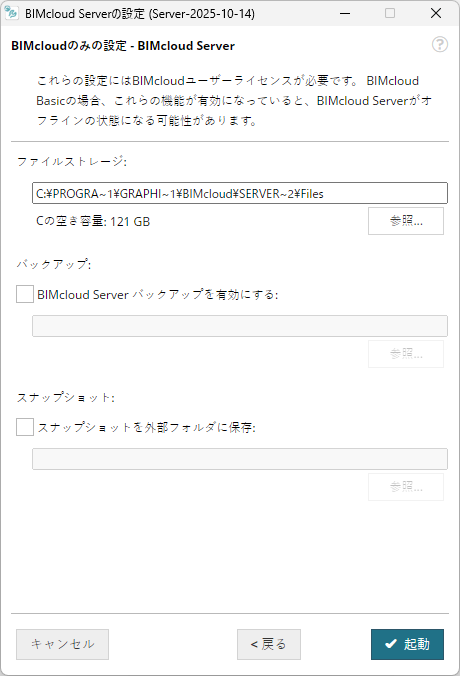
- ファイルストレージ:BIMcloud Managerにアップロードしたファイルは、この場所に保存されます。
- BIMcloud Server バックアップを有効にする:BIMcloud Serverデータのバックアップを作成する場合はこのボックスをオンにします。このボックスをオンにした場合、バックアップフォルダの保存先のパスを入力(または参照)する必要があります。
- スナップショットを外部フォルダに保存:オプションで、プロジェクトとライブラリのスナップショットの保存先フォルダを再定義します(拡張子.archive付きのスナップショットは、デフォルトではBIMcloud Serverをインストールしたフォルダに保存されます)(必要に応じて、後でこのスナップショットフォルダのパスを再定義できます)。
- [起動]をクリックして、新しくインストールしたBIMcloud Serverを起動します。