Mezők hozzáadása: Mely adatokat kívánja felsorolni?
Válassza ki a konszignáció mezőiként felsorolandó paramétereket.
Megjegyzés:
Az MEP Designerben rendelkezésre álló paraméterek listája az épületgépészeti tervekhez van optimalizálva. Az Épületgépészeti elemek, a Zónák, a Nyílások és a 2D-elemek adatait listázhatja.
- Nyissa meg az Elrendezés beállításait
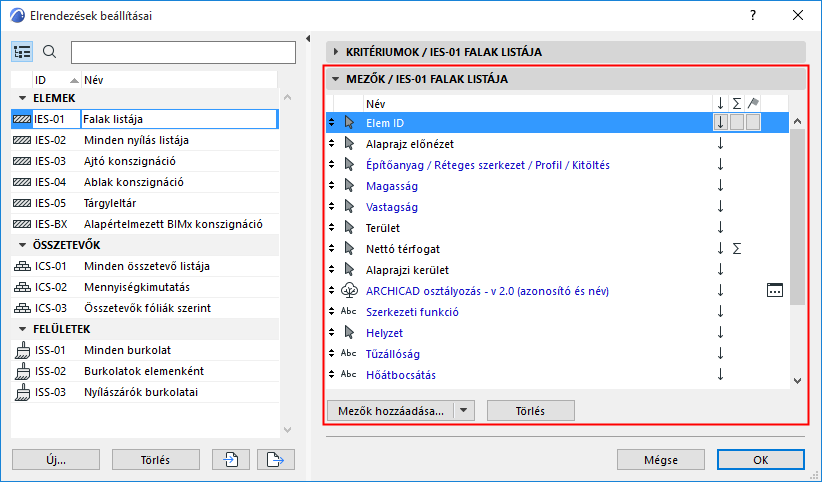
- Mezők hozzáadása: Kattintson erre az elérhető paraméterek és tulajdonságok kereshető listájának megnyitásához.
A listán megjelenő elemek konszignációtól függnek, és lehetnek általános paraméterek, az Összetevő és Felületi listákra vonatkozó különleges paraméterek, illetve tulajdonságok.
- Kattintson duplán egy mezőre a listához való hozzáadásához. (Kattinthat a Hozzáadás gombra, vagy megnyomhatja az Enter billentyűt is.)
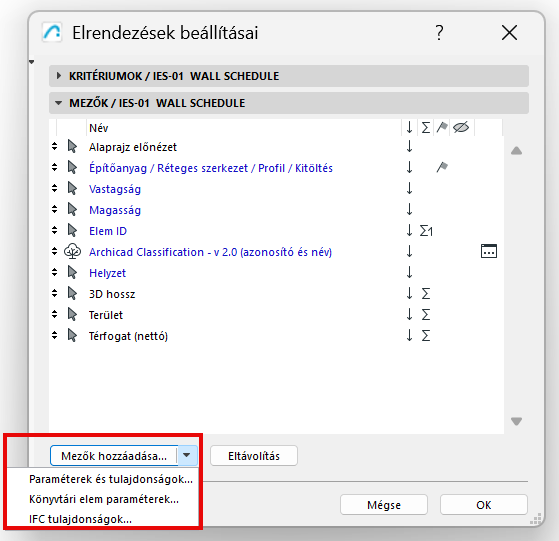
Lásd még További feltételek és mezők: könyvtári elem paraméterek és Elemfeltételek meghatározása IFC adatok segítségével
Összetevők együtt tartása a konszignációban
Ez a jelölőnégyzet az összetevőlisták Elrendezések beállításainál elérhető. (lásd: Összetevőkre vonatkozó adatok Archicadben).
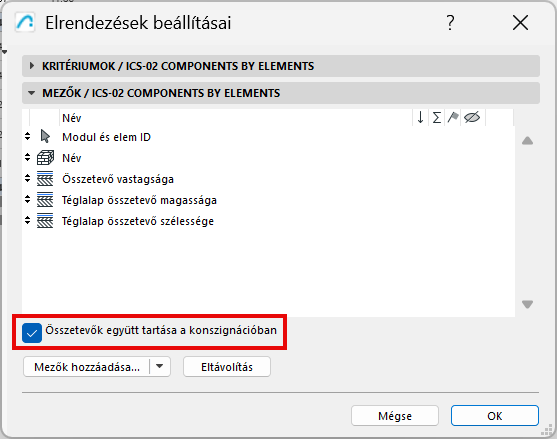
- Ha bejelöli ezt a négyzetet, az összetevők mindig annak az elemnek a csoportjába lesznek rendezve, amelyhez tartoznak. (A réteges elemeknél ezek a kitöltési összetevők ugyanolyan sorrendben jelennek meg, mint a Réteges szerkezet beállításainál.)
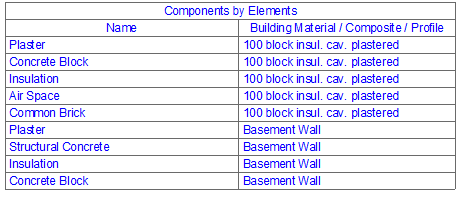
- Ha nem jelöli be a négyzetet, az összetevők az Elrendezés beállításai szerint jelennek meg (azaz nem elem, hanem név szerinti sorrendben).
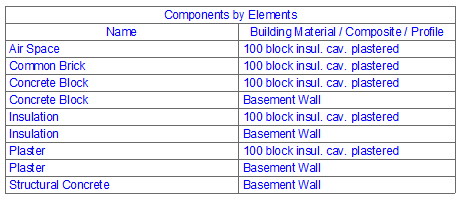
Összetevőkre vonatkozó adatok Archicadben
A Jellemzők használatával kapcsolatos információkat lásd: