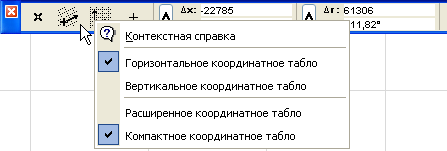
Плавающие панели ArchiCAD помогают Вам строить, изменять и отыскивать элементы. Каждая из панелей может быть показана на экране или спрятана с помощью подменю Окно > Панели.
Основные панели (табло команд, информационное табло, оперативные параметры и навигатор) можно открыть одновременно по команде Окно > Панели > Показать только основные панели.
Каждая из этих панелей подробно описывается в следующих разделах документации ArchiCAD.
Две из этих панелей - панель управления и координаты - хорошо знакомы тем, кто работал с предыдущими версиями ArchiCAD. Они не показываются на экране по умолчанию, так как их команды являются доступными из других частей интерфейса. Для показа на экране любой из этих панелей, выберите ее имя в подменю Окно > Панели.
Для настройки схемы панелей (запомненная конфигурация панелей), настройте панели вручную в рабочем пространстве ArchiCAD выполнением следующих действий:
•Откройте панели на экране или закройте их так, как это необходимо (выберите ее команду-переключатель в подменю Окно > Панели).
•Откройте табло команд или закройте их, как это необходимо (выберите ее команду-переключатель в подменю Окно > Табло команд).
•Измените форму панели, выбрав соответствующую команду в контекстном меню. Информационное табло, координатное табло и панель управления имеют различные формы панелей, например, расширенная и компактная, которые можно установить с помощью контекстного меню щелчком правой кнопкой мышки на панели, представленной на экране.
•Измените расположение и размер панели перетаскиванием ее в нужное место.
•Пристыкуйте панель так, как необходимо (только в Windows).
Используйте страницу Параметры схемы для управления (запоминание, переименование, удаление, переопределение, экспорт, импорт) схемами панелей. Для этого перейдите к диалогу Параметры > Окружающая среда > Схемы панелей.
См Параметры Схемы.
Схемы панелей отличаются от остальных схем окружающей среды: их параметры не определяются в диалоговом окне Окружающая среда. Они формируются в процессе ручной установки расположения панелей в Вашем рабочем пространстве.
Примечание: Хотя состояние показать/спрятать табло команд запоминается в схеме панелей, однако определяется оно в схеме расположения команд.
Стыкующиеся панели (только Windows)
Панель может “плавать” по поверхности рабочего места и если такая панель закрывает необходимую область, то ее можно переместить или закрыть. Кроме того, многие из панелей ArchiCAD могут состыковываться (только в Windows) с краями рабочего пространства. Стыкующаяся панель закрепляется за край Вашего экрана, причем таким образом, что она не закрывает рабочее пространство: таким образом, оказывается видимым все рабочее пространство. Состыкованной панели в любой момент времени можно придать статус “плавающей”.
Для стыковки панели нажмите мышкой не ее заголовке (появится курсор перетаскивания ) и перетащите ее к одному из краев окна таким образом, чтобы образовавшийся при перетаскивании контур приблизился к одной из сторон окна.

Отпустит мышку для стыковки панели.
Примечание: При перетаскивании панели в Windows ее точка привязки находится в месте расположения курсора перетаскивания (а не на стороне панели).
Как отстыковать панель
Для отстыковки панели от стороны окна и придания ей статуса плавающей просто перетащите ее в требуемое место. Для перетаскивания панели воспользуйтесь ее заголовком. Альтернативный вариант - двойной щелчок на заголовке панели; сделайте еще один двойной щелчок, чтобы панель опять состыковалась.
Стыковка группы панелей
Вы можете стыковать с краями экрана много панелей и связывать их друг с другом с созданием группы панелей.
•Перетащите панель в необходимое место, чтобы стыковать ее.
•Для размещения второй панели над первой перетащите ее на заголовок первой панели.
•Для размещения второй панели под первой перетащите ее в нижнюю область первой панели.
•Вы также можете расположить две или более панелей друг возле друга.
•Если Вы изменяете размер любой из панелей группы, оставшиеся панели группы также изменяют свои размеры автоматически.
•Ширина всех панелей группы изменяется одновременно (путем перетаскивания левого или правого края).
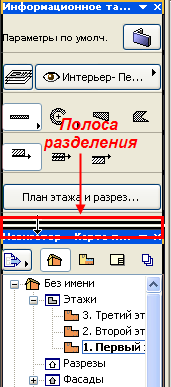
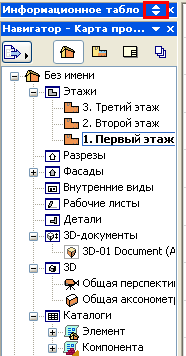
Чтобы изменить размер состыкованной панели, переместите полосу разделения вверх или вниз, если панели располагаются друг над другом, или влево/вправо, если панели пристыкованы друг к другу. (Полоса разделения - это линия, которая отделяет панели друг от друга.)
Ограничения на стыковку панелей
•Не все панели могут стыковаться со всеми сторонами экрана.
•Следующие панели/диалоговые окна не могут стыковаться: Разметка; Выборки; Отчет загрузки библиотеки; Локальные панели; Информация об элементе; Найти и выбрать; Roofmaker; Операции Твердотельного Моделирования; Подключение; Форматирование текста; Менеджер профилей; Панель слоев.
Отмена функции стыковки
Для отмены функции стыковки при перемещении панелей нажмите Ctrl (Windows).
Прилипающие панели (только MacOS)
В MacOS Вы можете приклеить плавающие панели друг к другу или к краям окна.
Панели прилипают друг к другу, если они располагаются на заданном расстоянии друг от друга. Сторона панели (а не курсор) является точкой привязки панели.
•Если панель приклеивается к нижней или правой стороне другой панели, то обе панели можно перетаскивать как единое целое.
•Если панель приклеивается к верхней или левой стороне другой панели, то они не будут перемещаться вместе.
Отмена функции прилипания
Для отмены функции прилипания при перемещении панелей нажмите Cmd (MacOS).