Размещение конструктивных элементов ArchiCAD
Использование Панели инструментов
Типичной является следующая последовательность создания элемента с помощью Панели Инструментов:
1.Выберите необходимый инструмент в Панели инструментов и откройте диалоговое окно установки его параметров.
2.Установите необходимую конфигурацию параметров инструмента, которая подходит для текущей ситуации. Вы также можете нажать кнопку Избранное в верхней части диалога для выбора ранее запомненной конфигурации параметров.
См. Избранное.
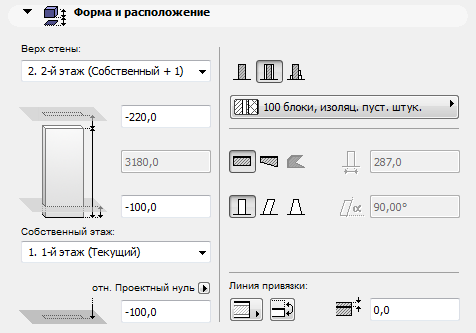
3.Используйте для настройки панели диалоговых окон Параметров элементов.
Для получения дополнительной информации см. описание индивидуальных панелей каждого из инструментов в Диалоговые окна инструментов.
4.Выберите в информационном табло геометрический вариант построения, если он имеется, который позволяет строить простые, криволинейные, повернутые, многоугольные или прямоугольные варианты элементов.
5.Начертите или разместите элемент в окне Плана этажа или в 3D-окне.
Другие способы Создания Элементов
Другие способы построения элементов включают:
•Использование панели Избранное: сделайте двойной щелчок на запомненных параметрах избранного для требуемого инструмента и затем щелкните в окне, чтобы разместить элемент с этими параметрами.
•Использование волшебной палочки для создания новых элементов, которые автоматически наследуют фигуру существующего элемента (например, создание крыши, которая точно соответствует форме наружных стен).
См. Волшебная палочка.
•Создание дубликатов существующих элементов.
См. Основные операции редактирования.
•Использование команд RoofMaker и TrussMaker в подменю Конструирование > Дополнения к крыше или Конструирование > Дополнения к конструированию.
См. Дополнительные средства создания элементов: фермы и Операции Твердотельного Моделирования.
Расположение Конструктивных Элементов в 2D-окне
Новый элемент, размещенный модельном 2D-окне располагается на уровне его Собственного этажа (с учетом опционально указываемого положительного или отрицательного значения смещения).
См. Собственный этаж.
Привязка элементов к перекрытиям, крышам, оболочкам или 3D-сеткам
Для более точного размещения элемента Вы можете воспользоваться функцией, позволяющей размещать стены, колонны, балки и объекты непосредственно на перекрытии, крыше, оболочке или 3D-сетке.
См. Притяжение.
Расположение Конструктивных Элементов в 3D-окне
При переходе в 3D-окно, автоматически показывается плоскость редактирования: вновь создаваемые элементы располагаются на этой плоскости.
При начале создания элемента с использованием привязки к узловой точке или поверхности какого-либо существующего элемента, плоскость редактирования автоматически перемещается в нужное положение.
В любой момент можно вручную переместить Плоскость редактирования.