
ツールボックスの全てのツールに共通の一般的な設定については、「ツール設定ダイアログボックス内での作業」を参照してください。
ゾーンは、平面図表現がゾーンの塗りつぶしおよびゾーンスタンプで構成される3D要素です。
詳細は、「ゾーン」を参照してください。
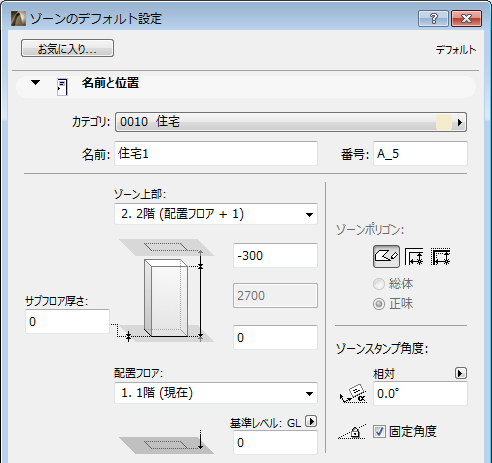
[ゾーンカテゴリ]:[オプション]→[属性設定]→[ゾーンカテゴリ]で定義されているゾーンカテゴリを選択します。ここでは、カテゴリ名、コード、色とゾーンスタンプ、およびパラメータのセットなどが定義されています。
詳細は、「ゾーンカテゴリ」を参照してください。
[ゾーン名と番号]:各ゾーンの関連フィールドに名前と番号の値をそれぞれ入力します。
デフォルト:
•ゾーン上部は、1階上のフロアにリンクされます。
•配置フロアが現在のフロアです。
詳細は、「配置フロア」を参照してください。
ゾーン下部がリンクしているフロアは配置フロアと呼ばれますが、この下部はいずれの方向にもオフセットすることができます。
これらの値を変更する場合や、ゾーン要素の形状および複雑性を定義する場合には、このパネルのコントロールを使用します。
[ゾーン上部]:配置フロア(配置フロア+1、配置フロア+2など)を基準にゾーンを上部リンクする場合や、固定高さのゾーンを作成する(「リンクなし」を選択する)場合には、このコントロールを使用します。
プロジェクトに含まれるフロアの位置や高さを後で修正すると、その修正に従ってリンクされているゾーンの高さが自動的に調整されます。
•オプションとして、上部リンクされたフロアからのゾーン上部のオフセットを定義することができます(ゾーンの高さが適宜変化します)。このオフセット値には、正の値、負の値、またはゼロを指定できます。
ゾーンに上部リンクがない場合は、オフセットフィールドを使用できません。
[ゾーン高さ]:ゾーンの合計高さの値を入力します(上部リンクされたゾーンの場合、このフィールドを編集することはできません)。
•上部および下部オフセットがある場合、ゾーン高さ値はこれらの影響を受けます。上部リンクされたゾーンの上部オフセットまたは配置フロアからの下部オフセットを変更すると、この変更は高さ値に反映されます。
[サブフロアの厚さ]:オプションとして、[サブフロアの厚さ]の(正または負の)値を入力できます。ゾーンの下部がオフセットされます。この値は、ゾーンスタンプマーカーで使用する場合があります。
•ゾーンに上部リンクがある場合、ゾーンボディの下部は、[サブフロアの厚さ]の値と[配置フロアオフセット]の値によって異なります(ゾーンボディの上部は定位置から動きません)。
•ゾーン上部に[リンクなし]が設定されている場合は、ゾーンボディ全体が[サブフロアの厚さ]の値によって上下に移動します。
配置フロア
次の配置フロア設定のいずれかを選択します。
•現在のフロア:ゾーンの配置フロアが、配置される現在のフロアになります。
•ゾーンの下部をリンクするフロアを選択します。[フロアを選択]をクリックすると、プロジェクトのフロアが一部表示されていない場合でも、全一覧が表示されます。
•オプションとして、配置フロアからのゾーン下部のオフセットを定義することができます(上部リンクされている場合、ゾーンの高さが適宜変化します)。サブフロアの厚さは一定のまま変わりません。
ゾーン下部は、配置フロアに物理的にリンクされています。(例えば、フロアレベルを再定義するなど)後で配置フロアの位置を修正する場合は、ゾーンの位置が変更されます(定義されているオフセットは、順守されます)。
ゾーンの配置フロアを削除すると、フロア上にある他の全ての要素とともにゾーンが削除されます。
ゾーンの高さを変更して下部を別のフロアに移動させた場合には、配置フロアは要素の新しい位置に合わせて変更されます。ゾーンの高さとは独立して別の配置フロアを定義するには、[配置フロアを再リンク]コマンドを使用します。
「高度によって配置フロアを変更する」を参照してください。
「配置フロアを再リンク」を参照してください。
[基準レベルからの]下部高度:基準レベルから測定する形でゾーンの現在の高さを計算します(デフォルトでは、この基準レベルはGLです)。必要に応じて、ポップアップ矢印をクリックして基準レベルを変更します。
注記:基準レベルは、[オプション]→[プロジェクト設定]→[基準レベル]で定義します。
注記:下部高度は、ゾーン下部の現在の高さを示します。したがって、この値はリンクではなく計算ツールとしてのみ機能します。基準レベルの位置を変更しても、ゾーンの位置は変更されません。
アイコンを1つクリックすると、ゾーンを作成するための手法を[手動]、[内側]、または[基準線]から選択できます。
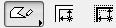
[情報ボックス]アイコンを使用して、[ポリライン]、[矩形]、または[回転矩形]の3つの手動方式にアクセスします。
詳細は、「ゾーンの作成」を参照してください。
[ゾーンポリゴン表示(総体/正味)]:これらのラジオボタンは、基準線組み立て法を使用している場合だけ有効です。

•[正味]:ゾーンのポリゴンは境界壁の内面を越えて表示されません。
•[総体]:ゾーンポリゴン全体が表示されます。
•ゾーンスタンプの回転角度を入力します。
•ポップアップを使用して、要素を配置するときにこの角度値をどのように解釈するかを定義します。
- [相対方向](角度はビューの方向変更に基づいて測定されます)
「ビューの方向変更」も参照してください。
または
- [絶対座標系](角度はプロジェクト座標の(0,0)ポイントから測定されます)
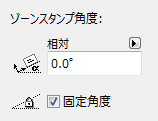
•[固定角度]:ゾーンスタンプ角度を、画面に相対的に固定された状態に保持するには、ビューを回転する場合でも、[固定角度]チェックボックスをオンにします。ゾーンスタンプをビューと一緒に回転させる場合は、このチェックボックスのチェックをオフにします。
「ビューの方向変更」を参照してください。
ゾーンスタンプの詳細については、「[ゾーンスタンプ]パネル」を参照してください。
[平面図]パネルでは、平面図上のゾーンの塗りつぶしの表示を定義します。
•ボタンをクリックすると、ゾーンの塗りつぶしに輪郭を設定できます。

•線種と輪郭の色を[線種]および[ペンカラー]のポップアップパレットから選択します。
•ボタンをクリックすると、[表面塗りつぶし種類]ポップアップパレットから、表面塗りつぶしパターンおよび背景を選択できます。

注記:ここでは、[オプション]→[属性設定]→[塗りつぶし種類]で開く[表面塗りつぶし]ダイアログボックスで定義されている塗りつぶしだけを使用できます。使用可能な塗りつぶしは、[ドキュメント]→[モデル表示]→[モデル表示オプション]の[表面塗りつぶしパターン]で選択されている設定に従って、平面図上に表示されます。
詳細は、「表面塗りつぶしの割り当て」および「モデル表示オプション(塗りつぶし表示を上書き)」を参照してください。
[材質の塗りつぶしを使用]チェックボックス:これは、平面図上のゾーン塗りつぶしがゾーンの[モデル]パネルの3D表示での設定と同じ上面ハッチを表示することを意味します。
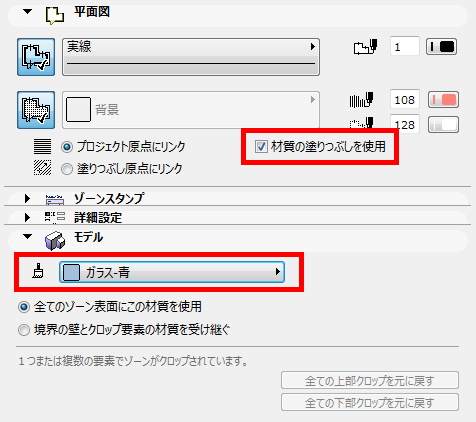
注記:このボックスをチェックすると、3D モデルの表示も影響されます。カスタム塗りつぶし向きを[塗りつぶし原点にリンク](以下を参照)に割り当てている場合、3D塗りつぶし表示にはこれが反映されます。
塗りつぶし向きをリンク:以下の2つのラジオボタンを1つ選択して、ベクトル表面塗りつぶしを表示する方法を選択します。
•[プロジェクト原点にリンク]:塗りつぶしパターンはプロジェクト原点から始まり、塗りつぶしの境界内にあるパターン部分が表示されます。塗りつぶし制御点は表示されません。
•[塗りつぶし原点にリンク]:このオプションを選択した場合は、平面図にゾーンを配置すると、表面塗りつぶしが塗りつぶし制御点を示します。この塗りつぶしの制御点を選択および移動して、塗りつぶしの向きを操作できます(ペットパレットの[サブ要素を移動]コマンドを使用します)。
塗りつぶし制御点が表示されるのは、[表示]→[表示オプション(スクリーン)]→[塗りつぶし制御点]を有効にしている場合だけです。
詳細は、「ベクトル塗りつぶしまたはシンボル塗りつぶしのパターンの向きの設定」を参照してください。
このパネルのコントロールを使用すると、ゾーンスタンプのテキストの書式を定義できます。
最初のフィールドには、ゾーンスタンプの名前が表示されます。ここに別のゾーンスタンプは割り当てられません。表示されるゾーンスタンプは、[名前と位置]パネルで選択したゾーンカテゴリに連動します。
注記:各カテゴリに割り当てられるゾーンスタンプは、[オプション]→[属性設定]→[ゾーンカテゴリ]の設定で決まります。
詳細は、「ゾーンカテゴリ」を参照してください。
ゾーンスタンプテキストのフォントタイプ、フォントスクリプト、ペンカラー、ペンの太さ、およびフォントサイズを選択します。
[シンボルカラーを使用]:このボックスをチェックすると、[オプション]→[属性設定]→[ゾーンカテゴリ]のゾーンスタンプに定義されている色を使用できます。
詳細は、「ゾーンカテゴリ」を参照してください。
[パラメータ]:現在のゾーンスタンプのパラメータをカスタマイズする場合は、このパラメータを変更します。ゾーンスタンプのGDLスクリプト(およびお使いのArchiCADの言語バージョン)に応じて、パラメータリストの内容が異なる場合があります。このパラメータは、ゾーンスタンプのスタイルと内容の両方に影響を与えます。パラメータリストにより、プレビューに表示されているとおりに、ゾーンスタンプでのパラメータ表示のオンとオフを切り替えられます。
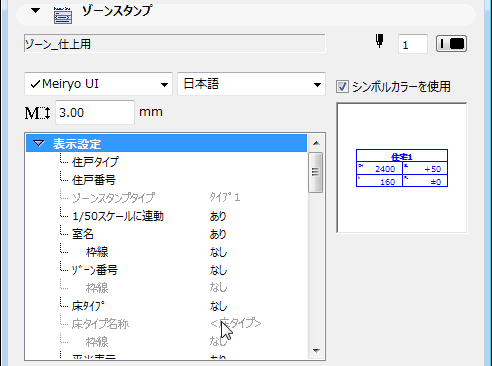
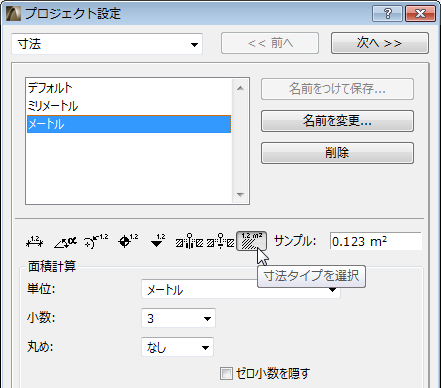
注記:このゾーンスタンプのゾーン面積の表示単位を設定する場合は、[オプション]→[プロジェクト設定]→[寸法]を使用して面積計算の単位を選択します。
注記:ゾーンのカテゴリを変更すると、カスタマイズされたゾーンスタンプのパラメータは失われます。この場合、スタンプのパラメータは、そのゾーンカテゴリの属性と共に保存されている値に戻ります。
プレビューウィンドウに、ゾーンスタンプが平面図に表示されると、それに対するフィードバックを提供します。
「ゾーンスタンプの移動」も参照してください。
[設定]パネルには、有効なゾーンスタンプに連動した追加の図形選択肢が含まれる場合があります。このパネルは、パラメトリックオブジェクトである選択したゾーンスタンプにスクリプトが割り当てられている場合だけ有効です。
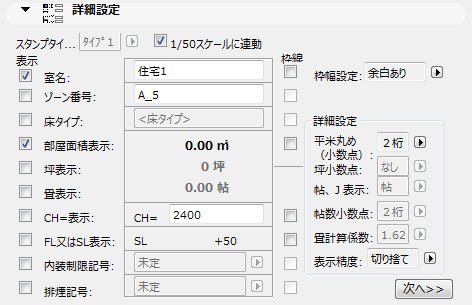
[モデル]パネルでは、材質の選択や切り取りのオプションを含め、ゾーンの3D表現を制御します。
ポップアップを使用して材質を選択し、このゾーンを表示します。
詳細は、「ゾーン空間の3D表示」を参照してください。
•[全てのゾーン表面にこの材質を使用]:このオプションをクリックすると、3D ゾーン形状の全てのゾーン表面を上のポップアップで選択した単一の材質で表示できます。
•[境界の壁とクロップ要素の材質を受け継ぐ]:このオプションをクリックすると、ゾーンの個々の表面ポリゴンに境界壁の対応する材質やゾーンをクロップした要素の材質を継承させられます。
詳細は、「ゾーンを別の要素に合わせてクロップする」を参照してください。
このパネルのコントロールを使用すると、ゾーンの測定面積を確認し、オプションで計算値を調整できます。
[正味測定面積]:このフィールドには、正味のゾーン面積が表示されます。
•自動的に認識されたゾーンの場合は、境界壁内のゾーン面積が表示されます。
•手動で描画したゾーンの場合は、ゾーン外周内部のゾーン面積が表示されます。
[面積の減算]:このフィールドでは、ゾーンの正味面積の計算方法に関する情報が提供されます。ゾーンの元の面積が以下の各要素によってどれだけ縮小されたかが表示されます。
•[ゾーン内の独立した壁および柱]:壁と柱が占めている空間は、壁と柱の設定ダイアログボックスのコントロールを使用して、ゾーン面積から一部または全てを減算できます。
詳細は、「壁の[モデル]パネル」および「柱の[モデル]パネル」を参照してください。
•[塗りつぶし]:ゾーンの総面積から、塗りつぶしの設定ダイアログボックスで設定されている塗りつぶしが占める表面部分を差し引けます。
•[下がり天井]:ゾーンを屋根で切り取る場合は、[オプション]→[プロジェクト設定]→[ゾーン]の設定によっては、ゾーン面積を適宜縮小できます。
詳細は、「ゾーン」を参照してください。
[縮小面積]フィールドには、[正味測定面積]から[面積の減算]の合計値(壁と柱、塗りつぶし、下がり天井の総減算値)を減算して取得した値が表示されます。
指定した任意のパーセントで縮小面積を縮小する場合は、[縮小分]チェックボックスをオンにします(入力フィールドには目的のパーセント値を入力)。この縮小の結果が、計算した面積になります。
注記:選択したゾーンの設定ダイアログボックスで定義した縮小を有効にする場合は、まず[デザイン]→[ゾーンを更新]コマンドを実行する必要があります。
詳細は、「ゾーンを更新する」を参照してください。
[計算した面積]:このフィールドには、面積の減算および縮小定義を全て考慮に入れた、最終的なゾーン面積が表示されます。
ゾーンの[タグとカテゴリ]パネル
「[タグとカテゴリ]パネル」を参照してください。