A valamennyi eszköz eszköztárában érvényes általános beállítások leírását ld. Munkavégzés az Eszközbeállító párbeszédablakokban.
A részleteket lásd: Kitöltések.
Profil kitöltési összetevőjének szerkesztése
Ha módosítja egy Profiljellemző adott kitöltési összetevőjét, csak a Kitöltés kontúr hozzáadása/törlése, a Metszeti vonal típusa és színe, valamint a Kitöltés típusának kiválasztása vezérlők elérhetők (az itt választható kitöltések az éppen módosított profilhoz tartozó építőanyagok).
Lásd Profilkezelő.
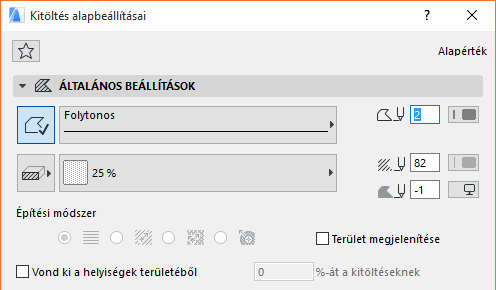
Kitöltés Általános beállítások panel
Ez a panel a Kitöltés Alaprajzi megjelenését szabályozza. Ezek a Kitöltési beállítások lesznek érvényesek akkor is, ha Kitöltést rajzol egy Metszet/Homlokzat/BF vagy egy Részlet/Munkalap ablakba.
•Kattintson a gombra, ha azt szeretné, hogy a kitöltés körvonallal rendelkezzen.

•Válassza ki a vonaltípust és a körvonal színét a Vonal fajtája és Tollszín palettákról.
•Válassza ki a kitöltés megjelenítéséhez használatos kitöltéstípust.
Az itt elérhető kitöltések mind egyszerű kitöltéstípusok (réteges szerkezetek nem elérhetők); és mindegyik vázlatkitöltésként van definiálva. (Beállítás: Lehetőség > Elemattribútumok > Kitöltéstípusok).
•Válasszon színt a kitöltés mintájának.

•Válasszon háttérszínt.

Kitöltés hátteréül választhatja az átlátszó beállítást vagy az Ablak háttérszínét (a Tollszín paletta végén található).

Megjegyzés: A kitöltés háttérszíne felülírható a Rajz felülírás szabályokkal (Dokumentáció > Grafikus felülírások).
Lásd még: Grafikus felülírás szabályai.
A Kitöltésminta legördülő menü bal oldalán lévő gombra kattintva válasszon kitöltéskategóriát a kitöltéshez.
További részleteket lásd Kitöltéskategóriák.
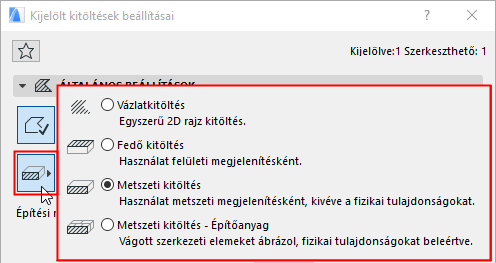
A választógombok egyikével adja meg a vektoros kitöltés irányultságát (ha van ilyen) vagy egyedi kitöltést.
Megjegyzés: A vektoros kitöltés csak akkor jelenik meg, ha a Nézet > Megjelenítési lehetőségek a képernyőn > Vektoros kitöltések aktiválva van.
•Ha a Terv origójához képest opciót választotta, a minta a terv origójától fog indulni és a mintának azok a részei fognak látszani, amelyek beleesnek a kitöltés számára körülhatárolt részbe.
•Ha a Kitöltés kezdőpontjához képest opciót választja, majd rajzol egy kitöltéspoligont, megjelenik a kitöltésbeállító ikon. Ezt használja a kívánt kitöltés irány vektorának megadásához. Ezután kattintson a vektoros kitöltés elhelyezéséhez.
•Ha a Torzított kitöltés opciót választotta, akkor a kitöltés két kitöltés vezérvonalat is tartalmazni fog, az ezek segítségével elérhető torzított hatás a kitöltési összetevők valódi geometriai helyzetét fogja szimulálni.
Példákért az egyes opciókról lásd: Kitöltés helyzete módszerek.
A negyedik beállítás a Sugaras torzított kitöltés szerkesztési mód, mellyel grafikusan adhatja meg a kitöltés torzítását. Ez csak egy kijelölt szimbólum kitöltéshez használható, ha:
•az egyedi kitöltés réteges szerkezet rétegében használt; és
•a réteg kitöltésének helyzete Illesztés réteghez a Réteges szerkezetek párbeszédpanelben; és
•ezt az egyedi kitöltést jelölte ki az íves réteges fal szétbontása után.
Lásd Szétbontás a jelenlegi nézetben.
Megjegyzés: A sugaras torzított kitöltések túlzott használata lelassíthatja a terv teljesítményét.
A Terület megjelenítése jelölőnégyzet segítségével megjeleníthető a kitöltéshez tartozó terület szövege. Ha a négyzet be van jelölve, akkor (a kitöltési vázlatkészítés részeként) elhelyezhet egy, a terven szereplő kitöltési terület méretét mutató méretezési szövegelemet.
Megjegyzés: A területszöveg és bármely hozzárendelt mutatóvonal formátuma a Méretszöveg beállításai párbeszédablakban állítható be.
Lásd Kijelölt méretszám beállítása.
Jelölje be a Kivonás a helyiségekből négyzetet ahhoz, hogy a helyiségből az alapértelmezett vagy a kiválasztott kitöltéselemek kivonódjanak.
Írjon be százalékban megadva egy számot (1-100), hogy a kitöltés százalékosan mennyivel csökkentse a helyiség területét.
ID: Írjon be ide egy azonosítót, hogy ezt az elemet a mennyiségszámítás figyelembe vegye.
Az ID mező az elemek lista nézetben történő azonosítását és csoportosítását szolgálja. A szöveg bármilyen tetszőleges karakterekből állhat.
Ha az azonosítóban bárhol szerepel egy szám is, az ARCHICAD hozzáad egyet ehhez a számhoz minden újonnan megrajzolt elemnél, feltéve, hogy az Új elem ID rendelése minden új elemhez kijelölő négyzet be van kapcsolva a Lehetőség > Munkakörnyezet > További lehetőségek párbeszédablakban. Minden új elemnek egyedi ID-je lesz.
Elemek sokszorozása és duplázása esetén a másolat azonosítója megegyezik az eredetivel.
Elemek betoldása esetén problémák merülhetnek fel az azonosítók körül. Az ARCHICAD ugyanis nem ellenőrzi az esetleges ID egybeeséseket. Ez a feladat a felhasználóra hárul.
Az ID-k testre szabhatók az elemek létrehozása előtt vagy a már létezők kijelölése után is a Dokumentáció > Listázás extrák > Elem ID kezelő parancsával.
További részleteket lásd Elem ID kezelő.
Megjegyzés: Minden szerkezeti elemnek globális ID-je van, amelyet a program automatikusan hoz létre és tárol a terv szerkesztése során. Ez az azonosító címkézéskor vagy listákon megjeleníthető.