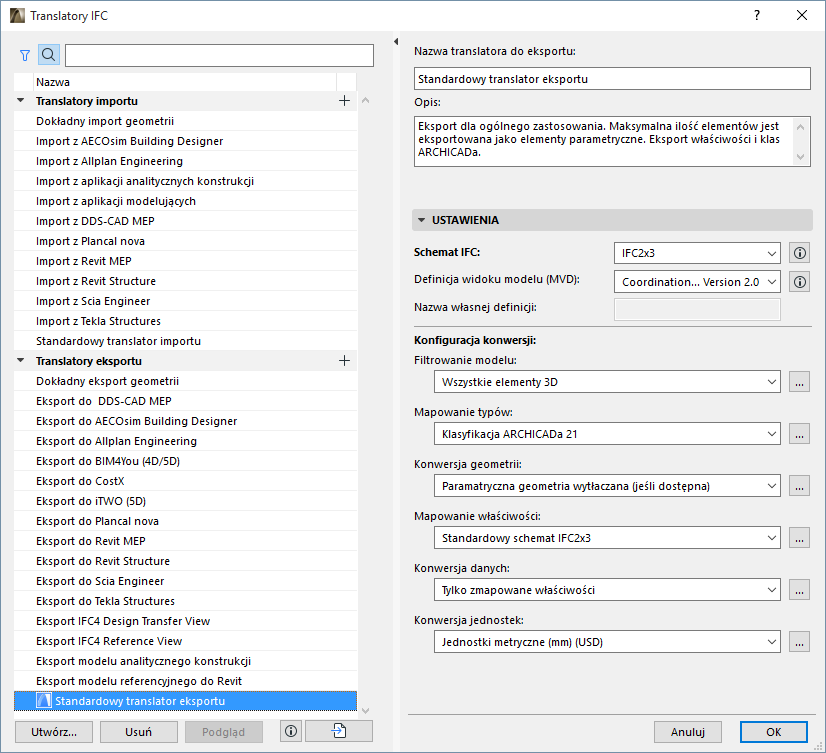
Import i eksport danych modelu za pomocą IFC odbywa się zgodnie z ustawieniami zastosowanego translatora IFC. Translator IFC określa zasady konwertowania i interpretacji elementów - w ARCHICADzie lub zewnętrznej aplikacji odczytującej plik IFC.
Podstawowy tryb pracy związany z używaniem Translatorów IFC
Ważna uwaga na temat translatorów i plików wzorca
Okno dialogowe Translatory IFC – Przegląd
Podstawowy tryb pracy związany z używaniem Translatorów IFC
ARCHICAD zapewnia skonfigurowane, domyślne Translatory IFC, których ustawienia są optymalizowane odpowiednio do określonych potrzeb związanych w importem/eksportem.
Większość użytkowników ARCHICADa wykonujących eksport i import IFC nie musi dostosowywać żadnych ustawień translatora. Wystarczy jedynie zaznaczyć wcześniej skonfigurowany translator z okna dialogowego Otwórz (podczas importu modelu w formacie IFC) lub z okna dialogowego Zapisz jako/Połącz do modelu IFC (podczas eksportu modelu ARCHICADa do formatu IFC).
Zobacz Eksport modelu IFC z ARCHICADa, oraz Importuj model IFC do ARCHICADa.
Ważna uwaga na temat translatorów i plików wzorca
•Podczas importu projektu IFC przy użyciu polecenia Otwórz lub Hotlink IFC: Translator importu IFC można wybrać z wybranego zewnętrznego pliku wzorca.
•Podczas importu projektu IFC przy pomocy polecenia Łącz: Translator importu IFC można wybrać z bieżącego projektu głównego.
Okno dialogowe Translatory IFC – Przegląd
Okno dialogowe Translatory IFC (Plik > Współdziałanie > IFC > Translatory )umożliwia podgląd lub edycję ustawień Translatora i tworzenie nowych Translatorów.
Translatory wymienione są według nazwy, po lewej stronie. Nazwa translatora określa, do czego on służy: np. “Import z aplikacji modelujących” lub “Eksport do struktur Tekla.”
Są one podzielone na dwie grupy Translatory importu i Translatory eksportu. Te dwie grupy nie mogą być stosowane zamiennie, ponieważ zawierają różne ustawienia.
•W razie potrzeby, znajdujące się na górze listy Translatorów, przyciski Szukaj i Filtruj ułatwią zlokalizowanie translatora.
–Przycisk Filtruj umożliwia zawężenie zestawienia według schematu IFC: IFC2x3 lub IFC4
Szczegóły - Zobacz Schemat IFC (Tylko Translatory eksportu).
Aby poznać pełne informacje na temat wszystkich ustawień Translatora, zobacz następujące rozdziały:
Translatory importu (Ustawienia szczegółowe)
Translatory eksportu (Ustawienia szczegółowe)
Jednym z Translatorów eksportu jest translator podglądowy, oznaczony niebieską ikoną ARCHICADa:
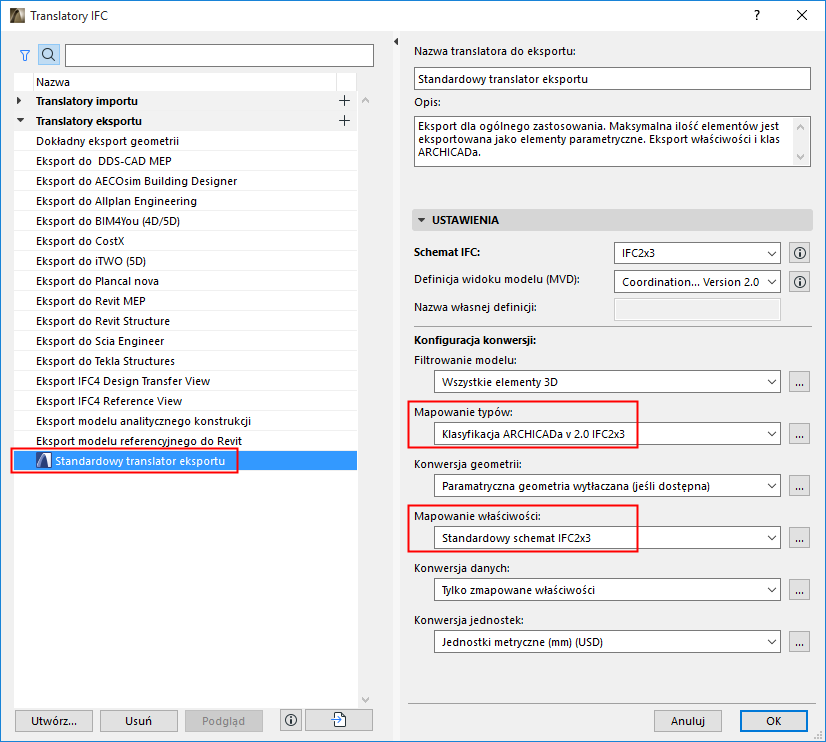
Translator podglądowy również zapewnia domyślne funkcje definicji mapowania, niezbędne do pracy z danymi IFC w ARCHICADzie. Te istotne funkcje mapowania odnaleźć można w dwóch ustawieniach Translatora podglądowego:
•Mapowanie typów do ustawień eksportu
Ustawienie Mapowanie typów w Translatorze podglądowym przypisuje każdy Typ IFC do każdego wyeksportowanego elementu ARCHICADa. Typ IFC, natomiast, ma wpływ na to, które właściwości IFC są dostępne dla elementu.
Zobacz także Mapowanie typów dla eksportu IFC.
•Mapowanie właściwości dla ustawień eksportu (poprzednio Ustawienia schematu IFC)
W oparciu o Typ IFC, konfiguracja Mapowania właściwości Translatora podglądowego zapewnia zestaw Właściwości IFC używanych z funkcjami ARCHICADa związanymi z danymi IFC. Na przykład, możesz odnaleźć/zaznaczyć/zestawić Właściwości IFC w następujących częściach interfejsu ARCHICADa:
–kryteria w polu Znajdź i zaznacz
–kryteria w polu Zestawienia interaktywne
–Etykiety (np. Etykieta Klasyfikacja i właściwości , Etykieta ID i właściwości )
–Menedżer projektu IFC
–Ustawienia elementów (panel Klasyfikacja i właściwości)
Wszystkie te interfejsy wykorzystują Mapowanie właściwości, konfigurowane w Translatorze podglądowym.
Zobacz także Mapowanie właściwości dla eksportu IFC.
Użyj Translatora podglądowego:
•do wyeksportowania modelu przy zastosowaniu Właściwości widocznych w modelu ARCHICADa
•do podglądu sposobu wykorzystania Właściwości IFC w ARCHICADzie w danym standardzie IFC. Na przykład, aby pracować z właściwościami IFC, zgodnie z opisem w amerykańskim standardzie COBie 2 dotyczącym eksportu do Stanów Zjednoczonych, należy przejść do okna dialogowego Translatory IFC i przełączyć translator podglądowy na “COBie 2 Export (US)”.
Uwaga: Ustawienie mapowania właściwości zawiera opcje właściwe dla danego Translatora. W wersjach ARCHICADa poprzedzających 21, te ustawienia były właściwe dla projektu i konfigurowane w oknie ustawień schematów IFC. Informacje na temat przenoszenia starszych Schematów IFC, zobacz: Zmiany w Translatorach IFC w Przewodniku migracji.
Ustaw inny translator jako translator podglądowy
1.Otwórz Translatory IFC. (Plik > Współdziałanie > IFC)
2.Z listy wybierz Translator eksportu.
3.Kliknij przycisk Ustaw miniaturę, znajdujący się w dolnej części okna dialogowego.
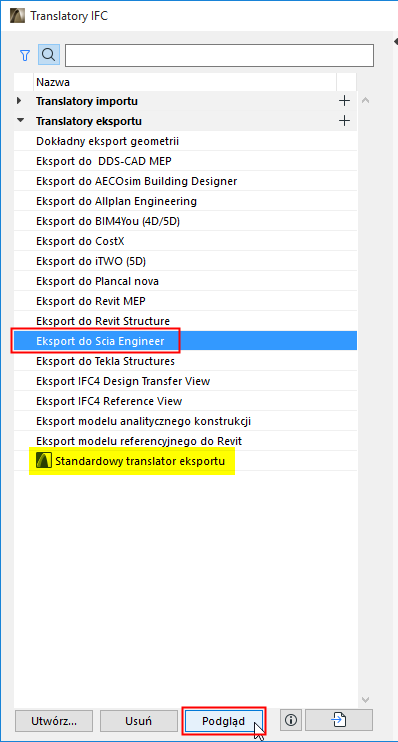
Ustaw translator podglądowy
4.Wybrany translator stanie się podglądowym, oznaczonym niebieską ikoną ARCHICADa:
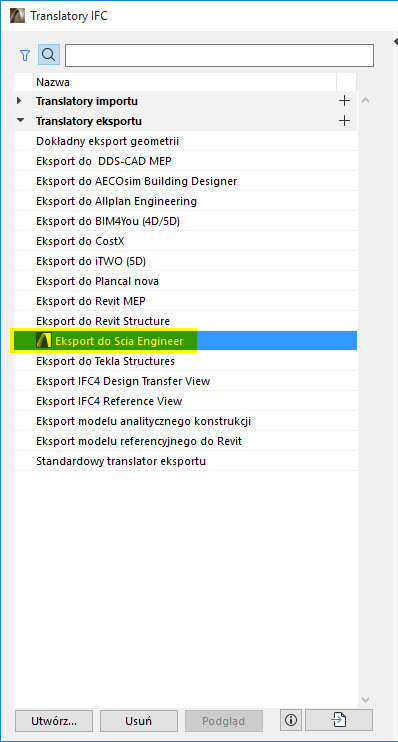
Nowo zdefiniowany translator podglądowy
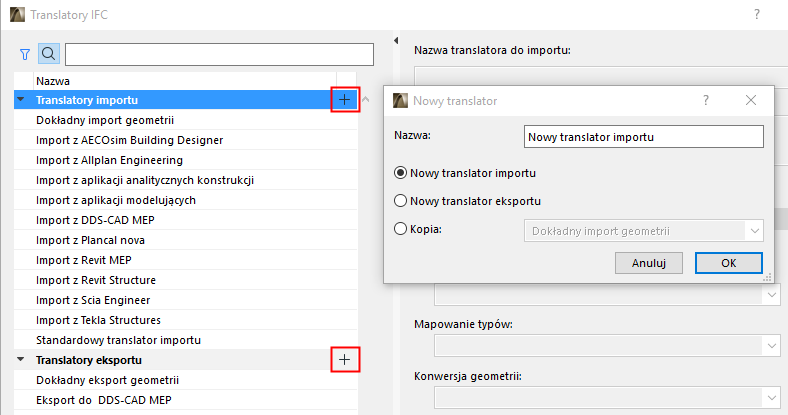
Utwórz nowy/Powiel Translator
Skorzystaj z jednej z poniższych procedur:
•Kliknij przycisk Nowy, znajdujący się w lewym dolnym rogu, lub
•Kliknij przycisk Plus, znajdujący się po prawej stronie grupy translatorów (Import lub Eksport).
Usuń translator
Zaznacz translator, a następnie kliknij przycisk Usuń, znajdujący się w lewym dolnym rogu.
•Nie można zaznaczyć kilku translatorów.
•Co najmniej jeden Translator do importu i jeden Translator do eksportu musi pozostać - nie można usunąć ostatniego z grupy.
Uwaga: Jeśli usuniesz translator podglądowy, zostaniesz poproszony o zaznaczenie innego translatora eksportu, który będzie służył jako translator podglądowy. (Zobacz również Translator podglądowy, poniżej).
Anuluj zmiany w Translatorach IFC
Kliknięcie przycisku Anuluj w oknie dialogowym Translatora IFC spowoduje odrzucenie wszystkich zmian wprowadzonych nie tylko w głównym oknie dialogowym, ale również w podrzędnych oknach dialogowych (poszczególnych oknach dialogowych ustawień konwersji).
Importuj Translatory z Projektu ARCHICADa
Aby dokonać importu Translatorów z innego projektu ARCHICADa:
1.Kliknij przycisk import, znajdujący się w lewym dolnym rogu.
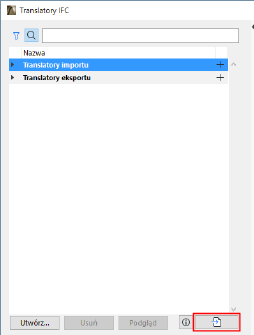
2.Wyszukaj żądany rodzaj pliku: PLN, PLA, TPL lub XML (pliki translatora z poprzednich wersji ARCHICADa).
Uwagi:
–Do wersji 20, ARCHICAD zapisywał pliki translatora IFC w formacie XML, w folderze podrzędnym Ustawienia domyślne/Translatory IFC w folderze ARCHICADa, w którym zainstalowany został program.
–W tym miejscu możesz wybrać dowolny format pliku XML, ale jeżeli wybierzesz XML niebędący translatorem IFC (np. plik Środowiska pracy), wyświetlone zostanie ostrzeżenie i import się nie odbędzie.
3.Kliknij Otwórz. W wyświetlonym oknie dialogowym wybierz jeden lub kilka translatorów IFC, które chcesz importować z wybranego projektu.
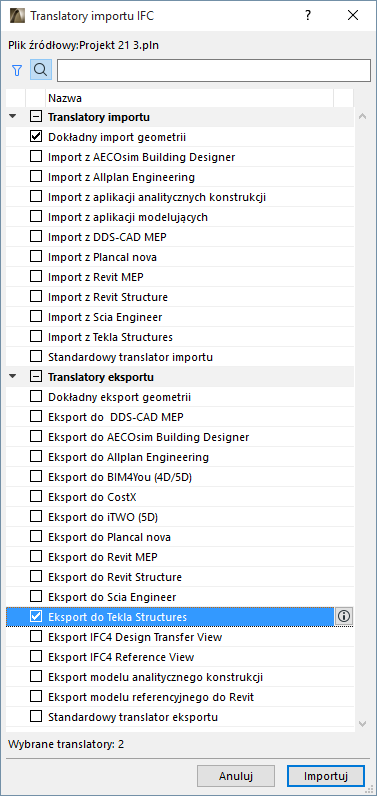
4.Kliknij Importuj. W przypadku, gdy projekt zawiera już translatory o takiej samej nazwie co importowane, zostanie wyświetlona informacja z sugestią, jak dalej postąpić (Zastąpić, Importować z nową nazwą lub pominąć).
Importowanie definicji mapowania
W przypadku zastosowania polecenia Importuj strukturę BIM lub Pobierz strukturę BIM, do projektu importowane są również niektóre definicje mapowania translatora IFC (mapowanie typów dla importu/eksportu i mapowanie właściwości).
Zobacz Importuj strukturę BIM.