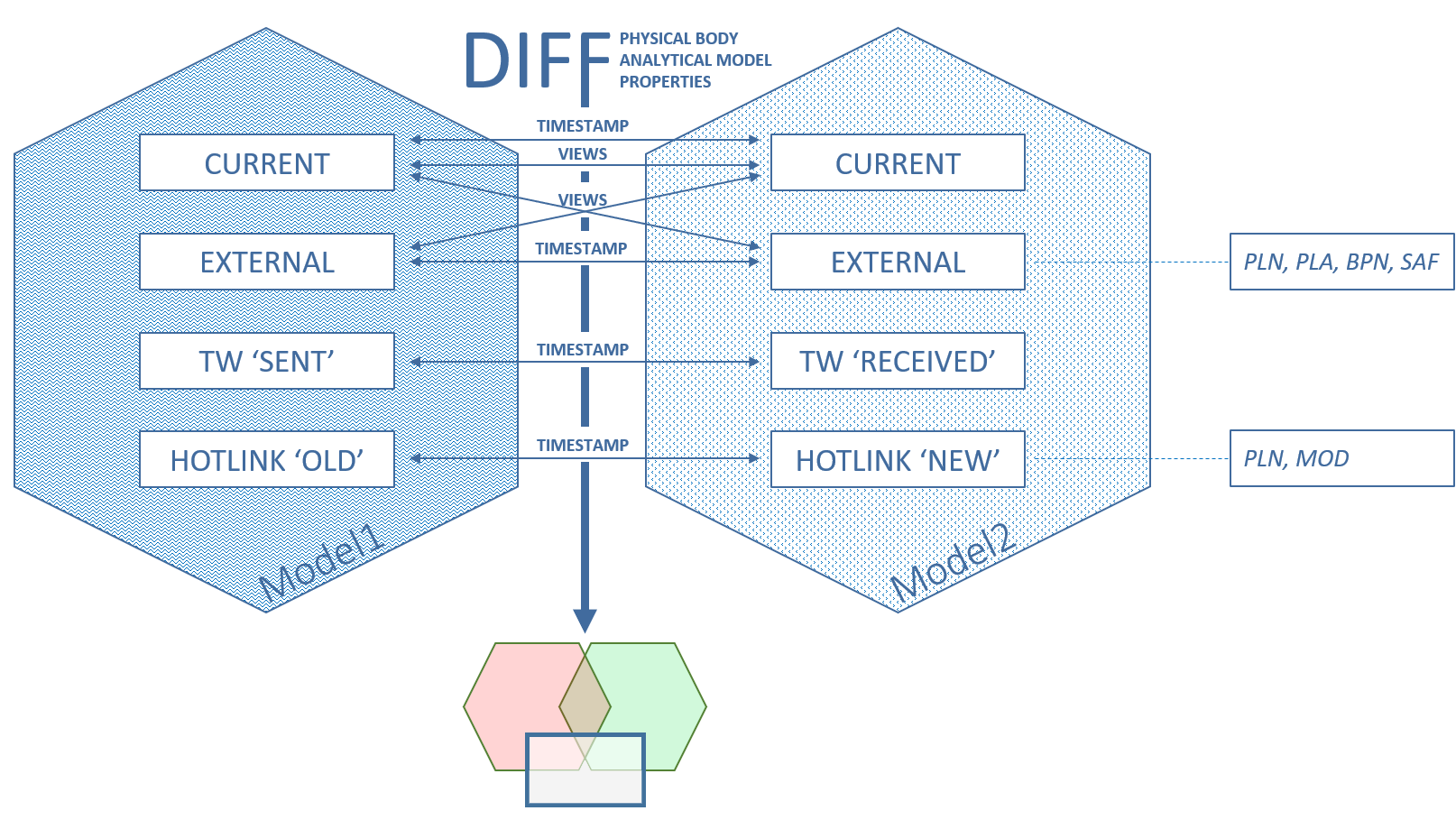
Użyj Porównania modeli, aby łatwo porównać i zwizualizować zmiany pomiędzy dwoma modelami. Zmiany określane są na podstawie “nowych”, “zmodyfikowanych” i “usuniętych” elementów 3D. Elementy 2D nie są uwzględnione.
Opcja Porównanie modeli umożliwia porównanie widoków 3D dla dwóch dowolnych modeli, które mogą obejmować:
•Aktualny model fizyczny lub model analityczny konstrukcji (nawet dwie różne wersje czasowe tego samego aktualnego modelu)
•Plik zewnętrzny (PLN, PLA lub SAF)
•Modelem Teamwork: porównaj wersje przed i po pobraniu zmian
•Bieżącym modelem: porównaj dwie wersje przed i po uaktualnieniu połączeń
•Model IFC (jest to funkcja eksperymentalna. Zobacz Import/Eksport modelu analitycznego konstrukcji IFC - Funkcja eksperymentalna).
Porównanie modeli oferuje szereg opcji umożliwiających wizualizację różnic pomiędzy dwiema grupami modeli 3D
W każdym trybie pracy polecenie Porównaj wygeneruje widok dwóch porównywanych modeli w osobnym oknie “Porównanie modeli”.
Za pomocą palety Porównanie modeli można przefiltrować, zrobić listę lub powiększyć zmiany w modelu i uzyskać informację o parametrach, które zostały zmienione.
Do dowolnej z tych zmian można utworzyć Uwagę.
Komentarz:
–Funkcja Porównanie modeli porównuje dwa modele na podstawie stałego znacznika czasu każdego z nich. Jeśli zatem użytkownik zmieni którykolwiek z modeli (np. zmieni ustawienie widoku, usunie element), poprzednich wyników Porównania modeli nie będzie można zaktualizować. W takiej sytuacji należy ponownie przeprowadzić Porównanie modeli, na podstawie zaktualizowanych modeli.
–Porównanie modeli w dużych i złożonych projektach może chwilę potrwać, ale proces ten przebiega w tle. Można kontynuować pracę nad bieżącym modelem w sposób nieprzerwany.
–Zakładka Porównanie modeli przedstawia informacje podczas trwania procesu oraz po jego zakończeniu.
–Można jednocześnie uruchomić kilka procesów Porównania modeli.
Porównaj wersje modeli Teamwork (przed i po pobraniu zmian)
Porównaj dwie zapisane wersje bieżącego modelu
Porównaj dwie wersje jednego projektu
Porównaj modele ARCHICADa przed i po Uaktualnieniu łączy
Porównaj widoki modeli analitycznych konstrukcji
Wybierz widok, który chcesz porównać
Filtruj zmiany pokazane w palecie Porównanie modeli
Porównanie modeli: Oceń zmiany