Τοποθετήστε IFC αρχεία ως διασυνδέσεις, απευθείας στην ανοικτή Μελέτη, ως προστατευμένο περιεχόμενο αναφοράς. Μπορείτε να τοποθετήσετε αυτήν τη διασύνδεση όσες φορές χρειαστεί. Επομένως, σε μία μελέτη που χρησιμοποιεί επαναλαμβανόμενα μπλοκ/μέρη κτηρίου, δεν χρειάζεται να ζητάτε ένα τεράστιο IFC αρχείο ολόκληρης της μελέτης - αρκεί ένα μικρότερο IFC αρχείο που περιέχει το τμήμα.
Τοποθέτηση IFC Διασύνδεσης
Τα βήματα για την τοποθέτηση μίας IFC διασύνδεσης είναι ίδια με εκείνα της τοποθέτησης μίας διασύνδεσης PLN, με μερικές πρόσθετες επιλογές που περιγράφονται εδώ.
1.Όπως όταν τοποθετείτε οποιαδήποτε άλλη Διασύνδεση, χρησιμοποιήστε Αρχείο > Εξωτερικό Περιεχόμενο > Τοποθέτηση Διασύνδεσης.
Για μία γενική επισκόπηση αυτών των λειτουργιών, δείτε: Τοποθέτηση Διασύνδεσης.
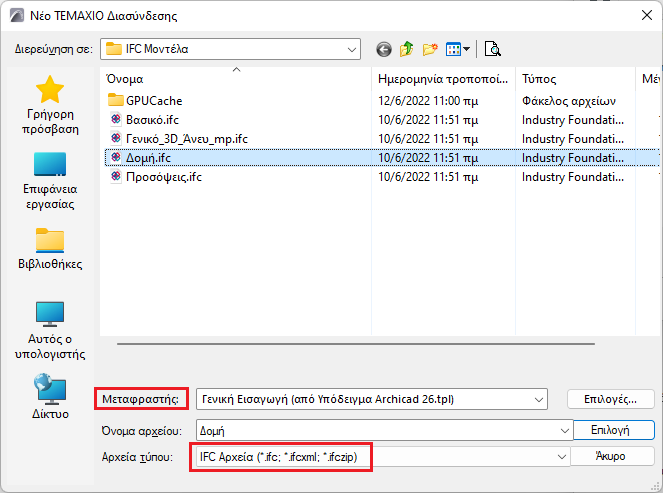
2.Από τον διάλογο Νέο ΤΕΜΑΧΙΟ Διασύνδεσης, επιλέξτε ένα IFC αρχείο και έναν Μεταφραστή για Εισαγωγή.
Σημείωση: Στη διαδικασία Τοποθέτηση IFC Διασύνδεσης (όπως και στο Άνοιγμα IFC), τα στοιχεία διασύνδεσης εισάγονται βάσει ενός IFC Μεταφραστή για Εισαγωγή, από ένα αρχείο Υποδείγματος που επιλέγετε εσείς.
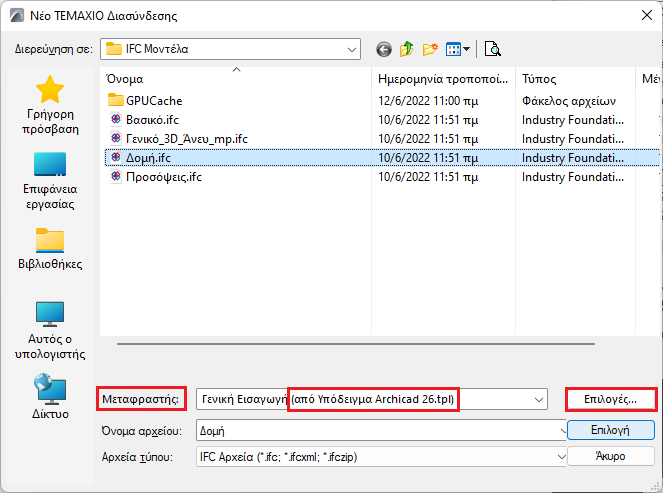
Για κάθε Μεταφραστή της λίστας, το γονικό του Υπόδειγμα εμφανίζεται σε παρενθέσεις. Εάν ο Μεταφραστής που χρειάζεστε δεν εμφανίζεται, θα πρέπει να τον αναζητήσετε σε κάποιο άλλο υπόδειγμα (δείτε επόμενο βήμα).
3.Από τον διάλογο Ανοίγματος, πατήστε Επιλογές για να δείτε τις Επιλογές Ανοίγματος IFC.
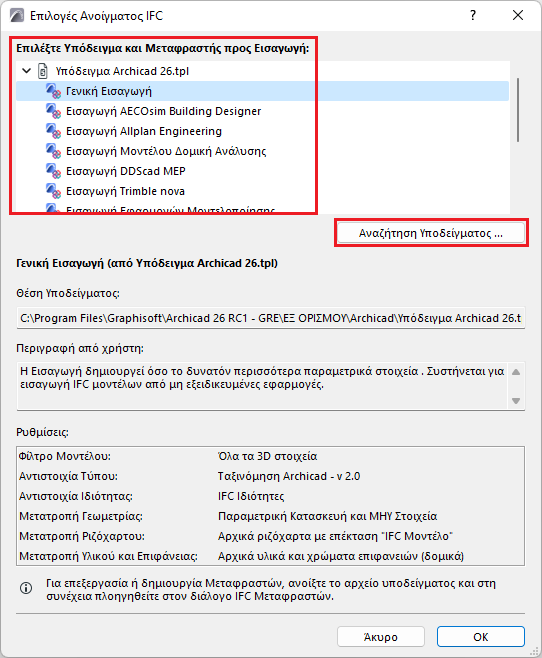
Εδώ, κάθε φορτωμένο υπόδειγμα εμφανίζεται μαζί με τους Μεταφραστές, τη θέση και τις προρρυθμίσεις του. Διαλέξτε έναν Μεταφραστή ενός από τα υποδείγματα και πατήστε OK, ή πατήστε Αναζήτηση Υποδείγματος για να φορτώσετε ένα άλλο.
Για περισσότερες πληροφορίες, δείτε: IFC Μεταφραστές: Επισκόπηση.
4. Πατήστε Επιλογή για να επιστρέψετε στον διάλογο Τοποθέτηση Διασύνδεσης.
Για λεπτομέρειες, δείτε: ΡΥΘΜΙΣΕΙΣ ΔΙΑΣΥΝΔΕΣΗΣ.
Σημείωση: Κατά τη διασύνδεση ενός IFC αρχείου, βεβαιωθείτε ότι ρυθμίζετε την επιλογή Στάθμη Στοιχείων σε Διατήρηση Στάθμης! Διαφορετικά, το εισαγόμενο μοντέλο μπορεί “καταρρεύσει” όταν τα στοιχεία του τοποθετηθούν σε μία διαφορετική δομή ορόφων.
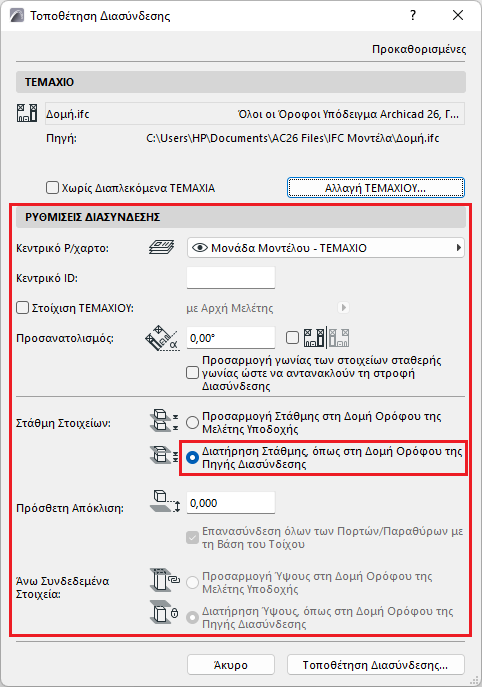
5.Πατήστε Τοποθέτηση Διασύνδεσης.
6.Θα ειδοποιηθείτε να επιλέξετε τη θέση απομνημόνευσης των στοιχείων βιβλιοθήκης.
Δείτε: Θέση Στοιχείων Βιβλιοθήκης.
7.Εάν ο IFC Μεταφραστής Εισαγωγής την απαιτεί, εμφανίζεται και το Φίλτρο Μοντέλου για Εισαγωγή, για περαιτέρω φιλτράρισμα στοιχείων πριν από την τοποθέτηση της διασύνδεσης.
Δείτε: Φίλτρο Μοντέλου κατά την Εισαγωγή (Δευτερεύον Φίλτρο).
Ριζόχαρτα των Στοιχείων IFC Διασύνδεσης
Όταν τοποθετείτε ένα IFC αρχείο ως Διασύνδεση, θυμηθείτε ότι τα Ριζόχαρτα των εισαγόμενων στοιχείων εξαρτώνται από τις ρυθμίσεις Μετατροπής Ριζόχαρτου του Μεταφραστή για Εισαγωγή, τον οποίο χρησιμοποιείτε.
Δείτε: Μετατροπή Ριζόχαρτου για IFC Εισαγωγή.
Αποφυγή Αλληλοτομιών Στοιχείου Μοντέλου με Στοιχεία IFC Διασύνδεσης
Όπως και το άλλο IFC περιεχόμενο που εισάγετε στο Archicad, το IFC περιεχόμενο Διασύνδεσης εξαρτάται από τις ρυθμίσεις του IFC Μεταφραστή που χρησιμοποιείτε για την εισαγωγή.
Εάν εισάγετε στοιχεί ως εγγενή AC κατασκευαστικά στοιχεία, οι ανεπιθύμητες διασταυρώσεις μπορεί να είναι ένα πρόβλημα.
Για να αποφύγετε αλληλοτομίες, κάντε ένα από τα εξής:
•Βεβαιωθείτε ότι τα εισαγόμενα IFC στοιχεία τοποθετούνται σε ένα ξεχωριστό ριζόχαρτο του Archicad. (Ελέγξτε τη ρύθμιση Μετατροπής Ριζόχαρτου του IFC Μεταφραστή που χρησιμοποιείτε για την εισαγωγή). (Δείτε: Μετατροπή Ριζόχαρτου για IFC Εισαγωγή.)
Σημείωση: Το Archicad θα εφαρμόσει αυτόματα μία μοναδική ρύθμιση Ομάδας Αλληλοτομίας Ριζόχαρτου σε αυτό το νέο Ριζόχαρτο. Στοιχεία των οποίων τα ριζόχαρτα έχουν διαφορετικούς αριθμούς αλληλοτομίας δεν τέμνονται ποτέ. (Δείτε: Χρήση Ριζόχαρτων προς Αποφυγή Αλληλοτομιών.)
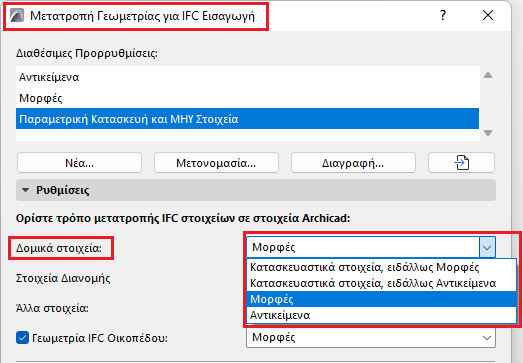
•Χρησιμοποιήστε τις ρυθμίσεις Μετατροπής Γεωμετρίας του Μεταφραστή για να δημιουργήσετε Αντικείμενα ή Μορφές από τα εισαγόμενα στοιχεία. Τέτοια στοιχεία δεν συμμετέχουν σε αυτόματες αλληλοτομίες στοιχείων.