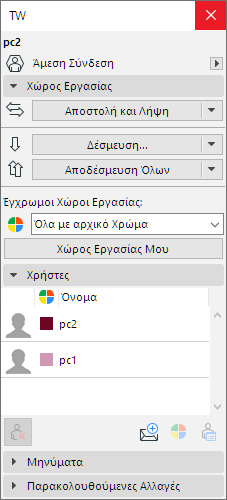
Ανοίξτε αυτήν την παλέτα είτε από το μενού TW, είτε από το Παράθυρα > Παλέτες.
Εάν δεν συμμετέχετε σε μία TW Μελέτη, οι έλεγχοι αυτής της παλέτας είναι γκριζαρισμένοι.
Στο Teamwork, οι διαθέσιμοι έλεγχοι αυτής της παλέτας ποικίλουν, ανάλογα με το εάν είστε σε Άμεση Σύνδεση ή Χωρίς Σύνδεση, καθώς και με το εάν έχετε τα δικαιώματα του Διαχειριστή ενός Server ή μίας Μελέτης.
Δείτε: Εργασία Με ή Χωρίς Σύνδεση στο Teamwork (Online/Offline).
Το άνω μέρος της παλέτας εμφανίζει το Όνομα Χρήστη και την κατάσταση του χρήστη (Άμεση Σύνδεση/Χωρίς Σύνδεση).
Εάν υπάρχει κάποιο πρόβλημα με τη σύνδεση του server, κάντε κλικ στο Διαγνωστικά Δικτύου για να ανοίξετε έναν διάλογο που περιέχει λεπτομέρειες και βοήθεια για την επίλυση του προβλήματος.
Δείτε: Πληροφορίες Διαγνωστικών Δικτύου (BIMcloud).
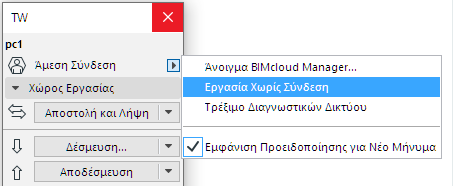
Για να εργαστείτε χωρίς σύνδεση, από το πτυσσόμενο μενού κάντε κλικ στο “Εργασία Χωρίς Σύνδεση”.
Εξ ορισμού, η επιλογή Εμφάνιση Προειδοποίησης Νέου Μηνύματος είναι ενεργή. Αυτό σημαίνει ότι κάθε φορά που λαμβάνετε ένα νέο TW μήνυμα εμφανίζεται στην οθόνη μία προσωρινή προειδοποίηση.
Δείτε επίσης: Μετάδοση Μηνυμάτων (Teamwork).
Η Παλέτα Teamwork έχει τέσσερα πάνελ: "Χώρος Εργασίας", "Χρήστες", "Μηνύματα" και "Αλλαγές Μελέτης".
Πάνελ Χώρος Εργασίας
Αποστολή και Λήψη: Κάντε κλικ σε αυτό το κουμπί για Αποστολή και Λήψη των αλλαγών της μελέτης προς/από τον BIMcloud.
Κάντε κλικ στο pop-up για να πάτε σε ξεχωριστές εντολές Αποστολής και Λήψης.
•Αποστολή: όλες οι τροποποιήσεις που έχετε κάνει από την τελευταία σας αποστολή/λήψη και μετά, συγχωνεύονται με τα δεδομένα της μελέτης στον BIMcloud.
•Λήψη: όλες οι τροποποιήσεις που έχετε κάνει από την τελευταία σας “Λήψη” και μετά, συγχωνεύονται στο τοπικό σας αντίγραφο.
Σημείωση: Δεν δημιουργούνται αντιθέσεις μεταξύ επεξεργασιών στο τοπικό σας αντίγραφο και επεξεργασιών στα δεδομένα μελέτης του server, επειδή πρέπει πρώτα να κάνετε δέσμευση στοιχείων/δεδομένων και μετά να τα τροποποιείτε, και δεν μπορείτε να κάνετε δέσμευση στοιχείων/δεδομένων εάν προηγουμένως δεν έχουν συγχρονιστεί με τα δεδομένα μελέτης του server.
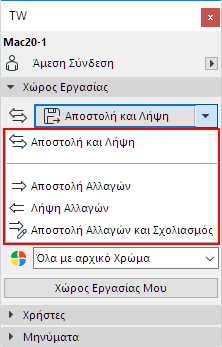
•Αποστολή Αλλαγών και Σχολιασμός: Αυτή η επιλογή σας επιτρέπει να προσθέσετε ένα σχόλιο στο Πάνελ Δραστηριότητες του BIMcloud Manager, μαζί με την Αποστολή των αλλαγών σας.
Δείτε: Προσθήκη Σχολίου σε Δραστηριότητες (Teamwork).
•Αποστολή και Λήψη / Λήψη, στη συνέχεια Σύγκριση: Αυτές οι εντολές ξεκινούν τη διαδικασία Σύγκριση Μοντέλου μετά τη Λήψη, ώστε να μπορείτε να απεικονίσετε τι άλλαξε στο μοντέλο ως αποτέλεσμα της Λήψης.
Δείτε: Σύγκριση Εκδόσεων Μοντέλου TW (Πριν και Μετά τη Λήψη Αλλαγών).
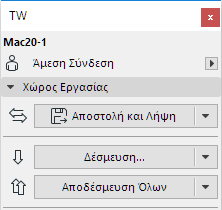
Δέσμευση: Αυτό το κουμπί παίρνει διάφορες μορφές αναλόγως της επιλογής ή όχι ενός στοιχείου, αλλά και της κατάστασης δέσμευσης.
•Εάν τίποτα δεν είναι επιλεγμένο: Το κουμπί γράφει “Δέσμευση...” και σας οδηγεί στον διάλογο Δέσμευση Στοιχείων.
Δείτε: Δέσμευση Στοιχείων με Κριτήρια (Teamwork).
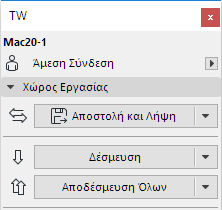
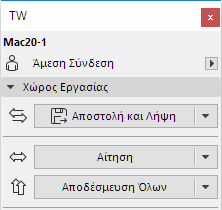
•Εάν έχετε επιλεγμένα στοιχεία τα οποία, τουλάχιστον εν μέρει, είναι ελεύθερα για δέσμευση: Το κουμπί γράφει Δέσμευση. Μετά την εκτέλεση αυτής της εντολής, τα διαθέσιμα από τα επιλεγμένα στοιχεία θα δεσμευτούν για εσάς. Εάν οποιοδήποτε από τα επιλεγμένα στοιχεία δεν μπορεί να δεσμευτεί, θα πληροφορηθείτε για τα αποτελέσματα.
Δείτε: Αποτελέσματα Δέσμευσης (Teamwork).
•Εάν έχετε επιλεγμένα στοιχεία τα οποία είναι όλα μη διαθέσιμα, η εντολή αλλάζει σε Αίτηση. Με κλικ σε αυτό αρχίζει η διαδικασία Αίτησης Κατοχής.
Δείτε: Αίτημα για Στοιχεία ή Δεδομένα Μελέτης (Teamwork).
Αποδέσμευση/Αποδέσμευση Όλων: Εάν έχετε επιλεγμένα στοιχεία δεσμευμένα από εσάς, το κουμπί Αποδέσμευση τα αποδεσμεύει. Το Αποδέσμευση Όλων είναι διαθέσιμο όταν δεν έχετε επιλεγμένο κανένα στοιχείο. Αυτή η εντολή αποδεσμεύει όλες τις δεσμεύσεις σας.
Από το pop-up Αποδέσμευση της Παλέτας Teamwork είναι διαθέσιμες δύο πρόσθετες εντολές:
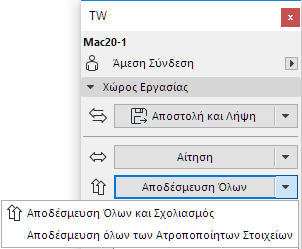
•Αποδέσμευση (Όλα ή Επιλεγμένα Στοιχεία) και Σχολιασμός: Σας επιτρέπει, μαζί με την Αποδέσμευση των δεσμεύσεών σας, να προσθέτετε ένα σχόλιο στο Πάνελ Δραστηριότητες του BIMcloud Manager.
•Αποδέσμευση Όλων των Ατροποποίητων Στοιχείων: Αποδεσμεύει τα δεσμευμένα σας στοιχεία, τα οποία δεν έχετε τροποποιήσει.
Έγχρωμοι Χώροι Εργασίας: Χρησιμοποιήστε το για να επιλέξετε μία μέθοδο χρωματικής διάκρισης των στοιχείων της μελέτης, αναλόγως του κατόχου τους.
Για λεπτομέρειες, δείτε: Έγχρωμοι Χώροι Εργασίας.
Χώρος Εργασίας Μου: Κάντε κλικ σε αυτό το κουμπί για μία επισκόπηση όλων των στοιχείων μελέτης (στοιχεία και μη-στοιχεία) που είναι δεσμευμένα από εσάς.
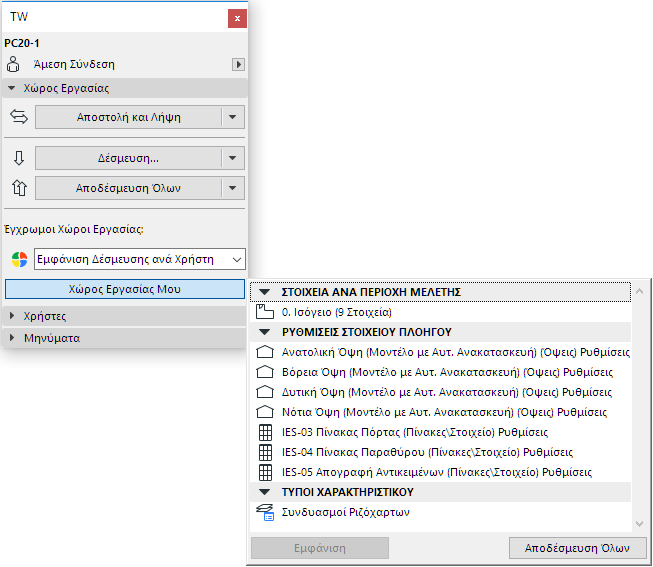
Επιλέξτε οποιοδήποτε στοιχείο της λίστας και κάντε κλικ στο Εμφάνιση (για εστίαση σε στοιχεία) ή στο Άνοιγμα (για άνοιγμα του σχετικού διαλόγου).
Κάντε κλικ στο Αποδέσμευση για να αποδεσμεύσετε το επιλεγμένο στοιχείο.
Δείτε: Ανασκόπηση Χώρου Εργασίας Σας (Teamwork).
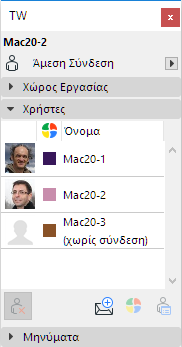
Αυτό το πάνελ περιέχει λίστα των χρηστών, οι οποίοι τη δεδομένη στιγμή συμμετέχουν στη μελέτη. Εάν ο χρήστης είναι τώρα χωρίς σύνδεση, το εικονίδιο “άτομο” που είναι αριστερά από το όνομα είναι γκριζαρισμένο. Το χρώμα που συνοδεύει το όνομα κάθε χρήστη μπορεί να χρησιμοποιηθεί για διάκριση των στοιχείων του στην οθόνη σας.
Δείτε το “Εμφάνιση Δέσμευσης ανά Χρήστη” στο Έγχρωμοι Χώροι Εργασίας.
Τα εικονίδια-κουμπιά του πάνελ Χρήστες, από τα αριστερά:

Υποχρεωτική Αποχώρηση
Για περισσότερες πληροφορίες, δείτε: Υποχρεωτική Αποχώρηση.
Αποστολή Μηνύματος
Για περισσότερες πληροφορίες, δείτε: Δημιουργία Νέου Μηνύματος (Teamwork).
Ορισμός Χρώματος Χρήστη
Για περισσότερες πληροφορίες, δείτε: Επαναπροσδιορισμός Χρωμάτων Χρήστη, Τοπικά.
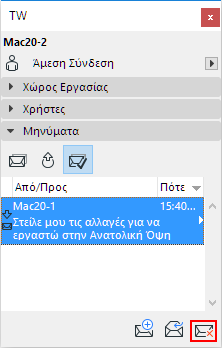
Αυτό το πάνελ έχει τρεις καρτέλες. Κάντε κλικ στα τρία εικονίδια, στο άνω μέρος, για να δείτε την καρτέλα που θέλετε:
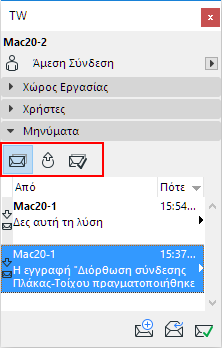
•Η λίστα Προς Ενέργεια εμφανίζει τα στοιχεία που αναμένουν μία ενέργεια εκ μέρους σας.
•Η λίστα Αιτήσεις σε Εκκρεμότητα απομνημονεύει μηνύματα αίτησης που έχετε στείλει και τα οποία παραμένουν σε εκκρεμότητα.
•Η λίστα Ολοκληρωμένα είναι μία αποθήκη μηνυμάτων (ενεργειών) που δεν είναι πλέον σε εκκρεμότητα και δεν απαιτούν καμία ενέργειά σας.
Για οποιοδήποτε επιλεγμένο μήνυμα, κάντε κλικ στο μαύρο βέλος που είναι στα δεξιά, για να εμφανιστεί μία λίστα με τις πιθανές ενέργειες που σχετίζονται με το μήνυμα.
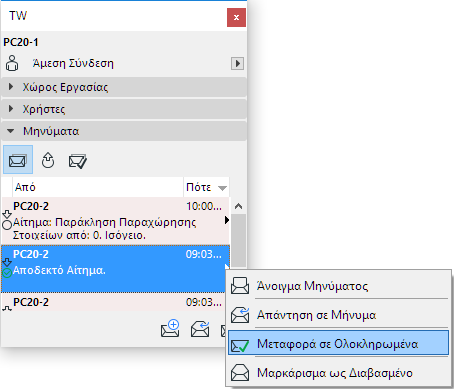
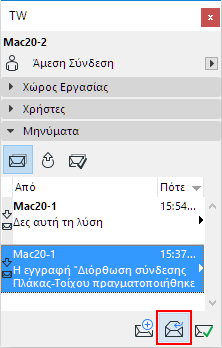
Στο κάτω μέρος αυτού του πάνελ, τα εικονίδια αντιπροσωπεύουν τις διαθέσιμες ενέργειες για το επιλεγμένο μήνυμα:
•Αποστολή νέου Μηνύματος: Πατήστε αυτό το κουμπί για να δημιουργήσετε ένα νέο μήνυμα.
•Απάντηση σε Μήνυμα: Κάντε κλικ για να στείλετε μία απάντηση στο επιλεγμένο μήνυμα.
•Μεταφορά σε Ολοκληρωμένα: Κάντε κλικ για να μεταφέρετε αυτό το μήνυμα στη λίστα με τα Ολοκληρωμένα.
•Διαγραφή Μηνύματος (διαθέσιμο μόνο στη λίστα Ολοκληρωμένα): Κάντε κλικ για διαγραφή του μηνύματος.
Πάνελ Αλλαγές Μελέτης