
Σημείωση: Η Παλέτα Ελέγχου δεν είναι εξ ορισμού ορατή. Είναι διαθέσιμη στο Παράθυρα > Παλέτες.
Χρησιμοποιήστε το θεματικό μενού για να εμφανίσετε αυτήν την παλέτα σε οριζόντια/κατακόρυφη ή εκτεταμένη/συμπαγή μορφή.
Η Παλέτα Ελέγχου περιέχει έναν αριθμό σχεδιαστικών βοηθημάτων σε μορφή εικονιδίων.
Πατήστε το κουμπί OK για να επιβεβαιώσετε την τρέχουσα λειτουργία.
Πατήστε το κουμπί Άκυρο για να εγκαταλείψετε την τρέχουσα λειτουργία.
Οι έλεγχοι της παλέτας, από αριστερά προς τα δεξιά είναι:
Γραμμές-Οδηγοί ΝΑΙ/ΟΧΙ
Κάντε κλικ στο εικονίδιο-διακόπτη της Παλέτας Ελέγχου για εμφάνιση ή κρύψιμο των Γραμμών-Οδηγών.
Επιλογές Γραμμών-Οδηγών
Κάντε κλικ στο pop-up μενού για να πάτε στις σχετικές με τις Γραμμές-Οδηγούς εντολές:

•Δημιουργία Τμήματος Γραμμής-Οδηγού
•Αφαίρεση όλων των Γραμμών-Οδηγών
•Διαγραφή Γραμμών-Οδηγών
Συσχετισμένες Μέθοδοι Κατασκευής
Οι Σχετικές Μέθοδοι Κατασκευής βοηθούν στην εισαγωγή της γεωμετρίας, δεσμεύοντας την κίνηση του κέρσορα σε σταθερή γωνία ή απόσταση, κατά τη σχεδίαση ή την επεξεργασία στοιχείων.
Κάντε κλικ στο pop-up βέλος στην Παλέτα Ελέγχου για να προσπελάσετε τα επτά διαφορετικά εικονίδια των Σχετικών Μεθόδων Κατασκευής.
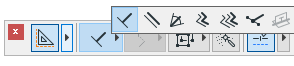
Οι μέθοδοι Παράλληλα, Κάθετα και Διχοτόμος Γωνίας δεσμεύουν τον κέρσορα να κινείται σε μία σταθερή γωνία.
•Κάθετα: Επιλέξτε μία υφιστάμενη ακμή σαν γραμμή αναφοράς με κλικ επάνω σε αυτήν ή σχεδιάστε μία νέα γραμμή αναφοράς (προσανατολισμένη όπως θέλετε), χρησιμοποιώντας τον κέρσορα. Σχεδιάστε το νέο στοιχείο κάθετα στη γραμμή αναφοράς που καθορίσατε.
•Παράλληλα: Επιλέξτε μία υφιστάμενη ακμή σαν γραμμή αναφοράς με κλικ επάνω σε αυτήν ή σχεδιάστε μία νέα γραμμή αναφοράς (προσανατολισμένη όπως θέλετε) χρησιμοποιώντας τον κέρσορα. Σχεδιάστε το νέο στοιχείο παράλληλα στη γραμμή αναφοράς που καθορίσατε.
Για περισσότερες πληροφορίες, δείτε: Δεσμεύσεις Παραλληλίας και Καθετότητας.
•Κατά τη Διχοτόμο: Καθορίστε τα διανύσματα αναφοράς. Χρησιμοποιήστε την ίδια διαδικασία με εκείνη της διαστασιολόγησης γωνίας. Κάντε κλικ για να αρχίσετε τη σχεδίαση του νέου στοιχείου. Το ποντίκι δεσμεύεται να κινηθεί κατά τη διχοτόμο της γωνίας.
Για περισσότερες πληροφορίες, δείτε: Δέσμευση κατά τη Διχοτόμο Γωνίας.
Χρησιμοποιήστε τις μεθόδους Απόκλιση και Πολλαπλή Απόκλιση για να δημιουργήσετε ένα πολυγωνικό στοιχείο σε απόσταση από μία γραμμή αναφοράς.
Δείτε: Δεσμεύσεις Απόκλισης και Πολλαπλής Απόκλισης (Συσχετισμένες Μέθοδοι Κατασκευής).
•Η μέθοδος Ειδικό Διάνυσμα Έλξης σας επιτρέπει να σχεδιάσετε ένα προσωρινό διάνυσμα με τα σημεία ειδικής έλξης που καθορίσατε, ώστε να βοηθηθείτε στην ακριβή τοποθέτηση των στοιχείων.
Δείτε: Δέσμευση Σημείου Έλξης.
•Η μέθοδος Στοίχιση σε Επιφάνεια λειτουργεί μόνο στο 3D.
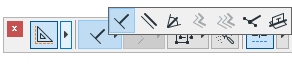
Επιλέξτε μία υφιστάμενη επιφάνεια με κλικ επάνω της. Τοποθετήστε το στοιχείο στη γραμμή της τομής του επιπέδου εισαγωγής και της επιφάνειας που καθορίσατε.
Για περισσότερες πληροφορίες, δείτε: Στοίχιση Στοιχείων με Επιφάνεια στο 3D.
Παραλλαγές Έλξης Δείκτη
Αυτό το σύνολο εικονιδίων ελέγχει τον τρόπο προβολής της τρέχουσας θέσης του κέρσορα επάνω στην ελαστική γραμμή που είναι δεσμευμένη σε μία προκαθορισμένη διεύθυνση. Η Έλξη Δείκτη ενεργοποιείται μόλις αρχίσετε τη σχεδίαση ενός διανύσματος.
Για περισσότερες πληροφορίες, δείτε: Προβολή του Δείκτη με Δεσμεύσεις Κίνησης Δείκτη.
Ενεργοποίηση/Αναστολή Ομάδων
Αυτά τα δύο εικονίδια ενεργούν σαν διακόπτης και έχουν το ίδιο αποτέλεσμα με την εντολή Προσωρινή Διάσπαση Ομάδων. Αν είναι ενεργό το Προσωρινή Διάσπαση Ομάδων, μπορείτε να επιλέξετε και να επεξεργαστείτε ένα-ένα τα ομαδοποιημένα στοιχεία.
Για περισσότερες πληροφορίες, δείτε: Ομαδοποίηση Στοιχείων.
Μαγικό Ραβδί
Με το Μαγικό Ραβδί, το Archicad σας επιτρέπει να πατήσετε πάνω στα ίχνη των περιγραμμάτων στοιχείων για να δημιουργήσετε νέα στοιχεία. Ο τρόπος ενέργειας του Μαγικού Ραβδιού εξαρτάται από το Εργαλείο και τη μέθοδο κατασκευής που έχετε επιλέξει.
Για περισσότερες πληροφορίες, δείτε: Μαγικό Ραβδί.
Χρησιμοποιήστε αυτόν τον διακόπτη για να ενεργοποιήσετε τους Οδηγούς Έλξης και τα Σημεία Έλξης.
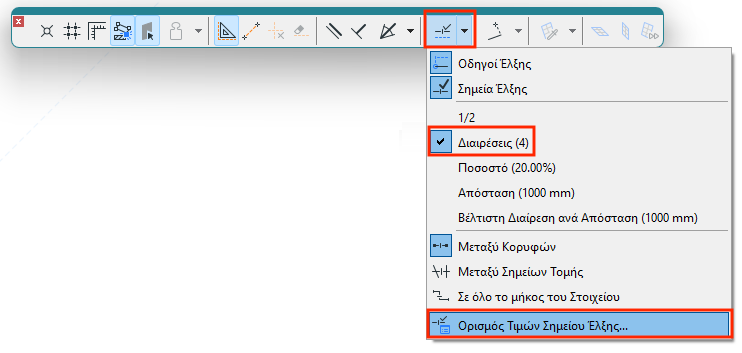
Για περισσότερες πληροφορίες, δείτε: Οδηγοί Έλξης και το Σημεία Έλξης.