Λίστα Σκιαστών (Επιφάνειες Cineware)
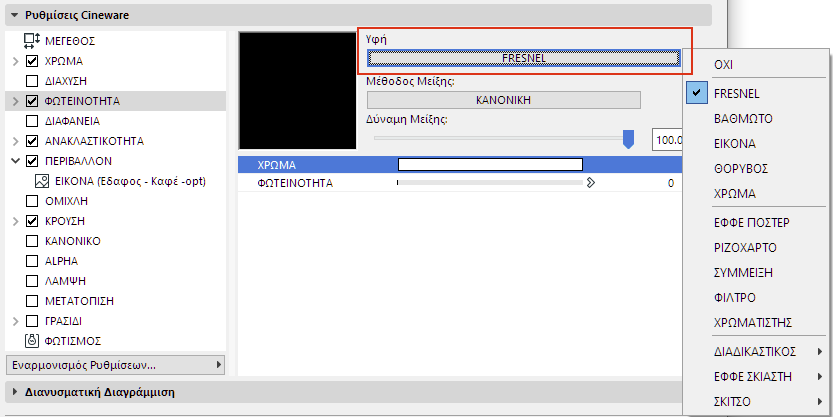
Για να επιλέξετε έναν σκιαστή για ένα συγκεκριμένο κανάλι στις Επιφάνειες, ενεργοποιήστε το κανάλι, και στη συνέχεια κάντε κλικ στο κουμπί επιλογής Υφής και επιλέξτε μία.
Αυτοί οι σκιαστές είναι μικρές εφαρμογές, οι περισσότεροι από τους οποίους προσφέρουν τις δικές τους ειδικές ρυθμίσεις τροποποίησης.
Γενικά, οι σκιαστές σχεδιάζονται για έναν συγκεκριμένο σκοπό, π.χ. να απεικονίζουν τη δομή μίας επιφάνειας (ξύλο, μάρμαρο, κ.λπ.). Επειδή οι σκιαστές διαθέτουν χρωματικές πληροφορίες μπορούν επίσης να πολλαπλασιαστούν με τιμές άλλου χρώματος ή άλλης φωτεινότητας, μέσω της Μεθόδου Μείξης.
Δείτε: Μέθοδος Μείξης και Δύναμη Μείξης (Επιφάνειες Cineware).
Μόλις επιλεγεί ένας σκιαστής, οι ρυθμίσεις του είναι προσπελάσιμες με κλικ είτε στο όνομά του στη ρύθμιση Υφή, είτε στην εικόνα προεπισκόπησής του, κάτω από το όνομά του.
Σε ένα συγκεκριμένο κανάλι Επιφάνειας, μπορείτε να συνδυάζετε αρκετούς σκιαστές/υφές σε ένα ριζόχαρτο, για να έχετε πιο χρωματισμένα εφφέ.
Δείτε: Χρήση Ριζόχαρτων για Συνδυασμό Σκιαστών (Επιφάνειες Cineware).
Ακολουθεί μία λίστα σκιαστών και ομάδων σκιαστών, μαζί με μία σύντομη εξήγηση των παραμέτρων τους:
Διαδικαστικοί Σκιαστές (Επιφάνειες Cineware)
Εφφέ Σκιαστή (Επιφάνειες Cineware)
Σκιαστές Σκίτσου (Επιφάνειες Cineware)
Πρόσθετα Εφφέ για Ριζόχαρτα/Φακέλους Σκιαστή (Επιφάνειες Cineware)
Καθορίστε ένα χρώμα, χρησιμοποιώντας τον επιλογέα χρώματος.
Ο πιο απλός σκιαστής είναι ο σκιαστής Χρώμα. Μόνο τα βασικά πεδία χρώματος είναι διαθέσιμα για τροποποίηση. Αυτός ο σκιαστής μπορεί φυσικά να χρησιμοποιηθεί εντός ενός Ριζόχαρτου ή ενός σκιαστή Σύμμειξης σε συνδυασμό με άλλους σκιαστές ή υφές.
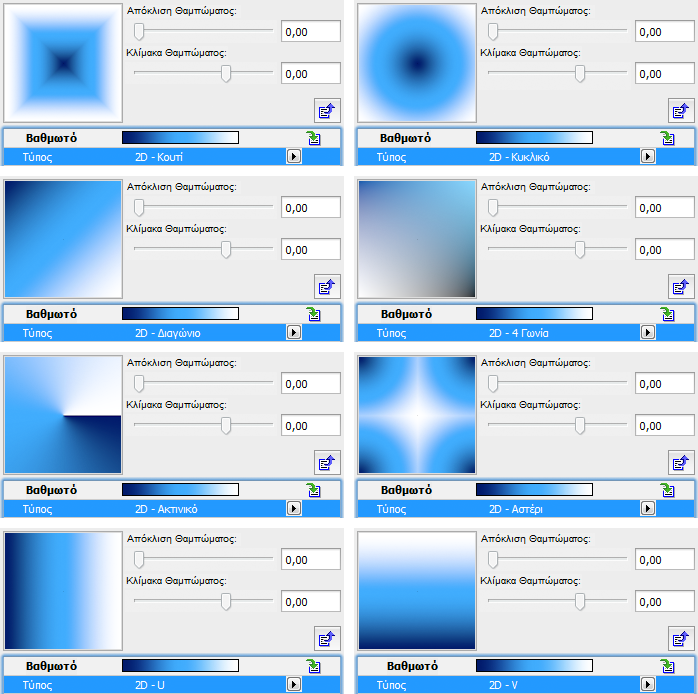
Χρησιμοποιήστε τον σκιαστή Βαθμωτό για να δημιουργήσετε ειδικές χρωματικές μεταβάσεις σε διαφορετικές διευθύνσεις και με διαφορετικά μοτίβα.
•Χρησιμοποιήστε το pop-up Τύπος για να διαλέξετε μεταξύ αρκετών τυπικών μοτίβων.
•Οι περισσότεροι Βαθμωτοί μπορούν να στραφούν, χρησιμοποιώντας την τιμή Γωνία.
•Στροβιλισμός: Αυτή τη ρύθμιση στρεβλώνει τη μετάβαση μεταξύ χρωμάτων. Ρυθμίζοντας την τιμή Στροβιλισμού σε μεγαλύτερη από 0%, ενεργοποιούνται οι επιλογές Οκτάβες, Κλίμακα και Συχνότητα που έπονται.
–Η τιμή Οκτάβες καθορίζει το βάθος λεπτομέρειας του εφφέ Στροβιλισμός.
–Η τιμή Κλίμακα καθορίζει την πυκνότητα του εφφέ.
Όσο μεγαλύτερες είναι αυτές οι τιμές, τόσο περισσότερη παραμόρφωση θα δημιουργείται εντός του βαθμωτού.
–Η τιμή Συχνότητα μπορεί να χρησιμοποιηθεί στο ζωντάνεμα της βαθμωτής επιφάνειας. Η τιμή που εισάγετε εδώ, καθορίζει την ταχύτητα με την οποία θα τροποποιείται ο στροβιλισμός.
–Τροποποίηση της τιμής Σπόρος θα έχει ως αποτέλεσμα τον εκ νέου υπολογισμό του στροβιλισμού. Αυτό επιτρέπει τη χρήση πολλών Βαθμωτών σκιαστών σε μία επιφάνεια, χωρίς την παραγωγή πανομοιότυπων αποτελεσμάτων.
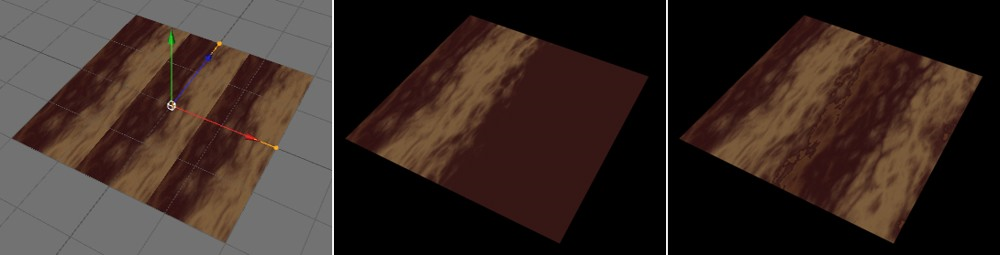
Κανονικά ένα βαθμωτό περιορίζεται στην περιοχή ενός πλακιδίου υφής, δηλαδή, την περιοχή που εμφανίζεται στην εικόνα προεπισκόπησης. Εάν η επιφάνεια με το βαθμωτό πρέπει να χρησιμοποιηθεί σε ένα αντικείμενο πολλές φορές, η επιλογή Κύκλος πρέπει να είναι ενεργοποιημένη. Αυτό θα αναγκάσει την επιφάνεια να συνεχίσει γύρω από το αντικείμενο.
Ένα παράδειγμα αυτού φαίνεται στην παρακάτω εικόνα. Το παράδειγμα στα αριστερά δείχνει μία επιφάνεια με έναν σκιαστή Βαθμωτό να έχει ανατεθεί σε ένα απλό Επίπεδο (αντικείμενο). Δεδομένου ότι το βαθμωτό περιορίζεται στο μέγεθος ενός πλακιδίου το βαθμωτό επαναλαμβάνεται σε όλη την επιφάνεια του αντικειμένου. Κατά την απόδοση του αντικειμένου (κέντρο), εμφανίζεται μόνον ένα βαθμωτό το οποίο απλά επεκτείνεται έως την ακμή του αντικειμένου. Η ενεργοποίηση της επιλογής Κύκλος θα το διορθώσει, και ο σκιαστής Βαθμωτό θα καλύψει εξ ολοκλήρου το αντικείμενο Επίπεδο (δεξιά).
Εκτός των κανονικών 2D βαθμωτών, διατίθενται και 3D βαθμωτά. Τα 3D βαθμωτά καλύπτουν μία περιοχή στον 3D χώρο κατά μήκος ενός δεδομένου άξονα και μπορούν να χρησιμοποιηθούν για την κάλυψη ενός 3D αντικειμένου.
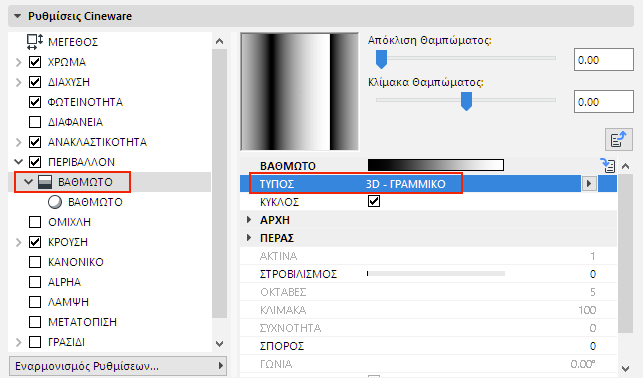
•Το σύστημα συντεταγμένων που χρησιμοποιείται ορίζεται από τη ρύθμιση Χώρος
•Κύκλος: Μερικές φορές ο απαραίτητος χάρτης υφής μπορεί να γίνει πολύ μεγαλύτερος από την αρχική υφή. Ενεργοποιήστε την επιλογή Κύκλος για να χρησιμοποιηθούν πλακίδια σκιαστή.
•Για σφαιρικά ή κυλινδρικά βαθμωτά, η τιμή Ακτίνα χρησιμοποιείται για να καθορίσετε τον όγκο. Οι τιμές Αρχή και Πέρας καθορίζουν τη θέση και τον προσανατολισμό του 3D βαθμωτού.
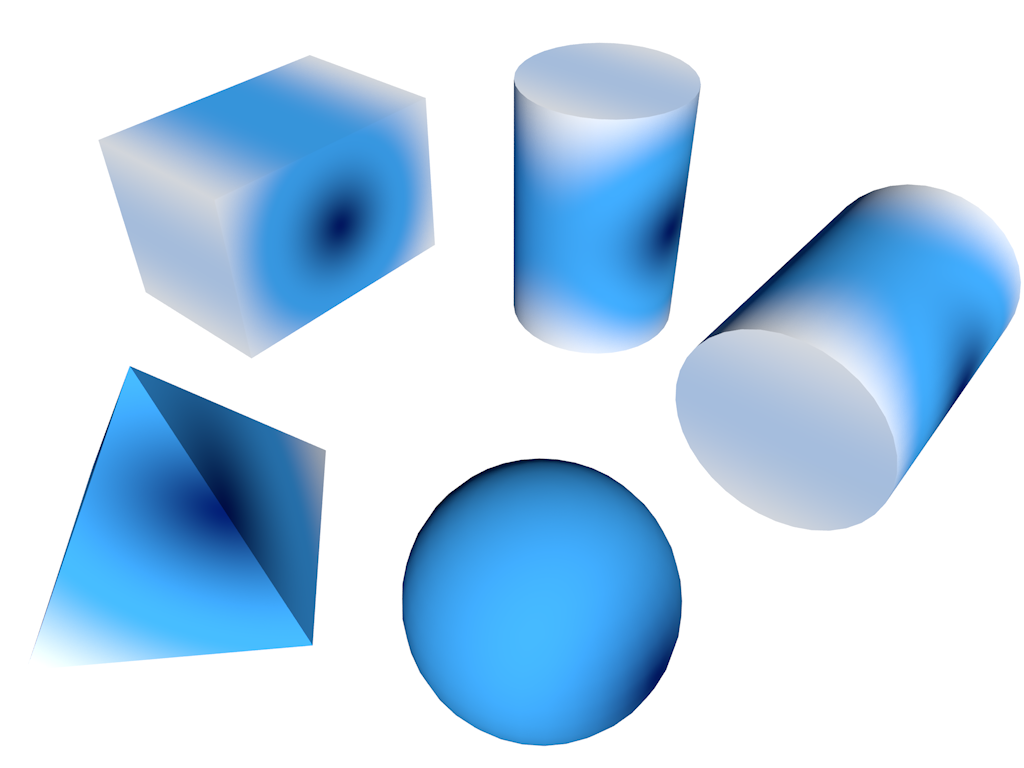
3D Βαθμωτό, κυλινδρικού τύπου (κύκλος ΟXΙ)

3D Βαθμωτό, γραμμικού τύπου (κύκλος ΟXΙ)
Αυτός ο σκιαστής μπορεί να κάνει πολλούς τύπους επιφανειών, ειδικότερα γυαλί, φινίρισμα αυτοκινήτου, κ.λπ. να δείχνουν πιο ρεαλιστικά.
Όσο μεγαλύτερη είναι η γωνία υπό την οποία βλέπετε μία επιφάνεια, τόσο πιο ανακλαστική γίνεται μία επιφάνεια.

Αριστερά: ένας σκιαστής Fresnel στο Κανάλι Χρώμα.
Δεξιά: ένας σκιαστής Fresnel στο Κανάλι Διαφάνεια.
Ο σκιαστής Fresnel προσανατολίζεται μόνος του, σύμφωνα με τη γωνία της επιφάνειας ως προς τον παρατηρητή. Το χρώμα από το αριστερό άκρο του βαθμωτού θα υπερισχύει όταν βλέπετε την επιφάνεια υπό γωνία, ενώ το χρώμα από το αριστερό άκρο του βαθμωτού θα υπερισχύει όταν βλέπετε την επιφάνεια μετωπικά.
Αυτή η συμπεριφορά αντικατοπτρίζει φυσικά φαινόμενα. Για παράδειγμα, μία βιτρίνα καταστήματος γίνεται ελάχιστα αντιληπτή όταν την βλέπετε μετωπικά, αλλά φαίνεται σαν καθρέφτης όταν την βλέπετε υπό γωνία.
Μολονότι ο σκιαστής Fresnel μπορεί να χρησιμοποιηθεί σε οποιοδήποτε κανάλι επιφάνειας (το κανάλι Ανακλαστικότητα είναι προτιμότερο), δεν επηρεάζει τα κανάλια Κρούση ή Μετατόπιση, εκτός εάν χρησιμοποιηθεί ως ένα δευτερεύον κανάλι
•Χρήση Κρούσης: Για να κάνετε τον σκιαστή να επηρεάζει όχι μόνο τη γεωμετρία αλλά και τις φωτοσκιές στην επιφάνεια, ενεργοποιήστε την επιλογή Χρήση Κρούσης. Η κρούση αναφέρεται σε όλα τα χαρακτηριστικά επιφάνειας που επηρεάζουν τα Κανονικά και επομένως το αντικείμενο επιφάνεια, δηλαδή τα κανάλια Κρούση και Κανονικό.
Ενεργοποιήστε την επιλογή Φυσικός για να προσπελάσετε πρόσθετες επιλογές (IOR - Δείκτης Διάθλασης, Προρρυθμισμένος και Αντιστροφή) για να τελειοποιήσετε τον σκιαστή Fresnel:
Αυτός ο σκιαστής δημιουργεί ένα τυχαίο μοτίβο που μπορεί να χρησιμοποιηθεί, για παράδειγμα, για ηλιακές επιφάνειες και ανάγλυφα πέτρας. Το πλεονέκτημα του 3D Θορύβου είναι ότι δεν πρέπει να ανησυχείτε για την αντιστοίχηση ή τις ραφές της υφής.
Ο Θόρυβος είναι ένα αναπόσπαστο συστατικό οποιουδήποτε συστήματος απόδοσης επειδή μετατρέπει μία, κατά τα άλλα, πολύ λεία επιφάνεια σε μία περισσότερο ή λιγότερο τυχαία, ανώμαλη επιφάνεια (π.χ. όταν χρησιμοποιείται στο κανάλι Κρούση).

Παρακάτω φαίνονται παραδείγματα ορισμένων τύπων Θορύβου που είναι διαθέσιμοι στον Σκιαστή Θόρυβος. Οι αντίστοιχες επιπτώσεις τους εμφανίζονται, έχοντας χρησιμοποιήσει τη Μετατόπιση Υπο-Πολυγώνου (δείτε Μετατόπιση Υπο-Πολυγώνου, στο κανάλι Μετατόπιση).
Στα αριστερά είναι ο Σκιαστής Θόρυβος σαν μία κανονική γκρι εικόνα. Στα δεξιά είναι ο ίδιος Σκιαστής Θόρυβος σε μία σφαίρα, με διαφορετικές κλίμακες Θορύβου (παράμετρος Καθολική Κλίμακα).

Ο Χρωματιστής παίρνει την τιμή από ένα κανάλι εισόδου και την ανακατευθύνει, βάσει ενός βαθμωτού. Αυτό είναι πολύ χρήσιμο για τον χρωματισμό σκιαστών όπως ο Θόρυβος και για τον χρωματισμό γκρίζων βαθμωτών.
•Είσοδος: Χρησιμοποιήσετε το pop-up Είσοδος για να επιλέξετε ποιο από τα χαρακτηριστικά της υφής πρέπει να χρησιμοποιηθεί στους υπολογισμούς του βαθμωτού. Στη συνέχεια, το Βαθμωτό εφαρμόζεται από αριστερά προς τα δεξιά, σύμφωνα με την ένταση της εισόδου της υφής.
Για παράδειγμα, εάν η Είσοδος είναι ρυθμισμένη σε Φωτεινότητα, και ο Χρωματιστής περιέχει ένα μαύρο - άσπρο βαθμωτό, σε όλες τις μαύρες περιοχές της υφής θα ανατεθεί το χρώμα που είναι στα αριστερά του βαθμωτού. Στις λευκές περιοχές θα ανατεθεί το χρώμα που είναι στη δεξιά πλευρά του βαθμωτού.
•Κύκλος: Εάν είναι ενεργός ο Κύκλος, τότε μία υφή που περιέχει τιμή Φωτεινότητας ή Έντασης μεγαλύτερης από 100% θα επανυπολογιστεί σε ένα εύρος μεταξύ 0% και 100%.
Μπορείτε επίσης να χρησιμοποιήσετε ένα εφφέ Χρωματιστή, για να το εφαρμόσετε σε ριζόχαρτα ή σε φακέλους σκιαστή.
Δείτε: Πρόσθετα Εφφέ για Ριζόχαρτα/Φακέλους Σκιαστή (Επιφάνειες Cineware).
Ο σκιαστής Φίλτρο, φιλτράρει έναν άλλον σκιαστή ή ένα bitmap.
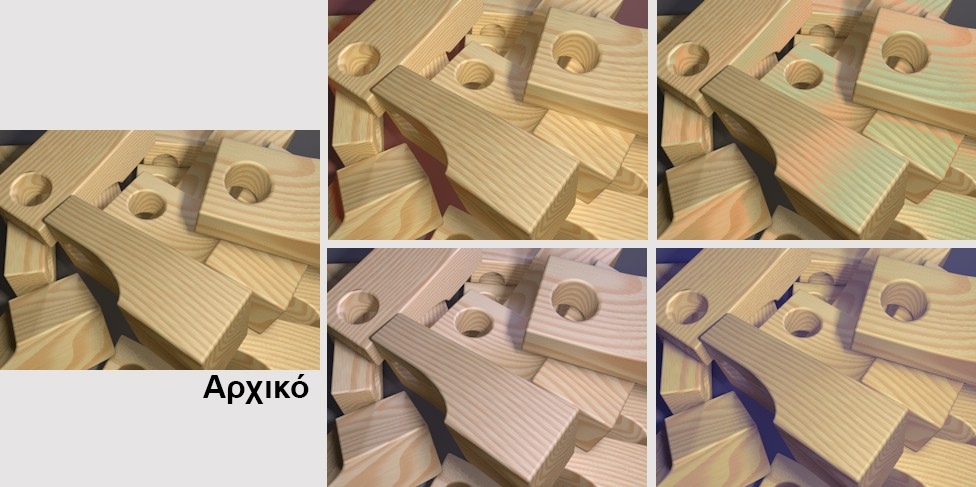
Χρησιμοποιήστε τον σκιαστή Φίλτρο για να ρυθμίσετε τη φωτεινότητα, την αντίθεση, την απόχρωση και τον κορεσμό ενός σκιαστή ή ενός bitmap. Μπορείτε επίσης να αποκόψετε το χρώμα (για μείωση του εύρους χρώματος και αύξηση της αντίθεσης).
Ο σκιαστής Φίλτρο είναι χρήσιμος, ειδικά για τη ρύθμιση HDRI υφών.
Μπορείτε επίσης να χρησιμοποιήσετε ένα εφφέ Φίλτρο, για να το εφαρμόσετε σε ριζόχαρτα ή σε φακέλους σκιαστή.
Δείτε: Πρόσθετα Εφφέ για Ριζόχαρτα/Φακέλους Σκιαστή (Επιφάνειες Cineware).

αριστερά = πρωτότυπο
μέσον = απόχρωση (hue) επεξεργασία, χρωματισμός ενεργός, και αυξημένος κορεσμός
δεξιά = ρύθμιση φωτεινότητας και αντίθεσης
Χαμηλό Απόκομμα/Υψηλό Απόκομμα
Αυτές οι παράμετροι αποσπούν ή αποκόπτουν, βάσει δύο ορίων. Ο ταχύτερος τρόπος κατανόησης του τρόπου που λειτουργούν οι παράμετροι είναι η δοκιμή τους.
Αντιστροφή των τιμών Χαμηλό Απόκομμα και Υψηλό Απόκομμα μπορεί να επιφέρει αντιστροφή της υφής.
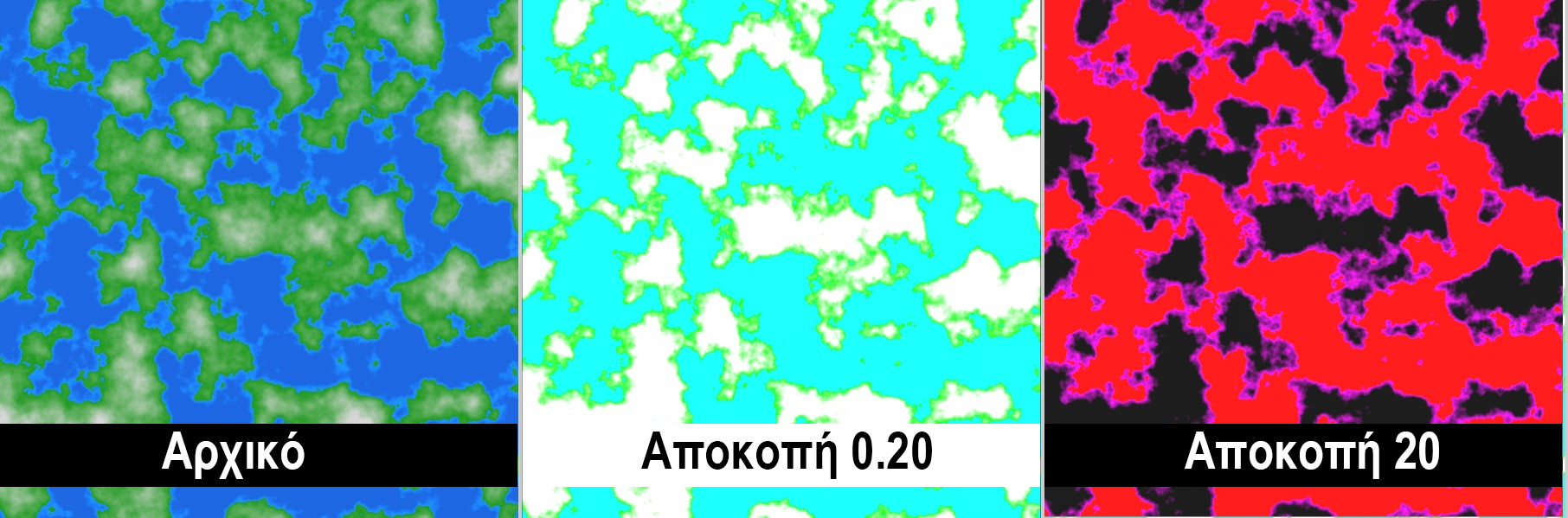
ΚΑΜΠΥΛΕΣ ΔΙΑΒΑΘΜΙΣΗΣ

Οι Καμπύλες Διαβάθμισης μπορούν να χρησιμοποιηθούν για να τροποποιήσετε με ακρίβεια περιοχές φωτεινότητας και χρώματος της πρωτότυπης εικόνας. Για παράδειγμα, φωτίστε μόνο τις σκοτεινές περιοχές μίας εικόνας, ή φωτεινότερες περιοχές μπορούν να χρωματιστούν.
ΟΙ καμπύλες Διαβάθμισης χρησιμοποιούνται για φωτισμό, σκοτείνιασμα ή χρωματισμό συγκεκριμένων φωτεινών περιοχών
Χρησιμοποιήστε αυτή την καμπύλη (μαζί με τις RGB καμπύλες) για να καθορίσετε τη συνολική φωτεινότητα.
Πώς Λειτουργεί η Καμπύλη;
Μία καμπύλη διαβάθμισης καθορίζει το πού θα ανατεθεί μία νέα τιμή φωτεινότητας κατά μήκος του άξονα X. Η καμπύλη εφαρμόζει μία τιμή φωτεινότητας 0 στο πρώτο τρίτο, δηλ., μαύρο. Το δεύτερο τρίτο έχει μία γραμμική διαβάθμιση η οποία αναθέτει ανάλογες τιμές φωτεινότητας στην περιοχή. Το τελευταίο τρίτο έχει μία μέγιστη τιμή, που σημαίνει ότι εμφανίζεται άσπρη.

Η καμπύλη διαβάθμισης εφαρμόστηκε στη γραμμική κλίμακα του γκρι στα αριστερά. Το αποτέλεσμα εμφανίζεται δεξιά.
ΕΝΤΑΣΗ
Χρησιμοποιήστε αυτή τη ρύθμιση για να καθορίσετε τη δύναμη επίδρασης της Καμπύλης Διαβάθμισης στον σκιαστή. Η τιμή 0% δεν θα έχει κανένα αποτέλεσμα, ενώ η τιμή 100% παράγει το μέγιστο αποτέλεσμα.
RGB
Χρησιμοποιήστε αυτή την καμπύλη για να καθορίσετε τη συνολική φωτεινότητα.
Αυτό μπορεί να γίνει και για μεμονωμένα κανάλια χρώματος χρησιμοποιώντας τις ξεχωριστές καμπύλες διαβάθμισης Κόκκινο, Πράσινο και Μπλε. Αυτό σας επιτρέπει να χρωματίσετε μόνο σκοτεινές ή φωτεινές περιοχές:
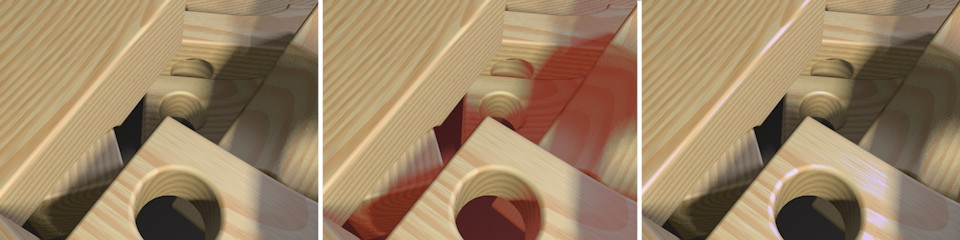
Σκοτεινές περιοχές στο κέντρο χρωματίστηκαν κόκκινες, και φωτεινές περιοχές στα δεξιά χρωματίστηκαν μπλε
Η Σύμμειξη σας επιτρέπει να συνδυάζετε δύο υφές με ένα μασκάρισμα, χρησιμοποιώντας τις τυπικές μεθόδους ανάμειξης των εφαρμογών επεξεργασίας φωτογραφίας, σαν να ήταν ριζόχαρτα. Ωστόσο, μπορείτε να χρησιμοποιήσετε τον σκιαστή Ριζόχαρτο (βλέπε παρακάτω) για να πετύχετε το ίδιο αποτέλεσμα.
Δείτε: Χρήση Ριζόχαρτων για Συνδυασμό Σκιαστών (Επιφάνειες Cineware).
Μπορείτε να πετύχετε ενδιαφέροντα εφφέ, επιτρέποντας την εμφάνιση μόνον ορισμένων χαρακτηριστικών φωτεινότητας ή χρώματος μίας δεδομένης υφής. Για παράδειγμα, οποιοσδήποτε αριθμός ζωνών φωτεινότητας μπορούν να παραταχθούν η μία δίπλα στην άλλη.
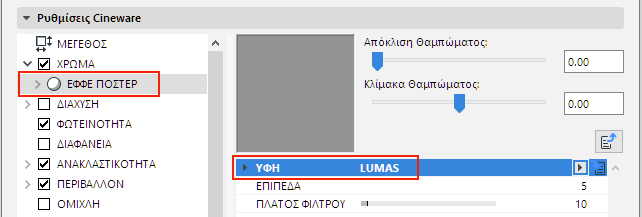
Ο αριθμός των ζωνών χρώματος ή φωτεινότητας καθορίζεται από την τιμή Επίπεδα. Η τιμή Πλάτος Φίλτρου εξυπηρετεί την ομαλοποίηση οποιωνδήποτε μη ομαλών ακμών, με ελαφρό θάμπωμά τους.
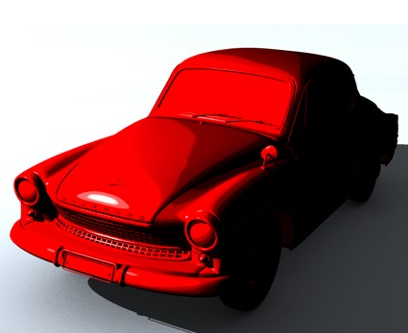
Ο σκιαστής Εφφέ Πόστερ μπορεί να χρησιμοποιηθεί για να αφαιρέσετε ανεπιθύμητες χρωματικές μεταβάσεις ή για να δημιουργήσετε μία απεικόνιση κόμικ. Στο παρακάτω παράδειγμα, έχει εφαρμοστεί ένας σκιαστής Lumas, εντός του σκιαστή Εφφέ Πόστερ για να πετύχετε αυτή την απεικόνιση κόμικ.
Μπορείτε επίσης να χρησιμοποιήσετε ένα Εφφέ Πόστερ για να το εφαρμόσετε σε ριζόχαρτα ή σε φακέλους σκιαστή.
Δείτε: Πρόσθετα Εφφέ για Ριζόχαρτα/Φακέλους Σκιαστή (Επιφάνειες Cineware).