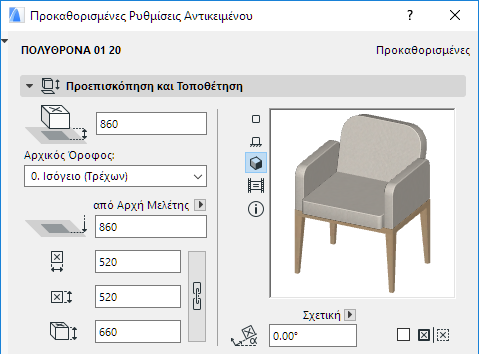
Πάνελ του Διαλόγου Ρυθμίσεων Αντικειμένου
Αντικείμενο - Πάνελ Προεπισκόπηση και Τοποθέτηση
Αντικείμενο - Πάνελ Ειδικές Ρυθμίσεις
Αντικείμενο - Πάνελ Κάτοψη και Τομή
Αντικείμενο - Πάνελ Μοντέλο (Μη Ορατό εξ Ορισμού)
Αντικείμενο - Πάνελ Προεπισκόπηση και Τοποθέτηση
Κάτω Απόκλιση από Αρχικό Όροφο: Εισάγετε μία τιμή για να καθορίσετε τη στάθμη της βάσης του αντικειμένου σε σχέση με τον Αρχικό του Όροφο.
Κάτω Στάθμη [από Στάθμη Αναφοράς]: Εμφανίζει την απόλυτη στάθμη βάσης του αντικειμένου, μετρημένης από το από 0.00 Μελέτης ή από οποιαδήποτε άλλη ειδική Στάθμη Αναφοράς.
Δείτε επίσης: Προτιμήσεις Στάθμης Αναφοράς.
Σημειώσεις:
–Οι στάθμες Αναφοράς καθορίζονται στο Επιλογές > Προτιμήσεις Μελέτης > Στάθμες Αναφοράς.
–Αυτή είναι μία υπολογισμένη τιμή, όχι μία σύνδεση. Εάν αλλάξετε την στάθμη Αναφοράς, το κάτω μέρος του αντικειμένου δεν θα αλλάξει τη θέση του.
Διάσταση 1 και 2: Εισάγετε τις τιμές των δύο διαστάσεων (π.χ. μήκος και πλάτος) του αντικειμένου.
Κάντε κλικ στο εικονίδιο αλυσίδα για να διατηρηθεί σταθερός ο λόγος των δύο διαστάσεων.
Ύψος: Εισάγετε το ύψος του αντικειμένου.
Εισάγετε εδώ μία γωνία στροφής για το Στοιχείο ΒΙΒΛΙΟΘΗΚΗΣ, εάν υπάρχει.
Χρησιμοποιήστε το pop-up για να καθορίσετε τον τρόπο ερμηνείας της τιμής αυτής της γωνίας κατά την τοποθέτηση του στοιχείου:
• Σχετική ως προς Προσανατολισμό (η γωνία θα μετρηθεί σε σχέση με την Προσανατολισμένη Άποψη),
Δείτε επίσης: Ορισμός Προσανατολισμού.
ή
• Απόλυτη ως προς Σύστημα Συντεταγμένων (η γωνία θα μετρηθεί από το σημείο (0,0) των συντεταγμένων της μελέτης).
Τσεκάρετε το κουτάκι Κατοπτρισμός Στοιχείου ΒΙΒΛΙΟΘΗΚΗΣ για να κατοπτρίσετε το Στοιχείο ΒΙΒΛΙΟΘΗΚΗΣ κατά την τοποθέτησή του ή για να κατοπτρίσετε ένα επιλεγμένο αντικείμενο. Αφού τσεκάρετε αυτό το κουτάκι, στην προεπισκόπηση θα δείτε πώς θα είναι το αντικείμενο όταν θα τοποθετηθεί.
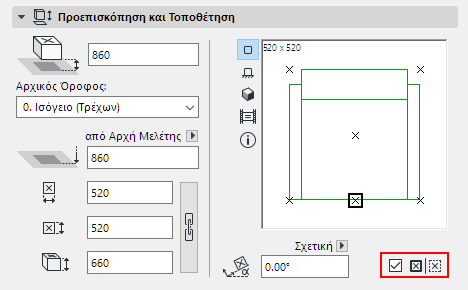
Η Περιοχή Προεπισκόπησης στα δεξιά δείχνει το αντικείμενο σε διαφορετικές απεικονίσεις, ανάλογα με το εικονίδιο (αριστερά) που επιλέγετε. Καθώς ρυθμίζετε διάφορες παραμέτρους του αντικειμένου, προσέχετε την προεπισκόπηση για να βλέπετε τα αποτελέσματα των επεξεργασιών σας.
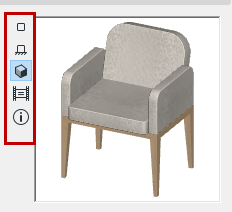
Κάντε κλικ στις διάφορες Επιλογές Προεπισκόπησης για να έχετε διαφορετικές εικόνες προεπισκόπησης:
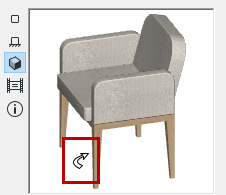
Μετακινήστε τον δείκτη εντός της Περιοχής Προεπισκόπησης και ο δείκτης θα πάρει τη μορφή βέλους "στροφής", επιτρέποντάς σας (στην Κάτοψη ή 3D Προεπισκοπήσεις) να βλέπετε εναλλακτικά κάθε πλευρά του Στοιχείου Βιβλιοθήκης.
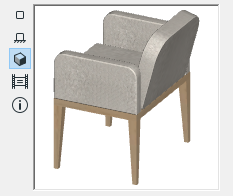
Οι επιλογές προεπισκόπησης, από πάνω προς τα κάτω:
•Κάτοψη
•Πρόσοψη
•3D Όψη
•προκαθορισμένη εικόνα επιθεώρησης (προεπισκόπηση)
Σημείωση: Για να τροποποιήσετε την προκαθορισμένη εικόνα επιθεώρησης, χρησιμοποιήστε τους ελέγχους της Εικόνας Επιθεώρησης, στον Επεξεργαστή GDL Αντικειμένου.
Δείτε: Εικόνα Επιθεώρησης.
Μετακινήστε τον δείκτη εντός της Περιοχής Προεπισκόπησης και ο δείκτης παίρνει τη μορφή ενός βέλους “στροφής”, που σας επιτρέπει (με διαδοχικά κλικ) να περιστρέψετε την Κάτοψη ή την 3D προεπισκόπηση.
Information
Κάντε κλικ στο εικονίδιο πληροφορίες, για να δείτε μία σύντομη περιγραφή του αντικειμένου.
Κάντε κλικ στο κουμπί Πληροφορίες για να δείτε περαιτέρω πληροφορίες για το στοιχείο βιβλιοθήκης (π.χ. δημιουργός, περιγραφή). Εάν μοιράζετε το δικό σας στοιχείο βιβλιοθήκης στη δικτυακή Πύλη BIM Συστατικών, έχετε τη δυνατότητα να εισάγετε αυτές τις πληροφορίες κατά τη διάρκεια της διαδικασίας.
Δείτε: Μοίρασμα Αντικειμένου στα BIM Συστατικά.
Σημείο Αγκύρωσης
Τα Αντικείμενα τοποθετούνται με τα Χαρ. τους Σημεία που ορίζονται στο 2D Σύμβολο του Στοιχείου ΒΙΒΛΙΟΘΗΚΗΣ. Ένα Χαρακτηριστικό Σημείο καθορίζεται αρχικά σαν πρωτεύον σημείο. Αυτό το Χαρ. Σημείο επισημαίνεται με ένα έντονο ορθογώνιο, και ενεργεί σαν το προκαθορισμένο χειριστήριο τοποθέτησης και σημείο αγκύρωσης του Αντικειμένου.
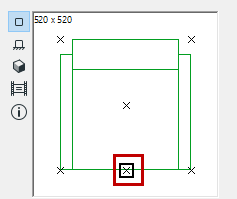
Τα άλλα χαρακτηριστικά σημεία εμφανίζονται με X. Κάντε κλικ σε οποιοδήποτε από αυτά, αν θέλετε να το χρησιμοποιήσετε σαν το σημείο αγκύρωσης αντί για το προκαθορισμένο πρωτεύον χαρ. σημείο.

Αρχικός Όροφος: Επιλέξτε έναν Αρχικό Όροφο για το Αντικείμενο: εξ ορισμού είναι ο Τρέχων Όροφος, αλλά μπορείτε να κάνετε κλικ στο Επιλογή Ορόφου και να επιλέξετε οποιονδήποτε άλλον Όροφο, ως τον Αρχικό Όροφο.
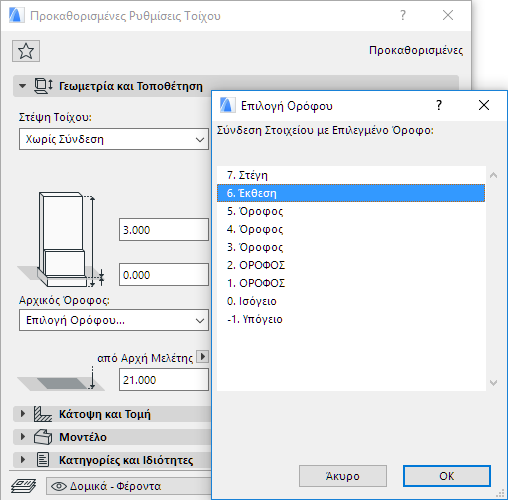
Για περισσότερες πληροφορίες, δείτε: Αρχικός Όροφος.
Αντικείμενο - Πάνελ Ειδικές Ρυθμίσεις
Οι διαθέσιμες παράμετροι ποικίλουν, ανάλογα με το αντικείμενο. Όπου έχει εφαρμογή, κάντε κλικ στο pop-up μενού για να πάτε σε διάφορες κατηγορίες παραμέτρων.
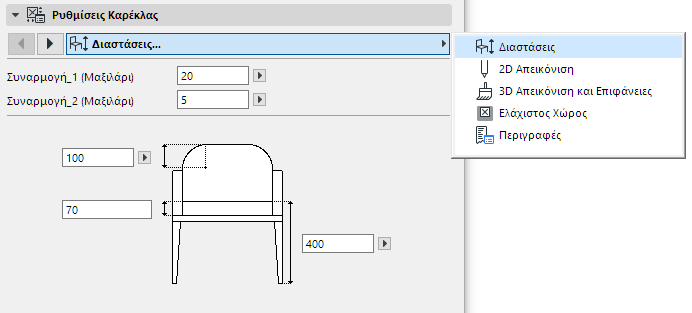
Για πληροφορίες αναφορικά με τη μεταβίβαση τροποποιημένων παραμέτρων από το ένα αντικείμενο στο άλλο, δείτε Μεταβίβαση Παραμέτρων Μεταξύ Αντικειμένων.
–Όλες οι Παράμετροι: Μερικά αντικείμενα έχουν λίστες Παραμέτρων, ως εναλλακτική διεπαφή χρήστη, αντί για τις Ειδικές Ρυθμίσεις που περιέχουν γραφικά. Εάν προτιμάτε τη λίστα Παραμέτρων, επιλέξτε την από το pop-up του Πάνελ Ειδικές Ρυθμίσεις:
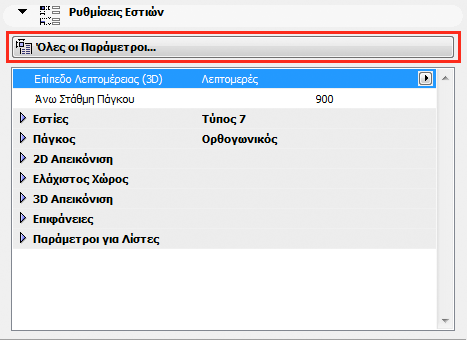
Η παράμετρος Ελάχιστος Χώρος (περιλαμβάνεται σε πολλά Αντικείμενα της προκαθορισμένης Βιβλιοθήκης Archicad) καθορίζει την περιοχή που περιβάλλει το τοποθετημένο αντικείμενο και η οποία θέλετε να παραμένει ελεύθερη. Ο ελάχιστος χώρος όλων των αντικειμένων στις 2D απόψεις μπορεί να εμφανίζεται προαιρετικά, αναλόγως των γενικών επιλογών που καθορίσατε στις Επιλογές Άποψης Μοντέλου.
Δείτε: Διάφορες Ρυθμίσεις για Στοιχεία Βιβλιοθήκης.
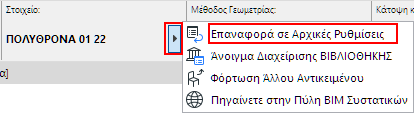
Επαναφορά σε Αρχικές Ρυθμίσεις
Εάν προσαρμόσετε οποιεσδήποτε GDL ρυθμίσεις του Στοιχείου Βιβλιοθήκης, μπορείτε να τις επαναφέρετε στις αρχικές του, χρησιμοποιώντας την εντολή Επαναφοράς από την Παλέτα Πληροφοριών:
Αντικείμενο - Πάνελ Κάτοψη και Τομή
Χρησιμοποιήστε αυτό το πάνελ (ή τους αντίστοιχους ελέγχους της Παλέτας Πληροφοριών) για να κάνετε τα εξής:
•Να καθορίσετε τους Ορόφους στους οποίους θα πρέπει να εμφανίζεται το Αντικείμενο
•Να παρακάμψετε προαιρετικά τις παραμέτρους 2D Απεικόνισης που έχουν οριστεί για το αντικείμενο στο GDL script του (δείτε Υπερισχύοντα Χαρακτηριστικά Αντικειμένου, παρακάτω).
Εμφάνιση σε Ορόφους: Χρησιμοποιήστε αυτό το pop-up (όπου είναι διαθέσιμο) για να ελέγχετε τους ορόφους στους οποίους θα εμφανίζονται τα αντικείμενα: μόνο στον όροφό τους ή σαν περίγραμμα και σε άλλους ορόφους.
Το Αντικείμενο/Φ. Πηγή μπορεί επίσης να εμφανίζεται μόνο 1 Όροφο Πάνω ή 1 Όροφο Κάτω.

Για περισσότερες πληροφορίες, δείτε: Εμφάνιση σε Ορόφους.
Υπερισχύοντα Χαρακτηριστικά Αντικειμένου
Συνήθως, καθορίζετε τα 2D χαρακτηριστικά (τύπος γραμμής, πένα, ράστερ) ενός αντικειμένου, χρησιμοποιώντας τις ρυθμίσεις 2D Απεικόνισης του πάνελ Ειδικές Ρυθμίσεις, που περιγράφηκε πιο πάνω.
Δείτε πιο πάνω: Αντικείμενο - Πάνελ Ειδικές Ρυθμίσεις.
Ωστόσο, μπορεί να θέλετε να αντικαταστήσετε αυτά τα χαρακτηριστικά, χρησιμοποιώντας τις απλοποιημένες ρυθμίσεις του πάνελ Κάτοψη και Τομή των Ρυθμίσεων Αντικειμένου.
Καθορίστε τα χαρακτηριστικά για γραμμές, πένες και ράστερ τεμνομένων, μη τεμνομένων και υπερκειμένων, κατά περίπτωση.
Για να έχουν επίδραση αυτές οι ρυθμίσεις, βεβαιωθείτε ότι τα κουτάκια για τους Υπερισχύοντες Τύπους Γραμμής/Πενών/Χαρακτηριστικών Αντικειμένου είναι τσεκαρισμένα.
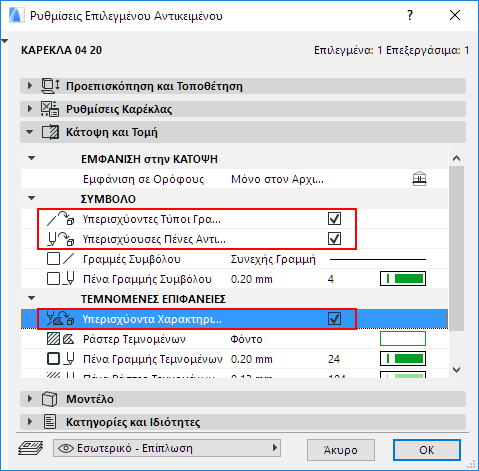
Σημείωση: Για μερικά αντικείμενα δεν ορίζεται καμία παράμετρος GDL Αντικειμένου. Σε αυτήν την περίπτωση, το αντικείμενο θα εμφανίζεται με τα χαρακτηριστικά που ορίζονται στο πάνελ Κάτοψη και Τομή (ανεξάρτητα από αυτά τα κουτάκια τσεκαρίσματος).
Αντικείμενο - Πάνελ Μοντέλο (Μη Ορατό εξ Ορισμού)
Αυτό το πάνελ δεν είναι εξ ορισμού ορατό. Εάν το χρειάζεστε, κάντε το να εμφανίζεται στις Ρυθμίσεις Πόρτας/Παραθύρου, χρησιμοποιώντας το Επιλογές > Περιβάλλον Εργασίας > Διάλογοι Ρυθμίσεων Εργαλείου.
Χρησιμοποιήστε αυτό το πάνελ εάν θέλετε να ορίσετε μία μεμονωμένη Επιφάνεια για το Αντικείμενο.
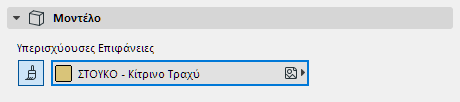
Ενεργοποιήστε το κουμπί Επιφάνεια και στη συνέχεια διαλέξτε μία Επιφάνεια από το pop-up.