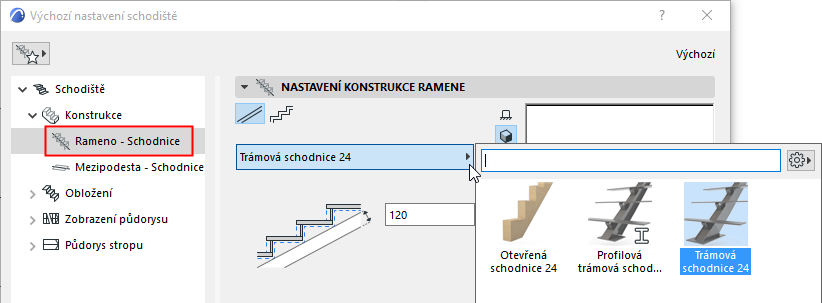
Tato nastavení jsou dostupná, pokud jako typ konstrukce ramene vyberete schodnici.
Schodnice jsou GDL prvky: z nabídky vyberte prvek, který bude tvořit schodnici.
Mezi tyto prvky patří obecná schodnice; profilová schodnice; a otevřená schodnice (viz níže).
Více detailů najdete v kapitole Vlastní prvky schodišť a zábradlí.
Použití otevřené schodnice (konstrukce ramene)
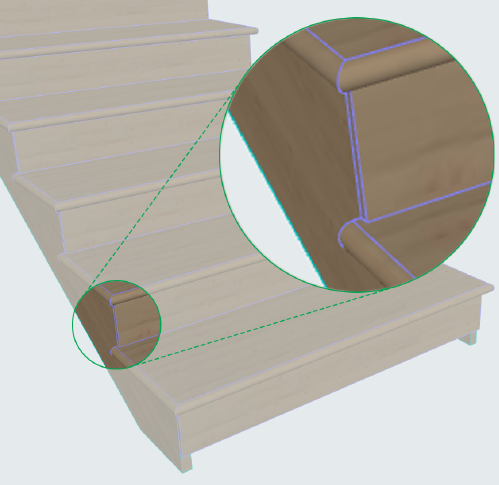
“Otevřená schodnice” je konstrukce dostupná jako schodnice prvku ramene.

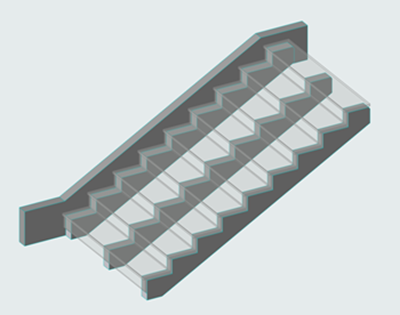
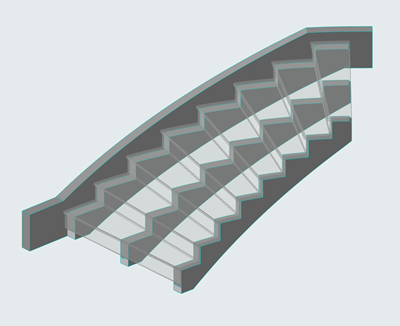
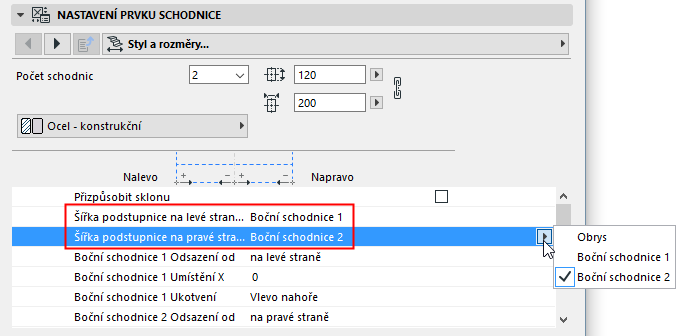
Umístění schodnice nastavíte na panelu Nastavení prvku schodnice. Všimněte si možnosti zarovnání podstupnice ke schodnicím (pokud jsou odsazeny) nebo k obrysu schodiště.
Výběr tvaru
V nastavení schodnice ramene vyberte tvar schodnice: přímá nebo se stupni. Jsou dostupné také profilové prvky.
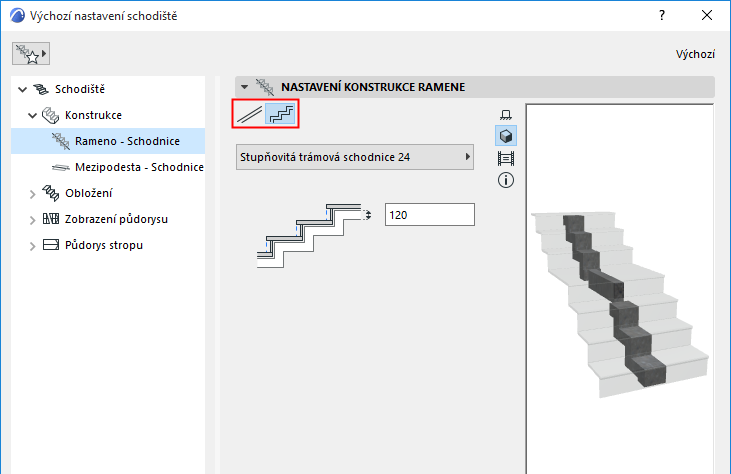
Níže zadejte hodnotu tloušťky stupnice. V náhledovém obrázku je vidět výsledek.
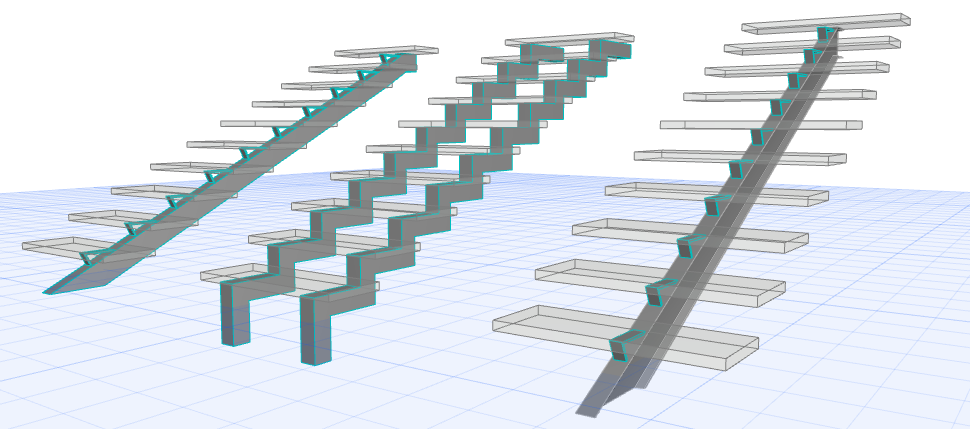
Schodnicové konstrukce ramene: přímá, se stupni, profilová
Nastavení prvku schodnice
Pomocí záložek tohoto panelu můžete nastavit prvek schodnice.
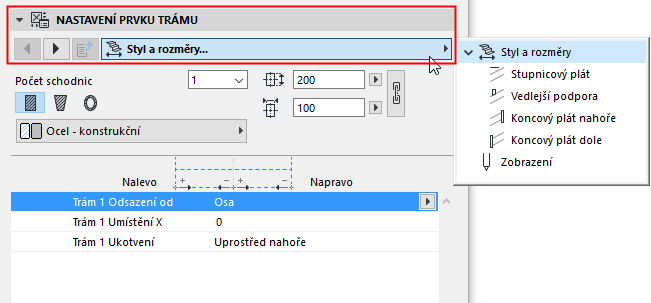
Kotevní bod schodnice je na horní straně: vyberte s z volem Vlevo nahoře, Uprostřed nahoře nebo Vpravo nahoře.
Důležité: U profilové schodnice je výchozím kotevním bodem počátek profilu. Aby byla vytvořena správná napojení, počátek profilu musí být na horní hraně profilu! Případně vyberte jednu z “horních” možností této nabídky.
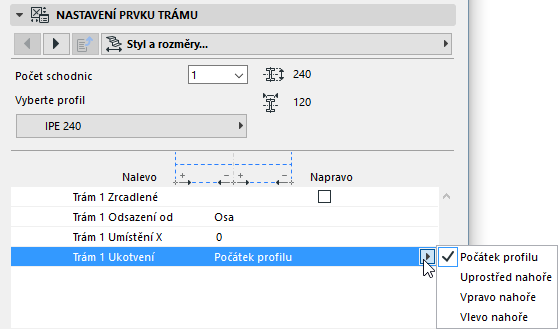
Viz také Profilová boční schodnice: Speciální možnosti.
Informace o nastavení profilu viz Počátek profilu v okně editoru profilu.
Nastavení počtu schodnic
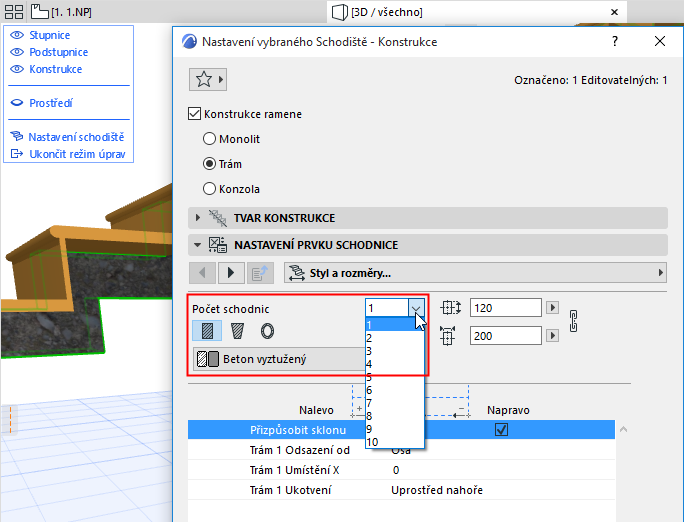
Pomocí této volby (záložka Styl a rozměry na stránce nastavení prvku schodnice) můžete přidat ke konstrukci všech ramen schodiště další schodnice (až 10).
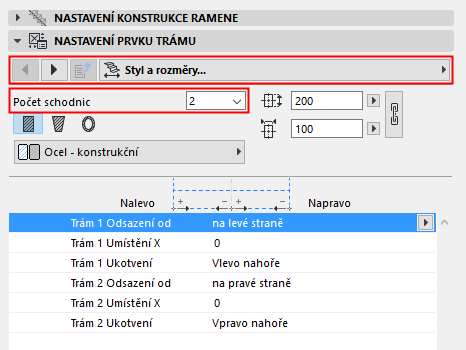
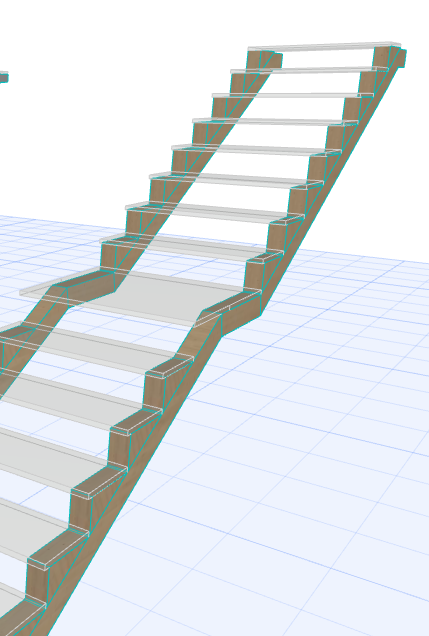
Poznámka:
–Počet schodnic je potřeba nastavit pro rameno i podestu zvlášť (na vlastních stránkách nastavení).
–V režimu úprav můžete upravit počet schodnic každého ramene i podesty zvlášť.
Atributy a zobrazení schodnice
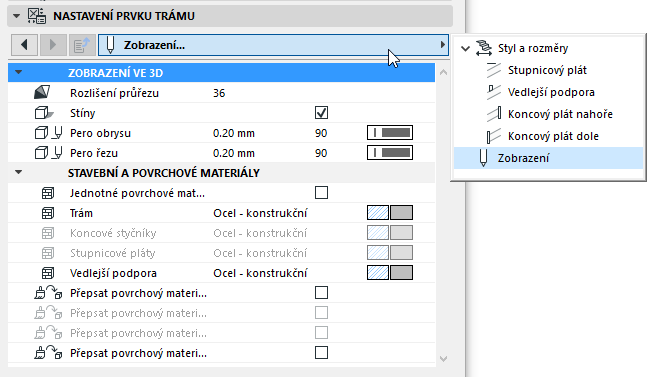
V závislosti na zvoleném prvku schodnice nastavte stavební materiál a/nebo vyberte profil. Podle potřeb upravte jeho hodnoty.
Poznámka:
–Atributy schodnice musíte nastavit samostatně pro rameno i podestu.
–Volbou “Jednotné stavební materiály” sjednotíte stavební materiály prvků schodnic (např. schodnice, koncové styčníky, vedlejší podpory) zobrazených v seznamu.
Přidání stupnicových plátů a/nebo koncových styčníků schodnic
Viz také Přidání stupnicových plátů trámové podesty.
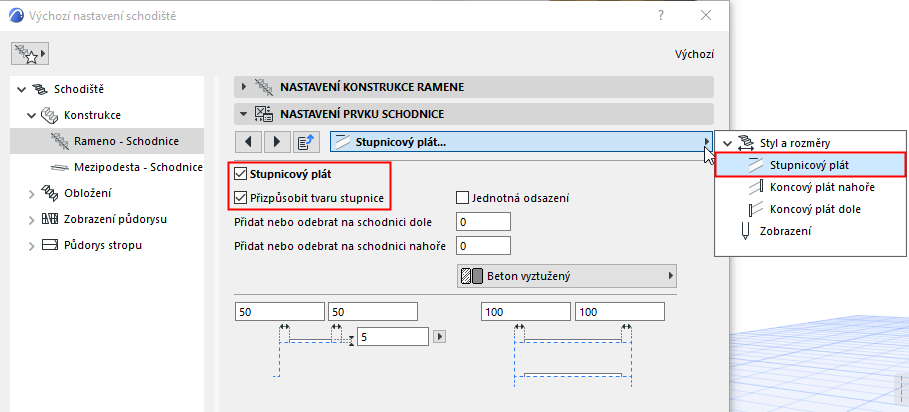
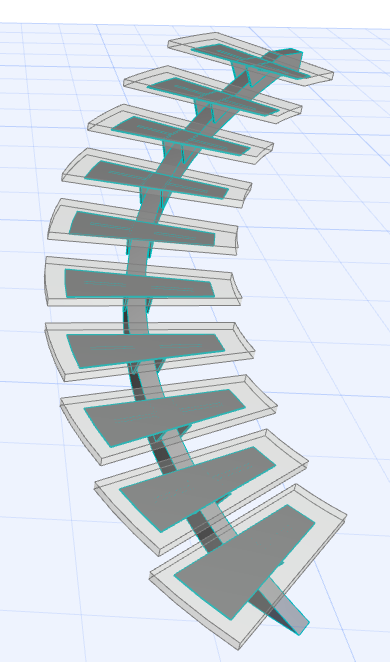
Stupnicové pláty kopírují tvar stupnic
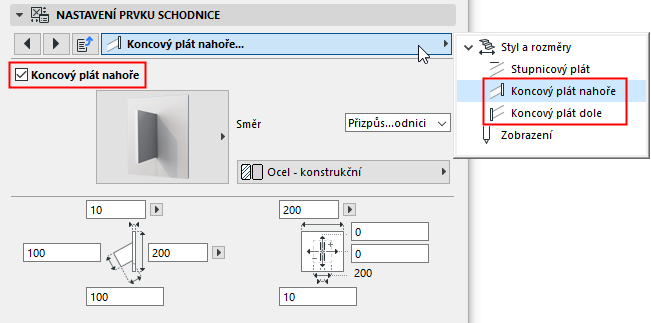
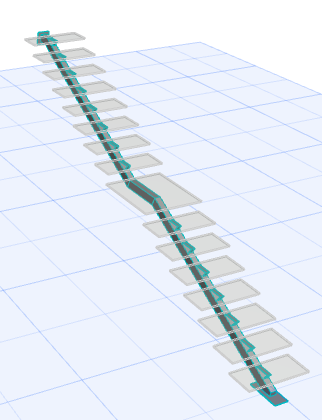
Koncové styčníky nahoře a dole
Přidání vedlejších podpor schodnic
Schodnicové konstrukci ramene můžete přidat doplňkové podpory stupňů.
Otevřete záložku Vedlejší podpora a aktivujte volbu Vedlejší podpora.
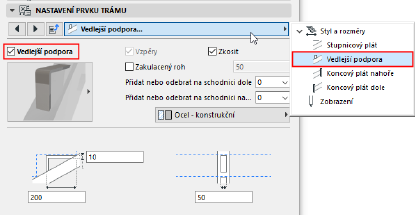
Z nabídky vyberte požadovaný prvek.
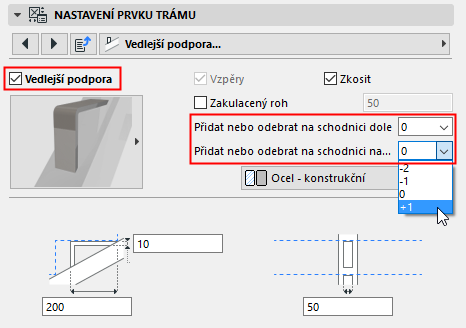
Počet podpor na obou koncích schodnice můžete upravit pomocí nabídek Přidat nebo odebrat:
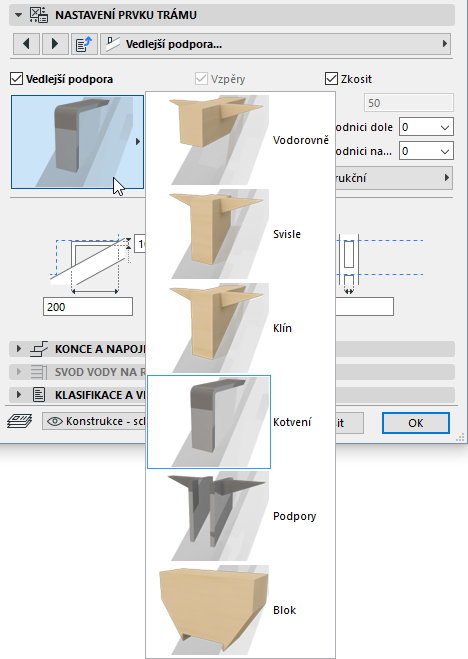
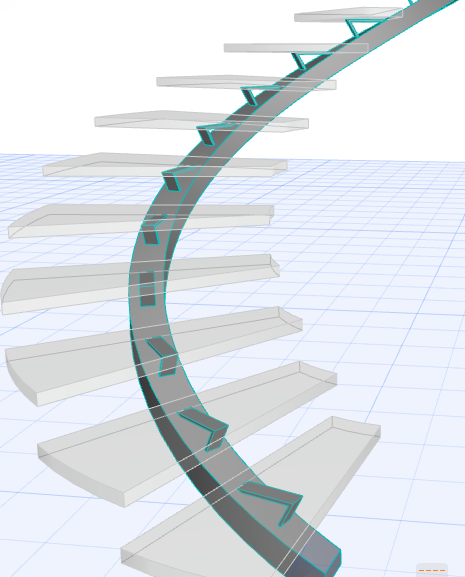
Trámová schodnice s vedlejšími podporami