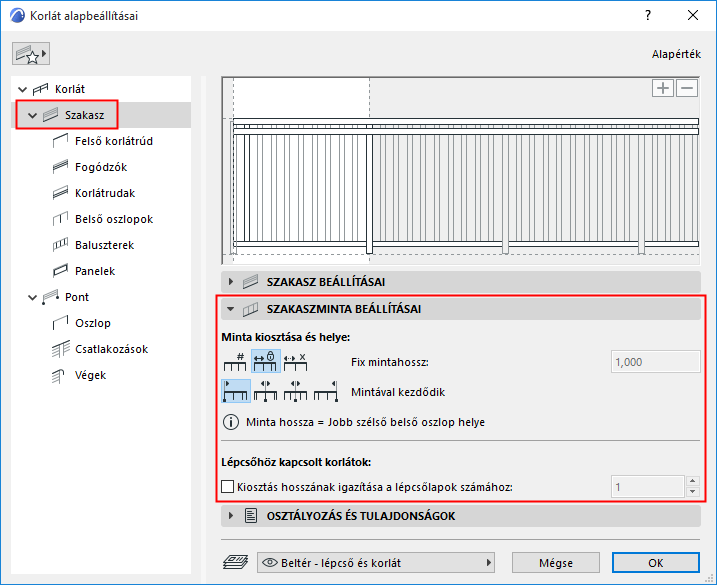
Szakasz minta beállítások (Korlát eszköz panelje)
Ezekkel a vezérlőkkel határozhatja meg a mintázat elosztását a korlátszakaszon belül.
A minta beállításával kapcsolatos információkat lásd: Mintaszerkesztő (Korlát eszköz beállítások), fentebb.
Megjegyzés: A Minta ismétlése beállítások hatással vannak a szakaszon belüli mintára. Ha a mintát több szakaszon keresztül kívánja folytatni (a csomópontoknál történő szünet nélkül), lásd a Pont beállításainak Minta folytathatósága részét.
Minta ismétlése és elhelyezése
Válasszon egyet az alábbi három minta elosztási lehetőség közül:
•Fix mintahossz: a program a rögzített hossz módosítása nélkül osztja el a mintát a szakasz hosszán. A mintát a szakasz végén levágja.
Ennél a beállításnál a program nem nyújtja meg a mintát.
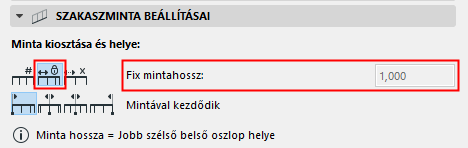
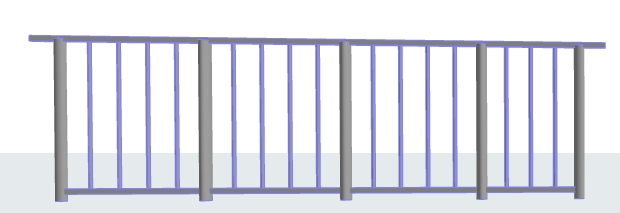
Fix mintahossz (szükség esetén vágja le a mintát)
A minta hossza itt nem módosítható. A minta hossza a Mintaszerkesztő fehér területének jobb szélén lévő belső oszlopig tart.
Lásd még: Minta hossza.
•Szakasz felosztása: Adja meg a szakasz osztásainak számát (pl. 2). A program kinyújtja a mintát úgy, hogy az minden osztásba pontosan illeszkedjen.
Ennél a beállításnál a program megnyújtja a mintát, és a baluszterek közötti távolság változhat.
A belső oszlopok helyzete módosulhat. Belső oszlop rögzítéséhez (hogy az ne mozogjon a minta nyújtásakor) zárolja annak Távolság az előzőtől értékét a Belső oszlop beállításainál. (Lásd: Belső oszlop beállításai (Korlát eszköz).
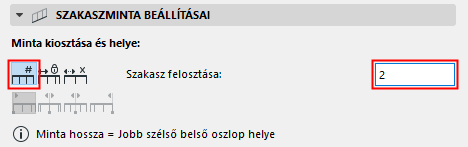
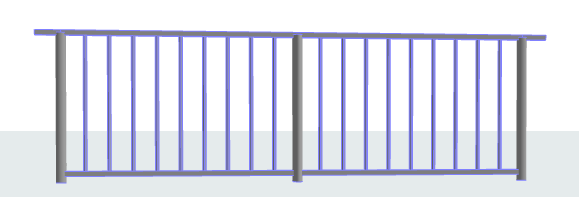
Szakasz két osztással (mintázat nyújtása a megfelelő illeszkedéshez)
•Minta egyenletes elosztása: A program egyenletesen osztja el a mintát a szakasz hosszán. A minta hossza szükség szerint módosul (a minta megnyúlik) azért, hogy a minta ne legyen levágva a szakasz végén. Adja meg a minta maximális hosszát.
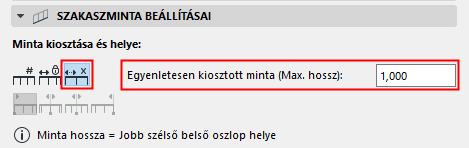
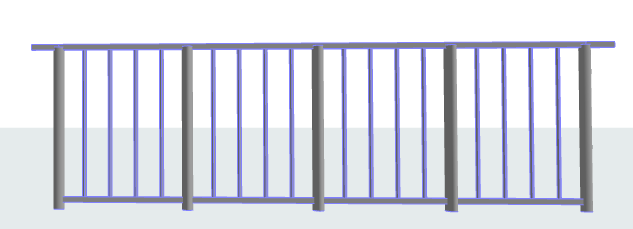
Minta egyenletes elosztása a szakasz teljes hosszán (mintázat nyújtása a megfelelő illeszkedéshez)
Megjegyzés: Ennél a beállításnál a baluszterek közötti távolság akkor sem változik, ha a program megnyújtja a mintát. A baluszterek közötti távolság a Baluszter beállításainál adható meg (lásd: Baluszter beállításai panel).