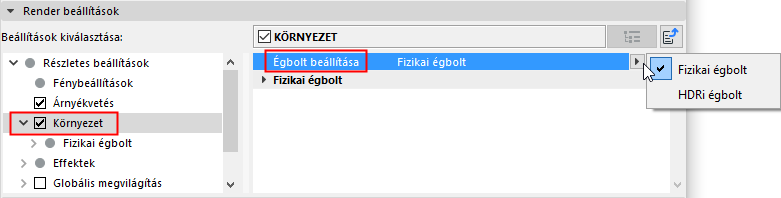
Környezet: Fizikai égbolt (Cineware)
A Fizikai égbolt egy átfogó rendszer, amely több, tulajdonságokkal rendelkező tárgyat foglal magába (Nap, időjárás, felhők, köd, szivárvány, légkör). A Fizikai égbolt háttérként szolgál, és fényhatásokat nyújt. Intelligens összetevő, a paraméterei összekapcsolódnak.
Válassza a Fizikai égbolt lehetőséget az Égbolt beállítása paraméternél.
A következő hatások alapértelmezett beállításként be vannak kapcsolva, és paramétereik az előre megadott időjárás beállításoknál találhatók. Azonban mindegyik kikapcsolható, vagy hagyható csak egy bekapcsolva, így adott hatások érthetők el, és/vagy optimalizálható a renderelési idő.
•Égbolt láthatósága: Ha kikapcsolja az opciót, a Fizikai égbolt paraméterek továbbra is hatással lesznek a renderelésre, de maga az égbolt nem lesz látható.
•Égbolt fénykibocsátása: Ha bekapcsolja az Égbolt fénykibocsátása opciót, a többi hatás kikapcsolható – ez az opció egyedül is elegendő a Fizikai égbolthoz szükséges fényhatás létrehozására.
•Égbolt tükröződése: Ha az Égbolt tükröződése be van kapcsolva, akkor például egy üvegépületen tükröződik a környezet anélkül, hogy maga a környezet renderelve lenne.
•Égbolt fénytörése: A Fizikai égbolt fénytörési effektjének be- és kikapcsolása.
Alkalmazza az alábbiak egyikét:
•Archicad nap helyzetének használata: Ha bejelöli ezt a négyzetet, az időpont és hely adatok a Nap helyzetének megfelelően módosulnak. Használja ezt az opciót, ha szeretné pontosítani a kiválasztott időjárás beállítást úgy, hogy az egyezzen a terv helyén érvényes körülményekkel.
Lásd még: Megjegyzés az Archicades Nap beállításokhoz.
•Adja meg a Dátum/Idő és Hely (földrajzi koordináták) paramétereket, melyeket a program figyelembe vesz a jelenet renderelésekor.
A Nap egy Területi fényforrás. A Nap fényforrás jellemzőinek beállításához a következő paraméterek használhatók. Ezek nem befolyásolják az Égbolt megjelenését, az Archicad tervben lévő Napot vagy bármilyen más Nap tárgyat.
Meleg színek használata: Ezzel a beállítással növelhetők a Napban lévő „meleg” színek.
Fényerősség: A Nap fényerősségének meghatározása. Ha például a jelenet az erős felületi visszaverődések miatt túlexponált, segíthet, ha módosítja ezt az értéket.
Telítettség korrekciója: A Nap színtelítettségét határozza meg. Ha fehér napfényt kíván létrehozni, 0%-ot adjon meg.
Árnyalat korrekciója: A használt értéktől függően a színskála bármelyik színe létrehozható. Kiválóan használható földöntúli hatás készítéséhez.
Gammakorrekció: A Nap gamma értékét határozza meg. Ezzel az értékkel megelőzhető a jelenet túlexponálása még akkor is, ha a Fényerő érték túl magas. Ha animáljuk a Gammakorrekció paramétert a „nappalból éjszaka” animációhoz, azzal csökkenthető a déli nap fényereje.
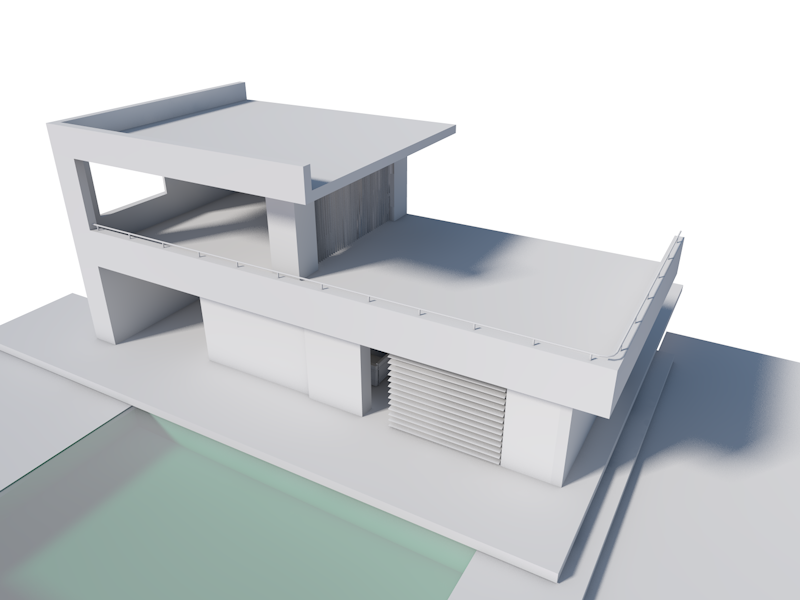
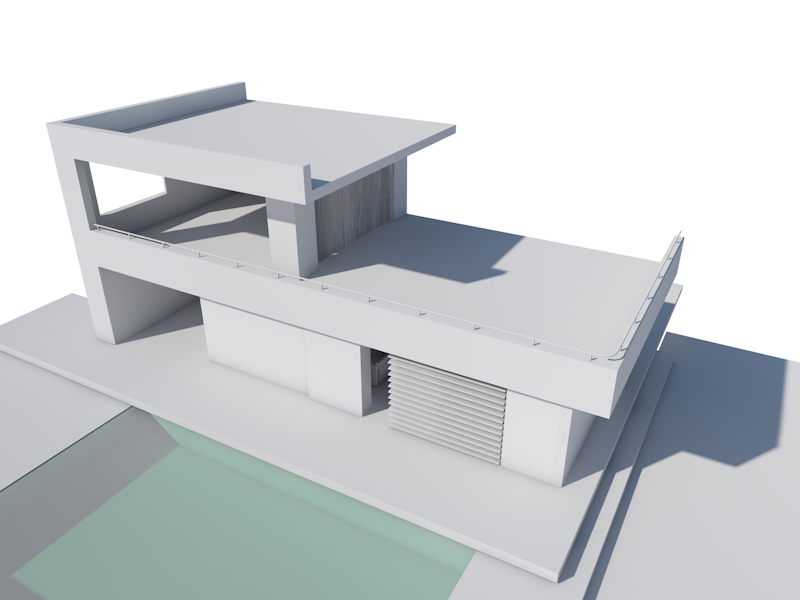
Méretarány: A látható Nap méretének beállítása.
Megjegyzés: Ez a beállítás a Területi árnyékokra is hatással van. Ha erős napfény-árnyékolást kíván létrehozni, 0%-ot adjon meg.
Lent, az első képen a magasabb Nap méretarány miatt az árnyékok lágyabbak, ami a valóságban is inkább jellemző a szórt fény esetén.
Látható fényerősség: A Nap láthatóságának meghatározása. Egyébként nincs hatással a kibocsátott fényre stb. Ez a paraméter a Fényerősség paramétertől függ. Ha a Fényerősség értéke 0%, és a Látható fényerősséget például 1000%-ra állítja, a Nap nem lesz látható.
Egyéni színek használata: Kapcsolja be ezt az opciót, ha egyéni színt kíván létrehozni a lenti színmező használatával.
•A Nap színe paraméter nincs hatással a 2D-s felhőkre.
Lencse becsillanása: A lencse összes effektjének be- és kikapcsolása.
•Ragyogás erőssége: Lencse csillogása és visszaverődése. A lencse csillogásának erősségét határozza meg. Ha egyáltalán nem szeretne csillogást, állítsa az értéket 0%-ra.
•Becsillanás erőssége: Az összes becsillanás kikapcsolásához állítsa a paraméter értékét 0%-ra. Egyéb esetben adjon meg egy ettől eltérő értéket az erősség beállításához.
•Távolság arány: Ha hibát talál a Napba vagy Holdba integrált fényforrásoknál (pl. a lencse becsillanása vagy csillogása nem megfelelően jelenik meg), egyszerűen csökkentse azok távolságát ennél a beállításnál.
Árnyék
Sűrűség: Az Árnyék sűrűségének beállítása a csúszka segítségével. Ha az értéket 50%-ra állítja, az árnyék félig átlátszó lesz. 100%-nál nagyobb érték is megadható.
Árnyék színe: A Nap által vetett árnyék színét határozza meg.
Átlátszóság: Jelölje be ezt a négyzetet, ha szeretné, hogy az átlátszó tárgyak árnyékot vessenek.
A következő három paraméternek csak akkor van jelentősége, ha az Általános renderelőt használja. A Fizikai renderelési mód használatakor nincs hatásuk.
–Minimális mintavételek
–Maximális mintavételek
–Árnyék pontossága
Ezek a paraméterek ugyanúgy működnek, mint a hasonló nevű Fényjellemzők (területi árnyékkal), és kizárólag a Nap területi árnyékaira vannak hatással. (Lásd Árnyékvetés (Cineware).)
Az Égbolt shaderrel pontosan szimulálható a Nap és az Égbolt természetes színe és fényessége azok aktuális helyének és az időpontnak megfelelően.
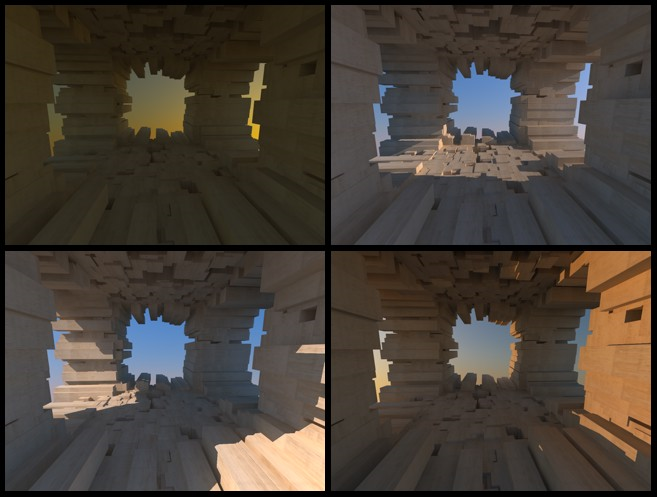
•Égbolt horizont: Válasszon a Fizikai tulajdonságok, az Egyéni átmenet és a Nincs opciók közül. A Fizikai tulajdonságok kiválasztásakor a következő kiegészítő paraméterek elérhetők:
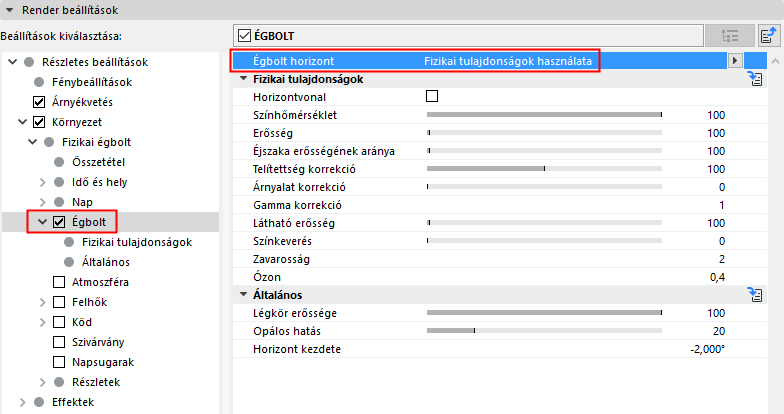
•Horizontvonal: Ha be van kapcsolva, a program levágja az égbolt alsó részét a horizontvonalnál, ahol fekete színt alkalmaz. Ellenkező esetben a déli félteke a horizont színét (és fényerejét) kapja.
•Színhőmérséklet: A programban a Fizikai égbolt spektrális színeket használ, amelyeket a rendereléshez RGB színekké kell konvertálni. Ezzel a beállítással erősíthetők az égbolt „meleg” színei (azaz kevesebb türkiz lesz a nappali, és több barna a reggeli vagy esti égbolton).
•Erősség[0..10000%]: Az égbolt fényerejét határozza meg. Ez hatással van a fényre, amelyet az égbolt használ a Globális megvilágítás létrehozásakor, valamint a tárgyak közvetlen (a legtöbbször kék színű) megvilágítására. Az Erősség csak a látható intenzitást befolyásolja (a Globális megvilágítás hatása nélkül).
•Éjszakai erősségének aránya [0..10000%]: Az éjszakai égbolt renderelésekor használt fényerőt, valamint az általa kibocsátott fény erejét határozza meg. Ez a paraméter az Erősség paramétertől függ. Ha nő az Erősség, az Éjszakai erősségének aránya ennek arányában nő anélkül, hogy magát az értéket növelnénk.
•Telítettség korrekció [0..200%]: Az égbolt telítettségét határozza meg. Például, ha az égbolt túl kék, egyszerűen csökkentse a Telítettség korrekció értéket. A 0 érték szürkeárnyalatos égboltot eredményez.
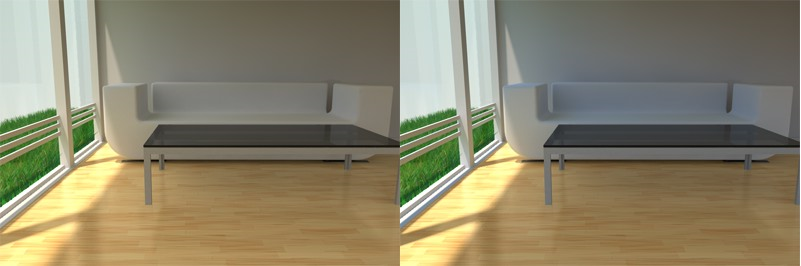
Bal oldalon alacsonyabb a Telítettség korrekció érték. Jobb oldalon magasabb a Telítettség korrekció érték. Látható, hogy jobbra az égbolt kék színe jóval erősebb a falakon és a kanapén.
•Árnyalat korrekció [0..100%]: Ezzel a paraméterrel az égbolt színe földöntúli hatást kap. A teljes színskála rendelkezésre áll.
•Gamma korrekció [0.1..10]: Az égbolt belső fényerősségi tartománya jóval nagyobb annál, mint amit a képernyő képes megjeleníteni. A Gamma korrekcióval adható meg a legvilágosabbtól a legsötétebb értékig terjedő fényerősségi tartomány.
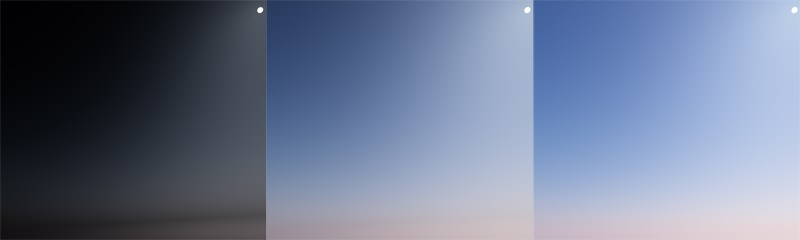
•Látható erősség [0..10000%]: Az itt megadott fényerősség csak a renderelt, látható égboltra vonatkozik (amely az Intenzitás paramétertől is függ). A Globális megvilágítás számítására nincs hatással!
•Színkeverés [0..100%]: Ha az égbolt renderelésekor nem folyamatos a színátmenet (az átmenet határai élesek), az érték növelésével enyhe zaj adható az égbolt gradienséhez, ami megszünteti a színátmenet élességét.
•Zavarosság: Az égbolton látható természetes fényjelenségeket sokszor a fény és nedvesség, illetve a légkörben lévő egyéb részecskék kölcsönhatása idézi elő. A Cineware programban ezt „zavarosság”-nak hívjuk.
Minél kisebb értéket állít be, annál tisztább lesz a légkör. A magasabb értékek ennek megfelelően ködösebb, párásabb – és egyben színesebb – hatást eredményeznek.
–Tipp: Ha az égbolt túl fényes vagy túl sötét, ez leginkább a Zavarosság és a Légkör erőssége (lásd lent) paraméterekkel javítható.
•Ózon: A valóságban az ózonréteg nyeli el az ultraibolya sugárzást. Vizuális szempontból a sárga és piros napfényt szűri (azaz a Nap opciót is be kell kapcsolni). Ennek megfelelően, minél magasabb az Ózon érték, annál erősebbnek tűnik majd a kék szín a napfényben (a valóságban ez a jelenség hajnalban és alkonyatkor tapasztalható). Az ég színe nem változik.
Általános
•Légkör erőssége [0..100%]: A Légkör erőssége paraméter a légkör fényerősségét módosítja (azaz hatása a fent bemutatott Zavarosság paraméterhez hasonló). Alacsonyabb értéknél a légkör fekete színűvé, míg magasabb érték esetén fehér színűvé fakul (ha a Zavarosság érték elég magas).
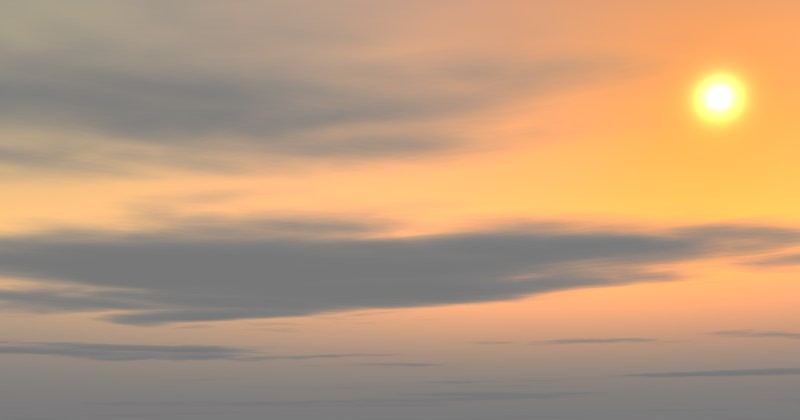
Légkör erőssége érték 50%-ra csökkentve
•Horizont kezdete [-89..89°]: A horizont magasságának beállítására szolgál. Ha például egy olyan jeleneten dolgozik, amelyben nincs végtelen hosszú Padló elem, előfordulhat, hogy be lehet látni a horizont alá. Ilyen esetben adja meg a „Horizont kezdete” értéket, és a program megfelelően kinyújtja vagy összehúzza az égbolt színét.
Megjegyzés: Az itt megadott alapértelmezett értékek általában megfelelőek, azokat csak ritka esetben kell módosítani.
Ez a hatás a következőképpen érzékeltethető: egy hegyvidék panorámáját csodálja, és úgy tűnik, hogy a távoli hegyeket kékes homály fedi, amely a távolsággal egyre erősebb.
Ez a légköri hatás (melyet „atmoszférikus perspektívának” is nevezünk) két fő tényezővel magyarázható:
•Fényelnyelés
•A napfény és az égbolt fényének szóródása
Erősség: A légköri homály fényerősségét határozza meg. A magasabb értékek valószerűtlen, túlexponált hatást eredményeznek.
Horizont elhalványulása: Ezzel a paraméterrel a légkör és az égbolt színe összekeverhető, ami atmoszférikus perspektíva hatását kelti. 100%-os értéknél a program csak a horizont színét használja.
Telítettség korrekció: A légkör telítettségét határozza meg. A kisebb értékekkel szürkés, színtelen homály hozható létre.
Árnyalat korrekció: Az atmoszférikus köd bármilyen színt tartalmazhat, az itt megadott értéknek megfelelően.
Gamma korrekció: Ezzel a beállítással növelhető az atmoszférikus hatás a fényviszonyoknak megfelelően. Bizonyos esetekben az effekt általános megjelenése is javítható a paraméterrel.
Világ méretaránya: Ez az algoritmus azt feltételezi, hogy a valóságban 1000 méter távolság a Cineware-ben 1000 egységnek felel meg. Ez az arány ezzel a beállítással módosítható. A 100%-nál nagyobb értékekkel növelhető az atmoszférikus hatás (ekkor pl. 500 Cineware egység a valóságban 1000 méternek felel meg).
Színkeverés: Ha a légkör renderelésekor nem folyamatos a színátmenet (az átmenet határai élesek), az érték növelésével enyhe zaj adható az égbolt gradienséhez, ami megszünteti a színátmenet élességét.
A 2D-s felhők megjelenésének módosításához használja a Felhők vezérlőket.
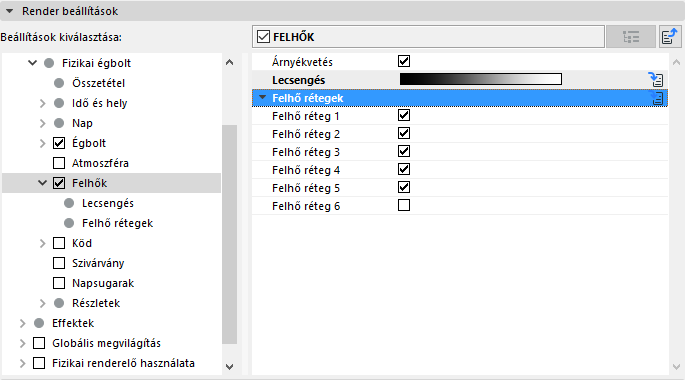
A 2D-s felhők éggömbre vetítése egy speciális módszerrel lehetséges. Ezzel olyan valósághű felhőtakaró készíthető, amely a teljes égboltot befedi.
Árnyékvetés: Itt állítható be, hogy a 2D-s felhők vessenek-e árnyékot.
Lecsengés: Ezzel a szürkeárnyalatos gradienssel az ég a horizont közelében lévő felhők színébe mosódik, így a horizont közelében a felhőtakaró valósághű megjelenésű lesz.
Lásd még: Gradiens paraméterek beállítása.
Felhő rétegek: A szintek be- és kikapcsolhatók az 1–6. szinthez tartozó beállításokkal.
A 2D-s felhők maximum hat felhőrétegből állhatnak, az egyes rétegek be- és kikapcsolhatók. Minden rétegnél azonos beállítások érhetők el.
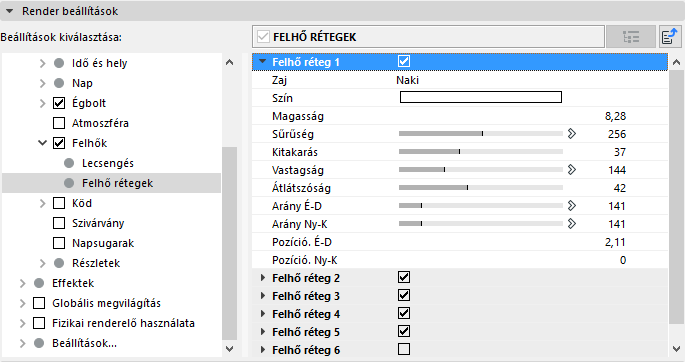
•Zaj: A Zajjal az egyébként sima felülethez többé-kevésbé rendszertelenül elhelyezkedő egyenetlenségek adhatók. Itt választható ki, hogy a program milyen zajtípust használjon a 2D-s felhők létrehozásakor.
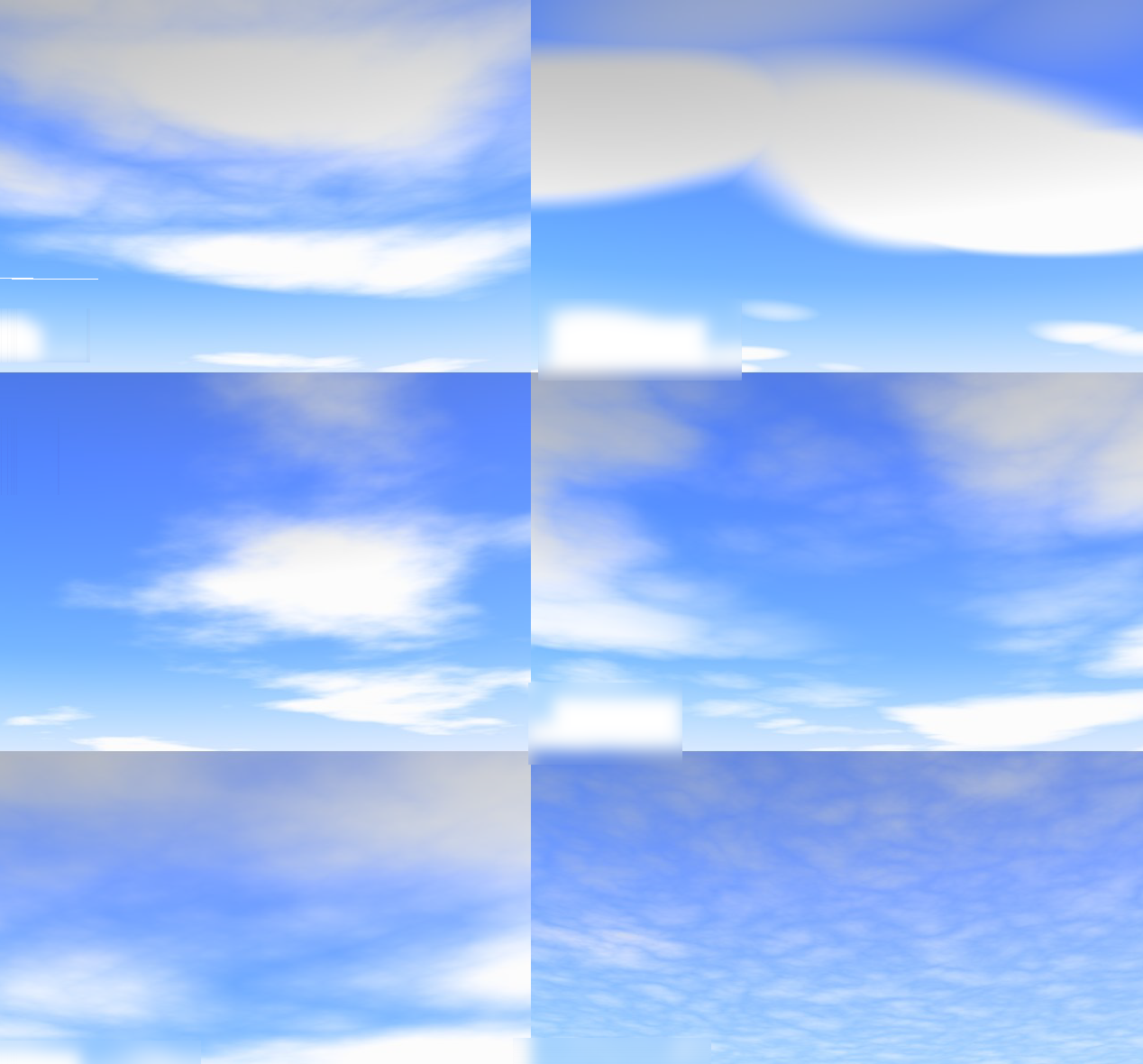
•Szín: Itt adható meg a felhő színe. Ez a szín független a Nap színétől, illetve minden egyéb fényforrás színétől. Mindössze a felhő fényereje igazodik a Naphoz.
•Magasság: Az egyes felhőrétegek magasságának beállítása. Az ablakon kinézve gyakran tapasztaljuk, hogy a felhők több rétegből állnak.
A fodros felhők például elhelyezhetők egy magasabb rétegen (mivel a valóságban is magasabban találhatók), míg a sötétebb esőfelhők az alacsonyabb rétegekre jellemzőek.
•Sűrűség: A Sűrűség a felhők kontrasztját határozza meg. Alacsony érték esetén a felhők nagyon átlátszóak, főként a széleken. Minél magasabb az érték, annál egységesebb felhők keletkeznek.
•Kitakarás: Ez a felhők legfontosabb beállítása. Ezzel határozható meg a felhőtakaró tömörsége. A nagyon alacsony értékeknél nincs felhőtakaró, míg a nagyon magas értékeknél az ég teljesen felhős.
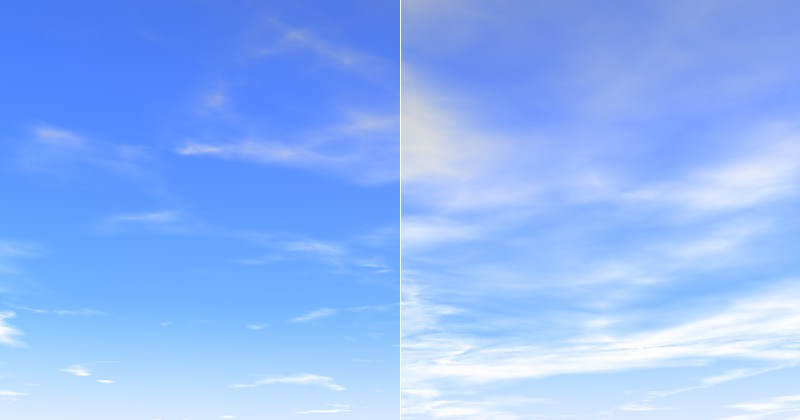
Balra alacsony Kitakarás érték; jobbra magasabb Kitakarás érték
•Vastagság: A Vastagság határozza meg, hogy a felhők milyen mértékben szórják, illetve nyeljék el a napfényt. Alacsonyabb értékek esetén a felhők a napfény hatására világosabbak lesznek, míg magasabb értékeknél sötétebb felhők jönnek létre.
•Átlátszóság: Az Átlátszóság paraméterrel állítható be, hogy a 2D-s felhők milyen mértékben vessenek árnyékot a jelenetben lévő egyéb tárgyakra. Ha nem kíván árnyékot létrehozni, az érték legyen 100%.
Ha a Napon kívül más fényforrásokat is használ, amelyek árnyékot vetnek, azokat mindenképpen 10 000 méternél magasabbra helyezze.
•Arány É-D; Arány Ny-K: Ezekkel a beállításokkal adható meg a zajminta léptéke az Észak-Dél (É-D) és Nyugat-Kelet (Ny-K) irányokban. Így egyszerűen készíthet hosszú, vékony, megnyújtott felhőket úgy, hogy csak egyetlen irányba méretezi azokat.
•Pozíció É-D; Pozíció Ny-K: Ezekkel a beállításokkal mozgathatók a felhők Észak-Dél (É-D) és Nyugat-Kelet (Ny-K) irányban.
A Fizikai égboltnak része a ködrendszer. Ez valósághű volumetrikus ködöt takar, amely különböző típusú Zaj shaderekre épül, amelyek a rendereléskor kevésbé egységes, és így valósághűbb eredményt nyújtanak.
Megjegyzés: A köd használatakor megnövekedhet a renderelési idő. Minél sűrűbb a köd, annál több időt igényel a folyamat.
A köd végtelenül elnyúlik egy függőlegesen állítható ködréteg formájában.
Ha vannak aktív Napsugarak a jelenetben, köd hozzáadásakor jelentősen megnő a renderelési idő.
•Szín: Ezt a színt veszi át a köd. Ezt a színt nem módosítják más színes fényforrások, de a Nap színe szorozható a köd színével (ha a lent bemutatott Megvilágítás erőssége beállítás értéke nagyobb, mint 0).
•Kezdő magasság / Záró magasság: Ezek a beállítások határozzák meg, hogy hol kezdődik és végződik a köd (a talajhoz viszonyítva, Y=0).
Az X- és Z-tengelyen végtelenül húzódó ködrétegnek legalább a függőleges kiterjedését meg kell határozni. Ellenkező esetben nem lehet majd semmit látni a sűrű ködtől.
Megadhatja, hogy milyen gyorsan csökkenjen a sűrűség a Kezdő magasság és Záró magasság értékek között. Ehhez módosítsa a Sűrűség eloszlása paramétert (lásd lent).
•Max. távolság: Ezzel a beállítással optimalizálhatók a renderelési idők. A program nagyjából a jelenetet fényképező kamera kiindulási pontjából számolja ki a távolságot. Csak az a köd készül el, amely ebben a tartományban található.
•Sűrűség: A köd sűrűsége. Minél nagyobb az érték, annál kevésbé átlátható a köd.
•Sűrűség eloszlása: A Kezdő és Záró beállítások közötti sűrűséget határozza meg.
A szivárványt az esőcseppeken megtörő fény hozza létre. A szivárvány helyzete a Nap helyzetétől függ. Ezért vegye figyelembe a következő szabályokat:
•A szivárvány csúcsa mindig pontosan az égbolt Nappal átellenes részén található.
•Minél alacsonyabban fekszik a Nap, annál magasabban van a szivárvány csúcsa.
Ahogyan a valóságban is, mindig van (bár nem mindig látható) egy másodlagos, halványabb és fordított színű szivárvány, melynek sugara nagyobb.
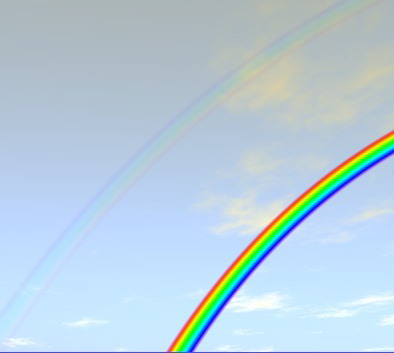
Két szivárvány típus elérhető (az ábrán magas Max. erősség értékkel)
A térben a szivárvány mindig az összes Égbolt tárgy elé kerül (beleértve a felhőket is).
Max. erősség: Ezzel a vezérlővel állítható be a szivárvány átlátszósága. A második szivárvány az első tulajdonságai szerint jön létre. Minél alacsonyabb az érték, annál átlátszóbb szivárványok születnek.
Javasoljuk, hogy nem feltűnő, átlátszó szivárványokat készítsen – a kevesebb több elv alapján.
Zavarosságtól függő: A valóságban, ha nincs eső (vagy páratartalom a levegőben), nem jön létre szivárvány. A Fizikai égbolt Zavarosság paramétere a levegő párájának sűrűségét határozza meg (lásd fent, a Környezet > Fizikai égbolt > Égbolt > Fizikai tulajdonságok útvonalon). Ha tehát szeretné hozzárendelni a szivárványt ehhez a beállításhoz, kapcsolja be ezt az opciót. Ha például a Zavarosság értéke 0, nem jön létre szivárvány.
A Zavarosság bekapcsolásakor a következő beállítások lesznek elérhetők:
Zavarosság alsó határértéke / Zavarosság felső határértéke
Ezekkel a vezérlőkkel állíthatja be a szivárvány zavarosságát.
Példa: Az első vezérlő értékét 9-re, a másodikat 50-re állítja. Ez azt jelenti, hogy mindaddig nem látható szivárvány, amíg a Zavarosság értéke 10-nél kisebb. Ha a Zavarosság értéke 50-nél nagyobb, a renderelt szivárvány fényerőssége maximális lesz. Ha az érték 9 és 50 közötti, a szivárvány renderelése a Zavarosság értéknek megfelelően történik.
Első szivárvány belső és külső szöge / Második szivárvány belső és külső szöge
Itt nincs szükség a szivárvány szögeinek pontos meghatározására. Egyszerűen jelenítse meg mindkét szögkülönbséget az egyes szivárványok szélességének meghatározásához.
Ha túl keskenynek találja a szivárványokat, az első szivárvány belső és külső értékeinél adjon meg 30° és 50°-ot.
Levágás kezdőpontja / Levágás végpontja
Képzelje el, hogy a szivárvány mögötti térben egy animált repülőgép közelít. A repülőgép a szivárvány mögött van a távolban, de ahogy közelít, előfordulhat, hogy kitakarja a szivárványt. Ezekkel a beállításokkal ilyen effektek hozhatók létre.
A Levágás kezdőpontjáig a tárgyak a szivárvány előtt helyezkednek el, a Levágás végpontjából a tárgyak a szivárvány mögé kerülnek.
A felhőkön átszűrődő napsugarak szép látványt nyújtanak, és egyben hasznos effektet jelentenek.
A napsugarak láthatóságának biztosítása érdekében ügyeljen a következőkre:
•A kamera nézőpontjából a felhőknek nagyrészt takarniuk kell a Napot.
•A felhőtakarót úgy kell megszerkeszteni, hogy a napsugarak átjussanak rajtuk, azaz egy-egy helyen lyukakat és üres tereket kell elhelyezni.
Ha a napsugarak mellett ködöt is használ (lásd Köd), hosszabb lehet a renderelési idő.
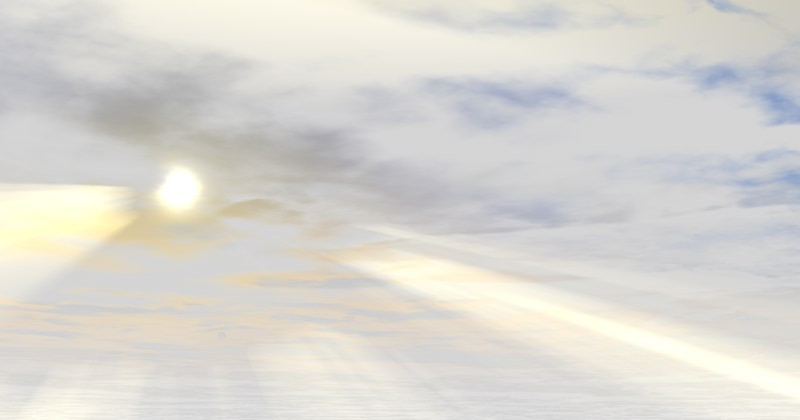
Hiányos felhőtakarón áthatoló fénysugarak
Zavarosságtól függő: Ha szeretné, hogy a légkörben lévő részecskék befolyásolják a napsugarak megjelenését – ahogyan az a valóságban is jellemző –, kapcsolja be ezt az opciót. Ezzel hozzárendeli a látható napsugarakat a Zavarosság beállításhoz (Környezet > Fizikai égbolt > Égbolt > Fizikai tulajdonságok). Minél zavarosabb a levegő (a légkör), annál jobban láthatók a napsugarak. Ha a Zavarosság értéke 0, a napsugarak nem láthatók.
Fényerősség: Itt adhatja meg a napsugarak fényerősségét.
Min. fényerősség: Ezzel a vezérlővel határozható meg az a minimális fényerősség (belső), amelynél a napsugár láthatóvá válik. Ha azt szeretné, hogy csak a legfényesebb napsugarak legyenek láthatók, magas értéket adjon meg. Ha a halványabb napsugarakat is láthatóvá kívánja tenni, alacsonyabb értéket használjon. A renderelt napsugarak fényességét a Fényerő paraméter határozza meg.
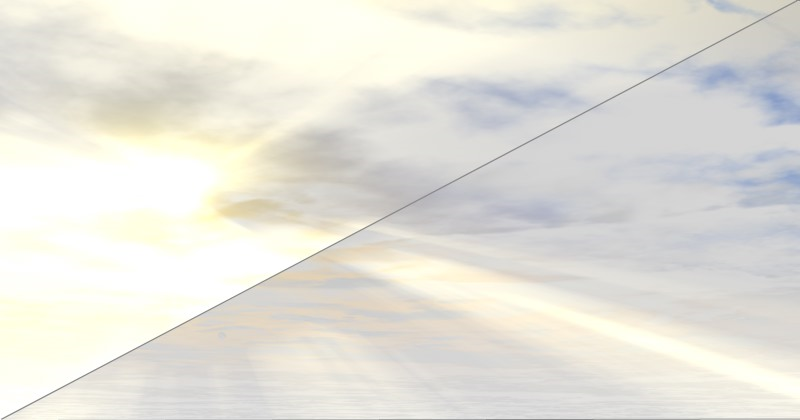
Balra: alacsony Min. fényerő érték; jobbra: magas Min. fényerő érték
Kezdő távolság / Befejező távolság
Ezekkel a – kamera kiindulási pontjától számított – beállításokkal adható meg az a terület, amelyen belül a napsugarak láthatók lesznek.
Mintavételezési távolság: Mindenhol, ahol fizikai hatásokat (pl. a távolsággal párhuzamosan gyengülő fénysugarat) szimulálunk, a program mérési pontokat (mintákat) határoz meg, amelyekkel az adott helyen a fényerősség szintje mérhető. Minél több mintát határoz meg, annál pontosabb lesz az eredmény. Ez egyúttal megnöveli a renderelési időt.
Ugyanez érvényes a Mintavételezési távolságra, azaz minél alacsonyabb az érték, annál pontosabb napsugarak jönnek létre a rendereléskor (és egyúttal annál hosszabb lesz a renderelési idő).
Ezekkel a vezérlőkkel további részletek adhatók a Fizikai égbolthoz.
Hold megjelenítése: Beállítható, hogy a Hold látható legyen-e vagy sem.
•Lépték: Itt módosítható a Hold mérete.
•Fényesség erőssége/ Sötétség erőssége: Ezekkel a beállításokkal határozható meg a Hold fényes (a Nap által megvilágított) oldala, illetve sötét (a Nap által nem megvilágított) oldala. Ha teliholdat szeretne, mindkét beállításnál 100%-ot állítson be.
•Távolság mértéke: Ha nem megfelelő a Holdba integrált fényforrás, csökkentse a távolságát ezzel a paraméterrel.
Csillagok megjelenítése: A csillagok megjelenítéséhez jelölje be ezt a négyzetet.
•Csillag min. magnitúdója: A Magnitúdó érték az égbolton lévő csillagok látható fényességét takarja. Ezzel a vezérlővel adható meg a csillagok magnitúdójának minimális értéke, amely esetén a csillagok láthatók. A szabályok a következők:
–Alacsony érték: Csak a legfényesebb csillagok lesznek kivetítve
–Maximum érték: A belső adatbázisban lévő minden érték ki lesz vetítve
•Magnitúdóval rendelkező csillagok átméretezése: A csillagokat a magnitúdó (fényerő) alapján méretezi a program, így növelve a valósághűséget. Ha ez az opció nincs bekapcsolva, minden csillag egyforma méretű lesz.
•Fényes csillagok: Ezzel a vezérlővel állítható be a kivetített csillagok fényereje. Minél magasabb az érték, annál fényesebb a csillag.
•Csillag sugara: Ezzel a vezérlővel állítható be a csillag mérete.
•Csillagképek megjelenítése: A konstellációk megjelenítéséhez jelölje be ezt a négyzetet.
•Csillagkép színe: A csillagképek bármilyen színben megjeleníthetők. Ha a Fényképbeállítások alatt a simítási módnál a Legjobb lehetőséget választja (lásd Simítás (Cineware)), a rendereléskor a csillagképek (és a Háló – lásd lent) simítva lesznek.
•Háló szélessége: Az éggömb a szélességi és hosszúsági körökre osztott Földhöz hasonló, azonban itt azimut és magasság szerint történik a felosztás. A háló akkor lesz látható, ha például a Háló szélessége paramétert 10°-ra állítja. Az azimutot és a magasságot ekkor 10°-onként egy vonal jelzi.
•Háló színe: A háló színét határozza meg.
Ha a Fényképbeállítások alatt a simítási módnál a Legjobb lehetőséget választja (lásd Simítás (Cineware)), a rendereléskor a háló simítva lesz.
Bolygók megjelenítése: A naprendszer bolygóinak (Merkúr, Mars stb.) megjelenítése Be- és kikapcsolható.
Égbolt megvilágítása: A Napon kívül (amely egy „általános” belső fényforrás) létezik egy területi fényforrás is, amely (szinte mindig) kék színű, és az égbolt kékes fényét imitálja. Ez a fény mostantól kikapcsolható (a kékes fényre bizonyos esetekben nincs szükség a Globális megvilágítás nélkül renderelt jeleneteknél).
GI készítése
A Globális megvilágítással kapcsolatos információkért lásd Megvilágítás (Cineware felületi csatorna).
Megjegyzés: A Globális megvilágítás csak az égboltra vonatkozik, egyéb elemekre (pl. Köd, Szivárvány stb.) nem.
•GI fényerő: A létrejött globális megvilágítás fényerejét határozza meg.
•GI telítettség: Az égbolt által kibocsátott fény telítettségi szintjét határozza meg, azaz azt, hogy mennyire kék (illetve kora esti jeleneteknél mennyire narancssárga) legyen a renderelt jelenet.
•GI felhő hatása: Itt adható meg, hogy milyen mértékben befolyásolja a 2D-s felhő színe a Globális megvilágítást. Ha az érték 0%, a felhő színének nem lesz hatása, a program csak az égboltot veszi figyelembe.