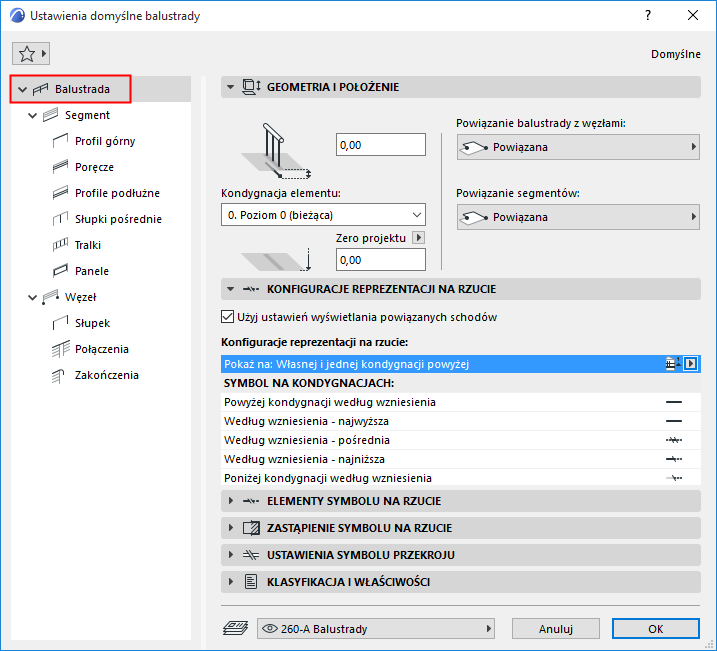
Ustawienia balustrady: Wprowadzenie
Kliknij ikonę narzędzia Balustrada, aby otworzyć główną stronę ustawień - po jej lewej stronie widać szczegółową strukturę hierarchiczną.
Każda opcja z głównej strony ustawień jest opisana w Ustawienia balustrady: Geometria i wyświetlenie symboli.
Dwa główne komponenty wymienione w strukturze hierarchicznej to Segmenty i Węzły. W odpowiednich zakładkach ustaw parametry właściwe dla Segmentów i Węzłów.
•Segment to część balustrady pomiędzy dwoma węzłami (podobnie jak segment polilinii). Segment posiada własne ustawienia, obejmujące wzór balustrady i wysokość segmentu.
Zobacz Ustawienia segmentu (Narzędzie Balustrada).
•Węzły to punkty dzielące segmenty balustrady (podobnie jak punkty na polilinii). Na każdym węźle wstawiony jest jeden lub kilka słupków.
Zobacz Ustawienia węzła (Narzędzie Balustrada).
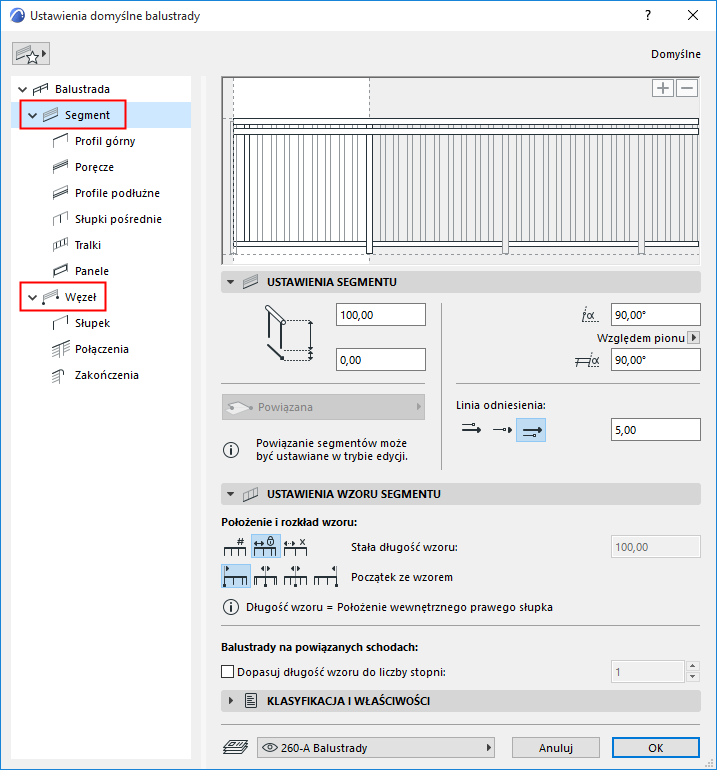
Podstrony pod Segmentem i Węzłem pozwalają dalej określać komponenty balustrady (np. profile podłużne, słupki, panele).
Ustawienia balustrady: Geometria i wyświetlenie symboli
Ustawienia segmentu (Narzędzie Balustrada)
Ustawienia profilu górnego (Narzędzie Balustrada)
Ustawienia poręczy (Narzędzie Balustrada)
Ustawienia profilu podłużnego (Narzędzie Balustrada)
Ustawienia słupków pośrednich (Narzędzie Balustrada)
Ustawienia tralki (Narzędzie Balustrada)
Ustawienia panelu (Narzędzie Balustrada)
Ustawienia węzła (Narzędzie Balustrada)
Ustawienia słupka (Narzędzie Balustrada)
Ustawienia połączenia (Profil górny, Poręcz, Profil podłużny)
Zakończenie profilu podłużnego (Profil górny, Poręcz, Profil podłużny)