
A Janela 3D apresenta o modelo em perspectiva real ou em axonometria: é a melhor antecipação da imagem real do edifício construído, por dentro e por fora.
Na Janela 3D é possível editar directamente o modelo, e criar novos elementos de construção, em axonometria ou perspectiva, utilizando qualquer ferramenta de construção.
A janela 3D está directamente ligada à Planta e às janelas Secção/Alçado/IE : quaisquer alterações feitas na Planta ou numa janela Corte/Alçado/IE serão visíveis na janela 3D e vice-versa.
Os Documentos 3D podem derivar de uma fonte de Janela 3D ou da Planta. Se alterar a projecção, os planos de corte, o nível de zoom ou os itens seleccionados/com rectângulo de selecção/filtrados da janela de origem 3D, pode redefinir o Documento 3D em conformidade.
As técnicas de navegação especial na Janela 3D permitem explorar o modelo com muito maior liberdade do que noutras Janelas.
A visualização 3D dos Elementos Construtivos individuais é controlada pelas opções do painel Modelo da caixa de diálogo de Definições.
As definições gerais que afectam os parâmetros para visualização da janela 3D encontram-se nos Estilos 3D.
Os comandos que afectam a definição de elementos visualizados em 3D encontram-se em Visualização > Elementos Vista 3D e nos menus hierárquicos Visualização > Opções Visualização 3D.
Estes comandos também estão acessíveis na barra de ferramentas Visualização 3D.
Para abrir ou activar a Janela 3D, dispõe das seguintes opções:
•pressione a tecla F3
•utilize o comando Janelas > Janela 3D
•pressione o controlo Janela 3D na Barra de ferramentas Visualização 3D ou Barra de ferramentas Mini-Navegador
•utilize o menu de contexto ao clicar à direita no espaço em branco, na janela actual:
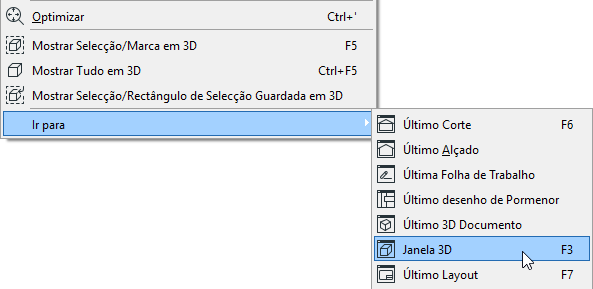
Para visualizar todo o modelo em 3D, independentemente de qualquer selecção actual, utilize a opção Visualização > Elementos Vista 3D > Mostrar Todos; ou utilize o mesmo comando do menu contexto.
O atalho para este comando é Ctrl + F5.
A visualização do modelo completo, resultante do comando Mostrar Todos, pode ser limitada por critérios de filtragem definidos na caixa de diálogo Filtrar e Cortar Elementos em 3D.
Ver Caixa de Diálogo Filtrar e Cortar Elementos em 3D.
Visualização por Defeito em 3D
Se abrir simplesmente a Janela 3D, sem utilizar qualquer comando 3D específico, a Janela apresentará o último conteúdo visualizado, independentemente do que tiver sido seleccionado noutras Janelas.
Caixa de Diálogo Filtrar e Cortar Elementos em 3D
Definições de Vista Painel Apenas 3D
Renderizador com base física na Janela 3D - Funcionalidade experimental