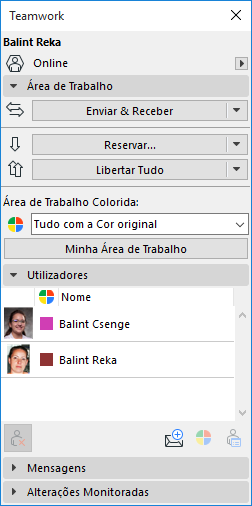
Abra esta janela a partir do menu Teamwork ou de Janelas > Paletes.
Se não se tiver juntado a nenhum projecto Teamwork, os controlos desta janela estão a cinzento.
Em Teamwork, a disponibilidade dos controlos desta janela também varia consoante esteja Online ou Offline; e caso tenha ou não direitos de um Administrador do Servidor ou do Projecto.
Ver Trabalhar Online/Offline em Teamwork.
O topo da janela mostra o Nome do utilizador e o estado online/offline do utilizador.
Se existir algum problema com a ligação ao servidor, clique em Diagnóstico de Rede para abrir uma caixa de diálogo com detalhes e ajudar a resolver o problema.
Ver Informação de Diagnóstico de Rede (BIMcloud).
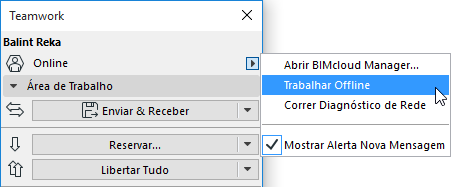
Para trabalhar offline, clique em "Trabalhar Offline" a partir do pop-up.
A opção Mostrar Alerta Nova Mensagem está activada por defeito. Isto significa que, sempre que recebe uma nova mensagem Teamwork, aparece uma mensagem temporária de alerta no ecrã.
Ver também Mensagens (Teamwork).
A Palete Teamwork tem quatro painéis: Área de trabalho; Utilizadores; Mensagens; e Alterações de Projecto.
Painel Área de trabalho
Enviar & Receber: clique neste botão para Enviar e Receber alterações ao projecto para o/a partir da BIMcloud.
Clique no pop-up para aceder separadamente aos comandos Enviar e Receber.
•Enviar significa que todas as modificações que efectuou desde o último enviar/receber são agrupadas com os dados do projecto na BIMcloud.
•Receber significa que todas as modificações aos dados do projecto no servidor, que ocorreram desde o último "Receber", são agrupadas com a sua cópia local.
Nota: não podem surgir conflitos entre edições na sua cópia local e edições nos dados do projecto no servidor, dado que terá de reservar elementos/dados para que os possa modificar, e não poderá reservar elementos/dados até que eles estejam, primeiro, sincronizados com os dados do projecto no servidor.
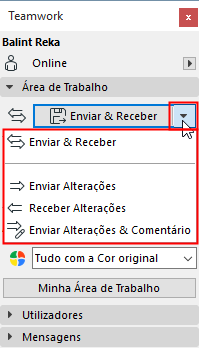
•Enviar Alterações & Comentário: esta opção permite-lhe adicionar um comentário ao Painel Actividades do BIMcloud Manager, para além de Enviar as suas alterações.
Ver Adicionar Comentário a Actividades (Teamwork).
•Enviar & Receber/Receber, a seguir Comparar: estes comandos iniciam o processo de Comparação de Modelo após executarem o comando Receber, para que possa visualizar o que foi alterado no modelo em resultado do comando Receber.
Ver Comparar Versões de Modelos Teamwork (Antes e Depois de Receber Alterações).
Reservar: este botão assume diversas formas, dependendo do facto de ter ou não seleccionado um elemento e do seu estado de reserva.
•Se nada estiver seleccionado: o botão diz "Reservar..." e leva-o para a caixa de diálogo Reservar Elementos.
Ver Reservar Elementos por Critério (Teamwork).
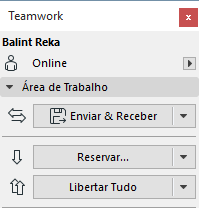
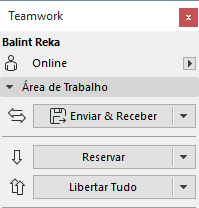
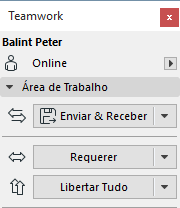
•Se tiver seleccionado elementos que estejam, pelo menos parcialmente, livres para reserva: o botão diz Reservar. Depois de ter utilizado este comando, os elementos seleccionados disponíveis ficarão reservados para si. Se não tiver sido possível reservar algum elemento seleccionado, será informado sobre os resultados.
Ver Resultados da Reserva (Teamwork).
•Caso tenha seleccionado elementos e todos eles estejam indisponíveis, o comando muda para Requerer. Ao clicar nele, inicia-se o processo de Pedido de Propriedade.
Ver Requerer Elementos ou Dados do Projecto (Teamwork).
Libertar/Libertar Tudo: se tiver seleccionado itens reservados por si, o botão Libertar irá libertá-los. Libertar Tudo encontra-se disponível quando nada estiver seleccionado; este comando libertará todas as suas reservas.
Dois comandos adicionais estão disponíveis a partir do pop-up Libertar da Palete Teamwork:
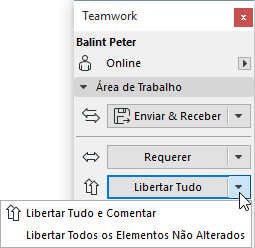
•Libertar (Tudo ou Elementos Seleccionados) e Comentar: esta opção permite-lhe adicionar um comentário ao Painel Actividades do BIMcloud Manager, para além de Libertar as suas reservas.
•Libertar Todos os Elementos Não Alterados: isto libertará todos os itens reservados que não foram alterados por si.
Áreas de Trabalho Coloridas: utilize esta lista pendente para escolher um método de distinção dos elementos do projecto pela cor, dependendo do respectivo proprietário.
Para mais pormenores, veja Área de Trabalho Colorida.
Minha Área de Trabalho: clique neste botão para obter uma visão geral de todos os itens do projecto (tantos elementos como não-elementos) reservados por si.
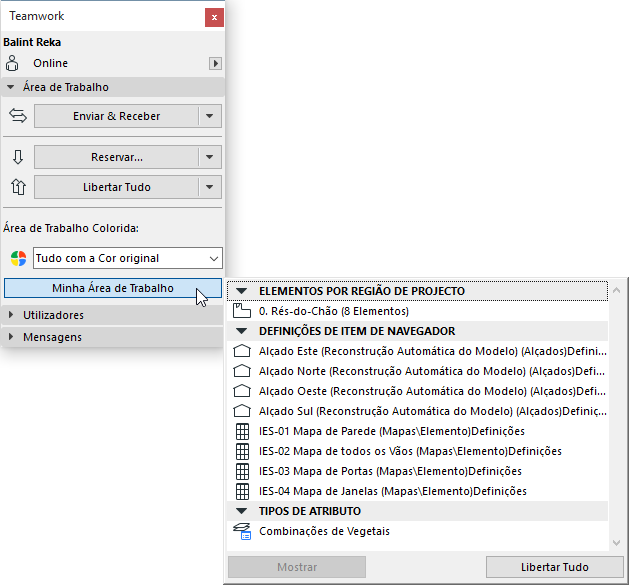
Seleccione um qualquer item da lista e clique em Mostrar (para fazer zoom nos elementos) ou Abrir (para abrir a caixa de diálogo relevante).
Clique em Libertar para libertar o item seleccionado.
Ver Rever a sua Área de Trabalho (Teamwork).
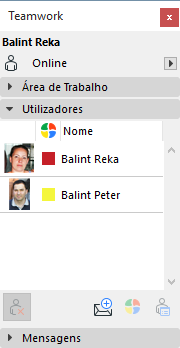
Este painel lista os utilizadores actualmente ligados ao projecto. Se o utilizador estiver de momento offline, o ícone "pessoa" à esquerda do nome aparece a cinzento. A cor que acompanha cada nome de utilizador pode ser usada para identificar os seus elementos no ecrã.
Veja "Mostrar Reservas pelos Utilizadores" em Área de Trabalho Colorida.
Os botões de ícone no painel Utilizadores, a partir da esquerda:
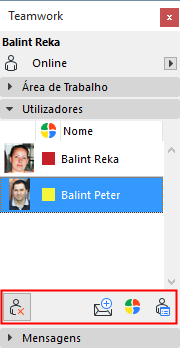
Forçar Abandonar
Para mais informações, veja Forçar Abandonar.
Enviar Mensagem
Para mais informações, veja Criar uma Nova Mensagem (Teamwork).
Definir Cor do Utilizador
Para mais informações, veja Redefinir Cores do Utilizador Localmente.
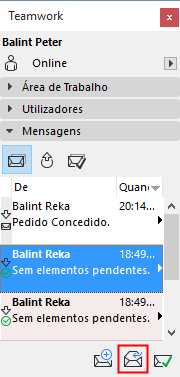
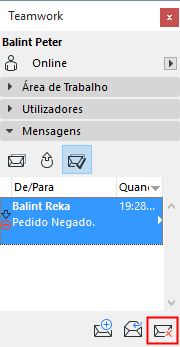
Este painel tem três tabulações. Clique nos três ícones no topo, para visualizar a tabulação de que necessita:
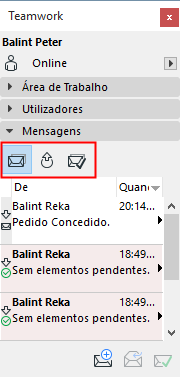
•A lista A Fazer mostra-lhe os itens que aguardam uma acção sua.
•A lista de Pedidos Pendentes guarda as mensagens de pedido enviadas por si, que ainda estão pendentes.
•A lista Completo é um repositório de acções do sistema de mensagens que já não estão pendentes e que já não exigem qualquer tipo de acção da sua parte.
Para qualquer mensagem seleccionada, clique na seta preta à direita, para abrir uma lista de possíveis acções relacionadas com a mensagem.
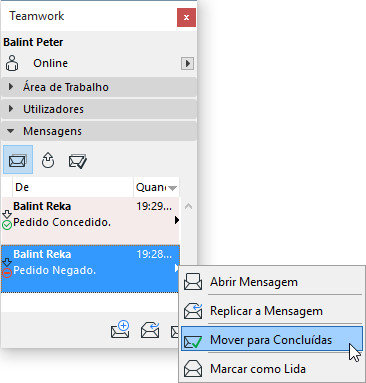
No fundo deste painel, três ícones representam três acções disponíveis para a mensagem de e-mail seleccionada:
•Enviar nova Mensagem: clique neste botão para criar uma nova mensagem.
•Mensagem de Resposta: Clique para enviar uma resposta à mensagem seleccionada.
•Mover para Completadas: Clique para mover esta mensagem para a lista Completo.
•Apagar Mensagem (disponível apenas na lista Completo): Clique para apagar a mensagem.
Painel Alterações de Projecto