Definições da Ferramenta Parede
Para uma descrição das definições genéricas comuns a todas os itens da Caixa de Ferramentas, veja Trabalhar nas Caixas de Diálogo de Definição de Ferramentas.
Para mais informações, veja Paredes.
Para informações sobre o painel Parâmetros Analíticos Estruturais das Definições da Ferramenta Parede:
Ver Membros 2D (Laje, Parede, Cobertura)
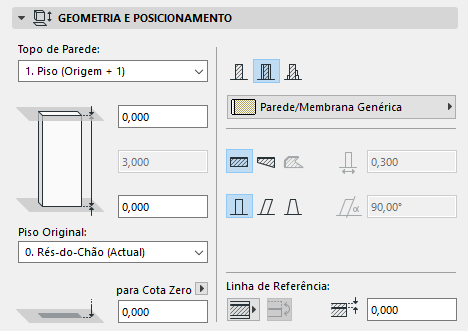
Painel Geometria e Posicionamento
Por defeito:
•Topo da parede é vinculado a um piso acima
•O Piso Original é o piso actual.
O piso ao qual a base da parede está vinculada é denominado o Piso Original, mas pode afastar a base nas duas direcções.
Utilize os controlos neste painel para alterar qualquer um destes valores e para definir a geometria e complexidade do elemento de Parede.
Topo da parede: utilize este controlo para vincular o topo da parede em relação ao respectivo Piso Original (Piso+1, Piso+2, etc.), ou para a tornar uma parede de altura fixa (escolha “Não vinculada”).
Se, posteriormente, modificar as posições e alturas dos pisos nos seus projectos, as alturas de quaisquer Paredes vinculadas vão segui-las automaticamente.
•Opcionalmente, defina um afastamento para o topo da Parede a partir do respectivo piso com vínculo no topo (a altura da Parede muda correspondentemente). Este valor de afastamento pode ser positivo, negativo ou igual a zero.
O campo de afastamento não se encontra disponível se a Parede não possuir vinculo no topo.
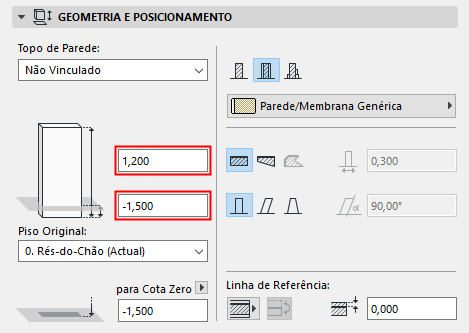
Altura da Parede: indique um valor para a altura total da Parede. (Para um Parede com vínculo no topo, este campo não é editável.)
•O valor de altura da Parede é afectado pelos afastamentos do topo e da base, se existirem.
Piso Original
Ver Piso Original.
Altimetria da Base [ao Nível de Referência]
Calcula a altimetria actual da linha de referência da parede, conforme medido a partir do Nível de Referência (por defeito, este Nível de Referência é a Cota Zero).
Clique na seta pop-up para alterar o Nível de Referência, se necessário.
Comentários:
–Os níveis de referência são definidos em Opções > Preferências do Projecto > Níveis de Referência.
–Este é um valor calculado, não um vínculo. Se alterar o Nível de Referência, a base da Parede não irá mudar a sua posição.
Clique num destes ícones para definir a Parede como Básica, Composta, ou de Perfil Complexo e depois escolha um atributo que reflicta as respectivas propriedades estruturais:
•Para uma Parede Básica: utilize o pop-up para escolher o seu Material de Construção.
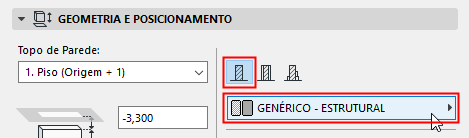
•Para uma Parede Composta: utilize o pop-up para escolher a sua composição.
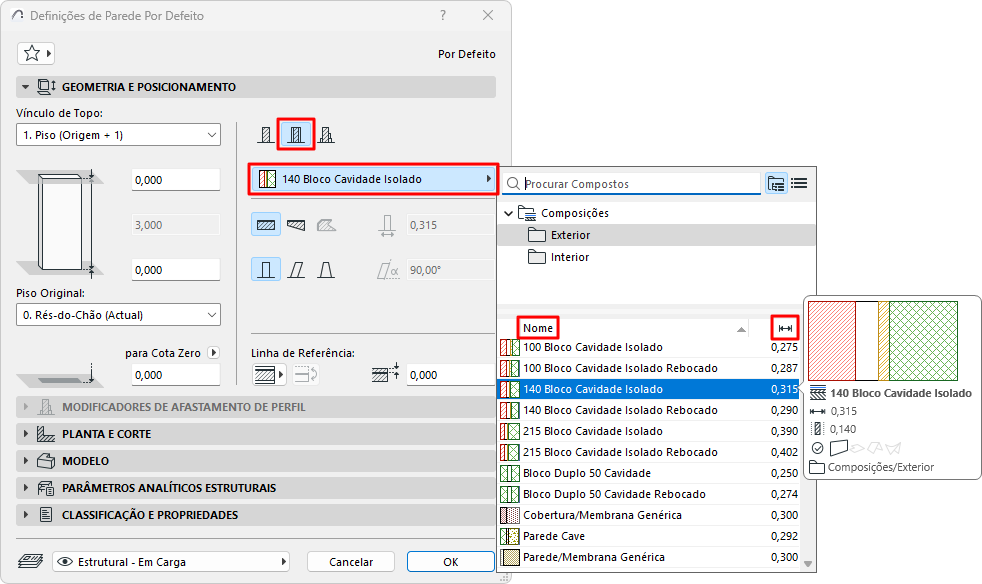
Nota: este pop-up lista composições cuja definição "Utilizar com" inclui o elemento de parede: ver "Utilizar com" - definir disponibilidade da composição
•Para uma Parede de Perfil Complexo: utilize o pop-up para escolher o seu Perfil.
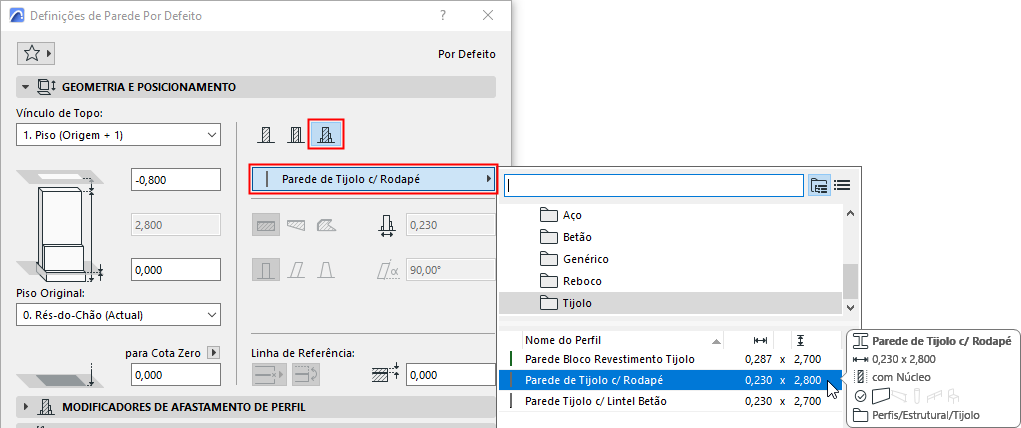
Nota: este pop-up mostra apenas aqueles Perfis cujo controlo “Usar Com” inclui Paredes. Perfis são definidos em Opções > Atributos do Elemento > Gestor de Perfil.
Método de Geometria
Clique num destes três ícones para desenhar a forma da parede: recta, trapezoidal ou poligonal.
•Estas opções não se encontram disponíveis para Perfis Complexos.
•Esta opção poligonal não se encontra disponível para Paredes compostas.
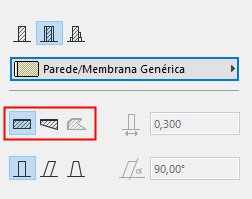
Introduza um valor para a espessura da parede.
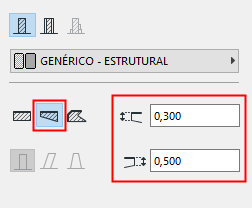
•Se estiver a criar uma destas paredes, estão disponíveis duas espessuras: indique um valor para cada extremo da parede.
•A espessura de uma parede composta é o valor total das camadas individuais, definidas em Opções > Atributos do Elemento > Composições. Se estiver a criar uma Parede composta, o campo de espessura é consequentemente não editável aqui.
•A espessura não se aplica às paredes poligonais; o campo não pode ser editado.
•A espessura de uma Parede inclinada é a respectiva espessura na perpendicular para o seu vector de inclinação:
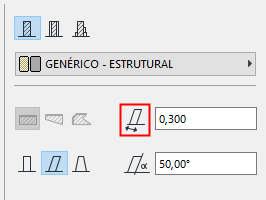
•A espessura de uma parede duplamente inclinada é igual à espessura da base.
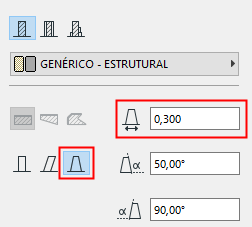
Complexidade de Parede
Os ícones da Complexidade da Parede permitem seleccionar uma geometria para a parede: Recta, Inclinada, ou Inclinada Dupla. (Os controlos de Complexidade da Parede não estão disponíveis para Paredes Trapezoidais e Poligonais.)
•Para uma Parede inclinada ou inclinada dupla, indique o valor da inclinação em graus.
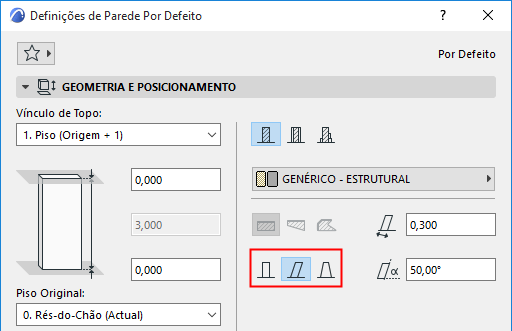
Para mais informações, veja Criar uma Parede Inclinada ou Duplamente Inclinada.
Cantos da PoliParede Podem Alterar
Esta caixa de verificação apenas se encontra visível quando o método de geometria escolhido é Parede Poligonal. Controla a visualização dos contornos da parede, na intercepção com outras paredes simples.
Para mais informações, veja Desenhar uma Parede Poligonal (PoliParede).
Localização de Linha de Referência
Clique numa opção para definir a linha de referência da Parede.
Para mais informações, veja Linha de Referência da Parede.
Ver Visualização de Elementos em Planta e Corte
Linhas de Fim de Parede: este pop-up possui quatro maneiras de visualizar uma parede livre na Planta. A opção permite mostrar ou esconder uma ou ambas as linhas limite da parede. (A linha limite é a linha de contorno perpendicular ao eixo longitudinal da parede).
Este painel afecta a visualização 3D da Parede.
Sobrepor Superfícies: clique no botão de alternar de algum ou de todos os três pop-ups se pretender sobrepor a superfície atribuída a este elemento (no respectivo Material de Construção). Pode sobrepor as superfície das faces (exterior e interior) da Parede e/ou todas as arestas da Parede.
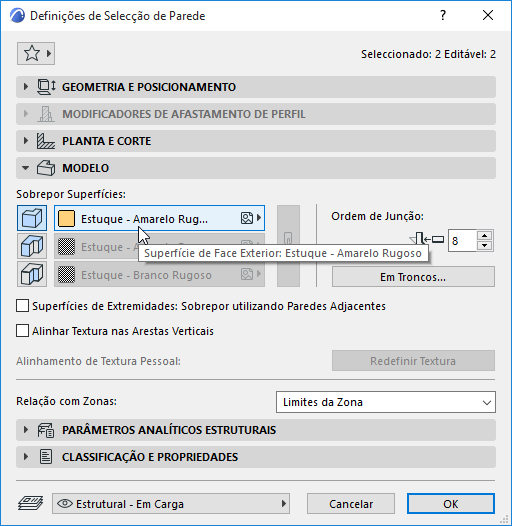
Ver também Sobrepor Superfícies com o Pintor de Superfície.
Para informações sobre superfícies de atribuição para paredes poligonais, ver Desenhar uma Parede Poligonal (PoliParede).
•Para uma Parede composta, a superfície “exterior” é a primeira camada listada da composição, em Definições Composições.
•Para uma Parede de perfil, existem duas possibilidades de sobreposição de superfície: aresta de Extrusão e superfície Extremidades.
Nota: pode também aplicar uma superfície Personalizada a qualquer/quaisquer aresta(s) do elemento de perfil.
Ver Aplicar Superfície ou Linha Personalizada a uma Aresta do Perfil.
Clique no ícone de cadeia para atribuir a mesma superfície a todas as faces e arestas. A anulação da selecção deste ícone de cadeia vai restaurar as superfícies que definiu originalmente para cada face/aresta de parede.
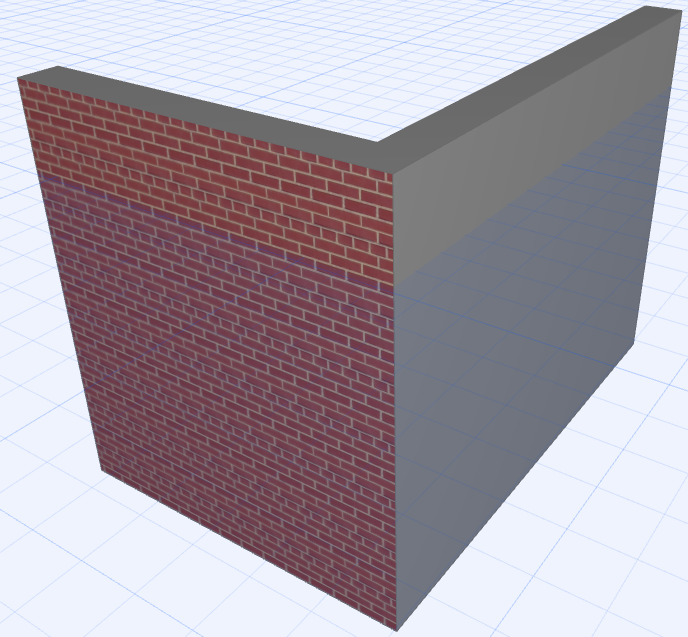
Alinhar Textura nas Arestas Verticais: seleccione esta caixa para colocar a origem da textura no canto inferior da parede. Isto pode ser útil, por exemplo, em paredes independentes para evitar uma textura fragmentada nas arestas.
Ver também Alinhar Textura 3D.
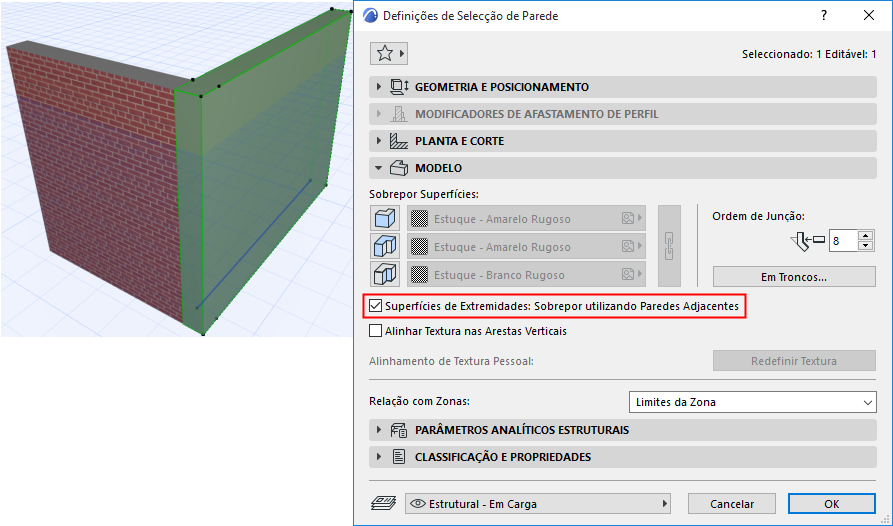
Superfícies de Extremidades: Sobrepor utilizando Paredes Adjacentes: seleccione esta caixa se pretender que a superfície extremidade da Parede seleccionada assuma a superfície da Parede adjacente.
Nota: quaisquer ajustes no alinhamento da textura da superfície reflectir-se-ão correctamente em ambas paredes.
Personalizar Alinhamento de Textura: se esta mensagem aparecer, significa que a parede actualmente seleccionada (já colocada no projecto) possui uma textura pessoal 3D.
•Neste caso, também é activada a opção Redefinir Textura. Clique para restaurar a origem da Textura da Parede seleccionada.
Nota: o texto Personalizar Alinhamento de Textura serve de feedback sobre a condição da parede seleccionada. Se for apresentado a cinzento, ainda não foi atribuída nenhuma textura 3D personalizada.
Para mais informações, veja Alinhar Textura 3D.
A Ordem de Junção é importante quando
•se encontram duas Paredes cujos Materiais de Construção possuem a mesma prioridade
•3 ou mais Paredes se encontram numa junção
Um número mais elevado na Ordem de Junção tem prioridade sobre um inferior.
Quando se encontram 3 ou mais Paredes numa junção, a Ordem de Junção relativa de cada Parede determina quais as duas Paredes que são unidas primeiro.
A opção Em Troncos abre uma caixa de diálogo para definir a visualização de paredes construídas com troncos:
•Usar Parede de Tronco: seleccione esta caixa para usar uma Parede de Tronco.
Nota: o Archicad calcula o número de troncos a partir da altura de cada tronco e da parede.
•Iniciar com meio tronco: seleccione esta opção para iniciar a parede com um tronco de meia-altura.
•Forma:
–Troncos Quadrados
–Arredondado na Face Exterior
–Arredondados na Face Interior: use troncos que estejam boleados na face interior. A face da parede exterior vai permanecer plana.
–Arredondado dos Dois Lados.
•Raio: escolha uma opção para medir o raio: a partir do centro do tronco ou a partir do ponto do meio do tronco oposto.
•Superfície de Arestas Horizontais:
–Como nas Definições das Paredes: clique neste botão de opção para aplicar a superfície do Material de Construção.
–Sobrepor com Superfície de Face Exterior/Interior
Relação com Zonas
Veja estes tópicos: