Definições da Ferramenta Cobertura
Para uma descrição das definições genéricas comuns a todas os itens da Caixa de Ferramentas, veja Trabalhar nas Caixas de Diálogo de Definição de Ferramentas.
Para informações gerais sobre como criar e editar coberturas, veja Coberturas.
Para informações sobre o painel Parâmetros Analíticos Estruturais das Definições da Ferramenta Cobertura:
Ver Membros 2D (Laje, Parede, Cobertura)
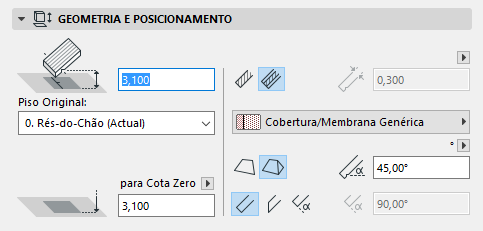
Painel Geometria e Posicionamento
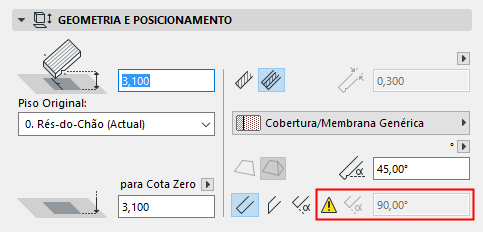
Afastamento do Pivot: introduza um valor aqui para o afastamento da linha pivot ao Piso Original da Cobertura.
Piso Original
Ver Piso Original.
A altura de pivot da Cobertura é fisicamente vinculada ao respectivo Piso Original. Se, posteriormente, modificar a posição do Piso Original (p.ex. redefinir o nível do pavimento), a Cobertura vai mudar a sua posição.
Altura Absoluta do Pivot [a Cota Zero]: introduza uma valor aqui para a altura da linha pivot, conforme medida a partir do Nível de Referência (por defeito, este Nível de Referência corresponde à Cota Zero). Clique na seta pop-up para alterar o Nível de Referência, se necessário.
Nota: Os níveis de referência são definidos em Opções > Preferências do Projecto > Níveis de Referência.
Estrutura da Cobertura: clique num destes ícones para definir a Cobertura como Básica ou Composta, depois escolha um atributo que reflicta as respectivas propriedades estruturais:
•Para uma Cobertura Básica: use o pop-up para escolher o respectivo Material de Construção.
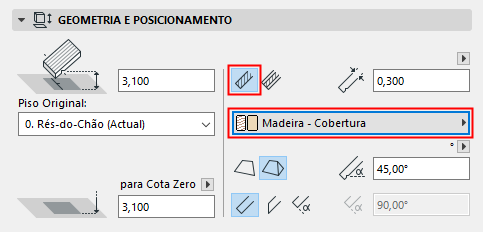
–Espessura da Cobertura: indique o valor da espessura da laje de cobertura medida perpendicularmente ou verticalmente ao plano da cobertura). Clique na seta do pop-up para escolher uma forma de medir a espessura da cobertura.

Nota: A espessura de uma cobertura composta é o valor total das camadas individuais, definidas em Opções > Atributos do Elemento > Composições. Se estiver a criar uma Cobertura composta, o campo de espessura é consequentemente não editável aqui.
•Para uma Cobertura Composta: utilize o pop-up para escolher a sua composição.
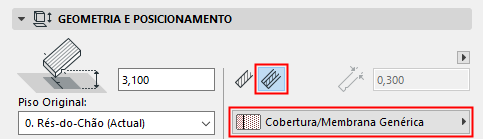
Nota: este pop-up lista composições cuja definição "Utilizar com" inclui o elemento de telhado: ver "Utilizar com" - definir disponibilidade da composição
Método de Geometria de Cobertura: ao efectuar as predefinições antes de criar uma Cobertura escolha uma geometria de Cobertura Plano-simples ou Multi-plano.

Se o Multi-plano for seleccionado aqui, o painel Geometria Multi-plano das Definições da Cobertura é activado.
Ver Painel Geometria Multi-plano das Definições da Cobertura.
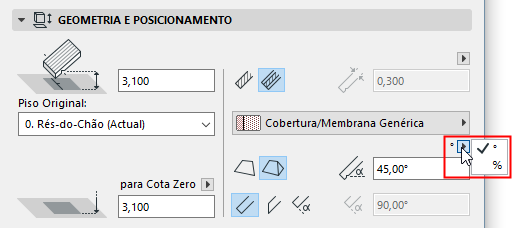
Inclinação de Cobertura: introduza um valor para inclinação (ângulo de inclinação) da cobertura.
Nota: a inclinação pode ser medida em graus, em percentagens ou (se estiver a usar unidades imperiais) na quantidade de elevação de coberturas por 12 pés ou 12 polegadas de avanço horizontal. Clique no ícone de seta junto ao campo de Inclinação de Cobertura para visualizar estas opções de unidade.
Se as suas Definições de Cobertura disserem respeito a uma Cobertura Multi-plano, então a unidade de inclinação aqui definida também é utilizada ao definir-se a inclinação de Níveis de Cobertura individuais.
Ver Painel Geometria Multi-plano das Definições da Cobertura.
A Inclinação de Cobertura é normalmente positiva, mas também pode ser um valor negativo, em que a Cobertura resultante é “invertida”: o seu plano de cobertura irá ter uma pendente negativa.
Ângulo de Aresta: escolha um ângulo (perpendicular, vertical, personalizado) para todas as arestas da cobertura.
•Se seleccionar o ângulo personalizado, introduza o valor do ângulo desejado no campo à direita.
Nota: Pode definir um ângulo de aresta personalizado diferente para cada aresta individual. Se o tiver feito, aparece um ícone amarelo “personalizar” juntamente com o controlo de definição do tipo de aresta em Definições de Cobertura.
Ver Personalizar Aresta da Cobertura ou Vão da Cobertura.
Ver Visualização de Elementos em Planta e Corte
Tramas de Superfície
Ver Atribuir uma Trama de Superfície.
Este painel controla a visualização 3D da Cobertura.
Sobrepor Superfícies: clique no botão de alternar de algum ou de todos os três pop-ups se pretender sobrepor a superfície atribuída a este elemento (no respectivo Material de Construção). Pode sobrepor as superfícies do topo e da base da Cobertura e/ou todas as arestas da Cobertura.
Ver também Sobrepor Superfícies com o Pintor de Superfície.
Nota: Sobreposição superfície topo, caso seja uma trama vectorial, pode também ser aplicado à cobertura como uma trama de superfície, marcando a opção “Usar Trama a partir de Superfície” no painel Planta e Corte das Definições de Cobertura).
Além disso, se a trama de superfície tiver uma origem personalizada (através da opção Vinculado ao Elemento), o Modelo 3D irá também reflectir essa orientação.
Para uma Cobertura composta, a superfície de "topo" é a primeira camada listada da composição, em Definições Composições.
Clique no ícone de cadeia para atribuir a última superfície escolhida a todas as partes do elemento. A anulação da selecção do ícone de cadeia vai restaurar as superfícies que definiu originalmente para cada parte do elemento.
Nota: O ícone de cadeia encontra-se disponível quando todas as superfícies usam sobreposições.
Se tiver personalizado qualquer uma das Superfícies da Aresta ou Superfície de Topo/Base da Cobertura (nas caixas de diálogo Personalizar Definições Aresta ou Personalizar Definições Planta), aparece um ícone amarelo “personalizar” juntamente com o controlo da definição da superfície em Definições de Cobertura, indicando que uma ou mais superfícies de aresta forma alteradas a partir da definição geral.
Ver Personalizar Aresta da Cobertura ou Vão da Cobertura. Ver também Personalizar Plano da Cobertura.
Personalizar Alinhamento de Textura: se esta mensagem aparecer, significa que a cobertura actualmente seleccionada (já colocada no projecto) possui uma textura pessoal 3D. Neste caso, também é activada a opção Redefinir Textura. Clique para restaurar a origem da Textura da Cobertura seleccionada.
Para mais informações, veja Alinhar Textura 3D.
Corpo de Corte: utilize este controlo para definir a geometria do corpo de corte da Cobertura. O corpo de corte irá cortar outros elementos de acordo com esta geometria, quando cortar outro elemento a esta Cobertura.
•Linhas Pivô abaixo
•Contornos Abaixo
Nota: para consultar estes corpos de corte enquanto trabalha (apenas na janela 3D), active Corpos de Corte no menu Visualização > Opções de Visualização no Ecrã.
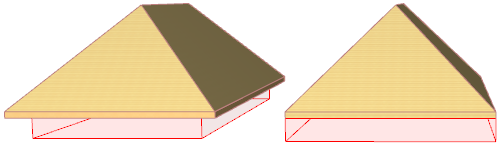
Para mais informações, veja Cortar Elementos pela Cobertura/Membrana.
Painel Geometria Multi-plano das Definições da Cobertura
Este painel está activo apenas se tiver seleccionado uma Cobertura Multi-plano ou se o Método Geometria Multi-plano estiver seleccionado (Painel Geometria e Posicionamento) nas Definições por defeito da Cobertura .
Níveis de Cobertura: utilize estes controlos para adicionar um ou mais níveis a uma Cobertura Multi-plano.
Por predefinição uma Cobertura Multi-plano tem um nível.
Clique em Adicionar para adicionar outro nível de Cobertura.
•Na tabela, ajuste a inclinação de qualquer nível de cobertura, conforme for necessário.
•Altimetria refere-se ao ponto no qual o novo nível começa:
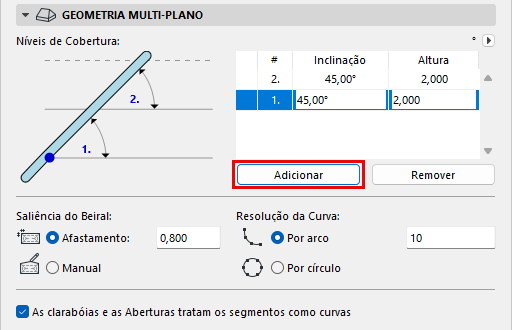
•Offset: introduza um valor para distância da Saliência do Beiral do polígono pivô. Este valor é aplicado à Cobertura como um todo.
Pode ajustar este valor a qualquer plano de cobertura em particular na caixa de diálogo Plano de Cobertura Personalizado.
Ver Personalizar Plano da Cobertura.
Se o fizer, o valor em Definições de Cobertura (aplicado à cobertura com um todo) não se altera, mas um ícone "personalizar" amarelo aparece juntamente com o controlo da saliência do beiral nas Definições de Cobertura, indicando que o valor da extensão do beiral de uma ou mais plantas da cobertura foram alterados da definição geral.
Se mais tarde alterar o valor "offset" da saliência do beiral em Definições de Cobertura, o ícone "personalizar" amarelo muda para vermelho. Isto significa que a saliência do beiral da Cobertura se vai alterar: pretende aplicar esta alteração também às plantas de saliência personalizadas também? Se sim, seleccione a opção no fundo das Definições de Cobertura (Aplicar alterações aos planos/arestas personalizados também). Se não seleccionar esta opção, os seus afastamentos de beiral personalizados permanecem da forma que os definiu.
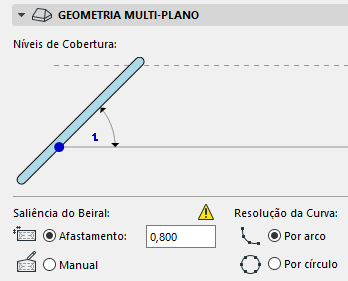
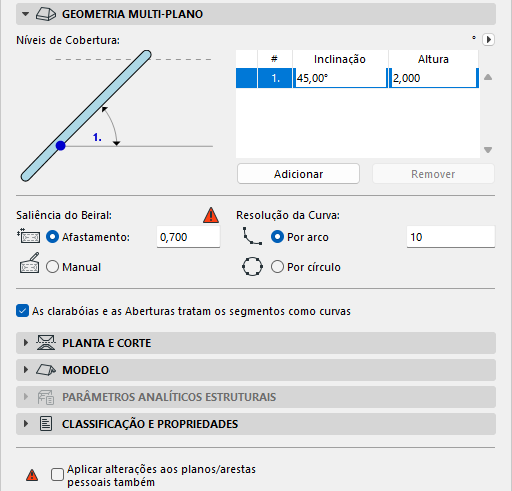
•Manual: o controlo do valor da extensão do beiral muda para “Manual” se editar o contorno da cobertura graficamente.
Ver Editar Cobertura.
A qualquer momento pode desfazer estas edições manuais clicando em “Offset” e introduzindo um valor fixo para a saliência do beiral.
Escolha uma opção para dividir os segmentos de planos curvadas nesta Cobertura.
•Por arco: divide o(s) plano(s) curvado(s) no número de segmentos fornecidos.
•Por círculo: divide um círculo total no número de segmentos fornecido e aplica essa geometria ao(s) plano(s) curvado(s) da Cobertura.
Pode personalizar a definição da resolução da curva de qualquer plano de Cobertura individual.
Ver também Personalizar Plano da Cobertura.
Ver Adicionar uma Torre à Cobertura.
Clarabóias e Aberturas tratam segmentos como curvas: quando um plano de Cobertura com uma linha base curvada muda a sua geometria, o Archicad pode ajustar quaisquer clarabóias ou aberturas no plano numa de duas formas:
•Posicionar a clarabóia/abertura numa superfície curvada: esta é a definição por defeito, com a caixa de verificação activada no painel Geometria Multi-plano das Definições da Cobertura. A geometria da clarabóia/abertura é ajustada para que esta se ajuste suavemente a uma superfície curvada.
•Posicionar a clarabóia/abertura numa superfície plana: se desmarcar a caixa de verificação, o Archicad irá ajustar a geometria da clarabóia/abertura para que se adapte bem ao plano de Cobertura.
Ver também Posicionar uma Clarabóia num Plano de Cobertura Curva.