IFC转换器:概述
使用IFC导入和导出模型数据是根据正在使用的IFC转换器的设置执行。一个IFC转换器定义了那些元素应被转换和如何转换的规则-无论是在Archicad 中还是在外部应用程序中读取IFC文件。
使用IFC转换器的基本工作流程
Archicad提供预定义的、工厂默认的IFC转换器,其设置针对特定导入/导出目的进行优化 。
大多数进行IFC导出和导入的用户无需调整任何转换器设置。需要做的就是从打开对话框(导入IFC格式的模型时),或从保存为/合并到对话框中(导出模型到IFC格式时)选择一个预定义的转换器。
转换器和模版文件的重要注释
IFC转换器对话框-概述
IFC转换器对话框 (文件 > 互操作性 > IFC > IFC 转换器) 允许您查看或修改转换器设置,或创建新的转换器。
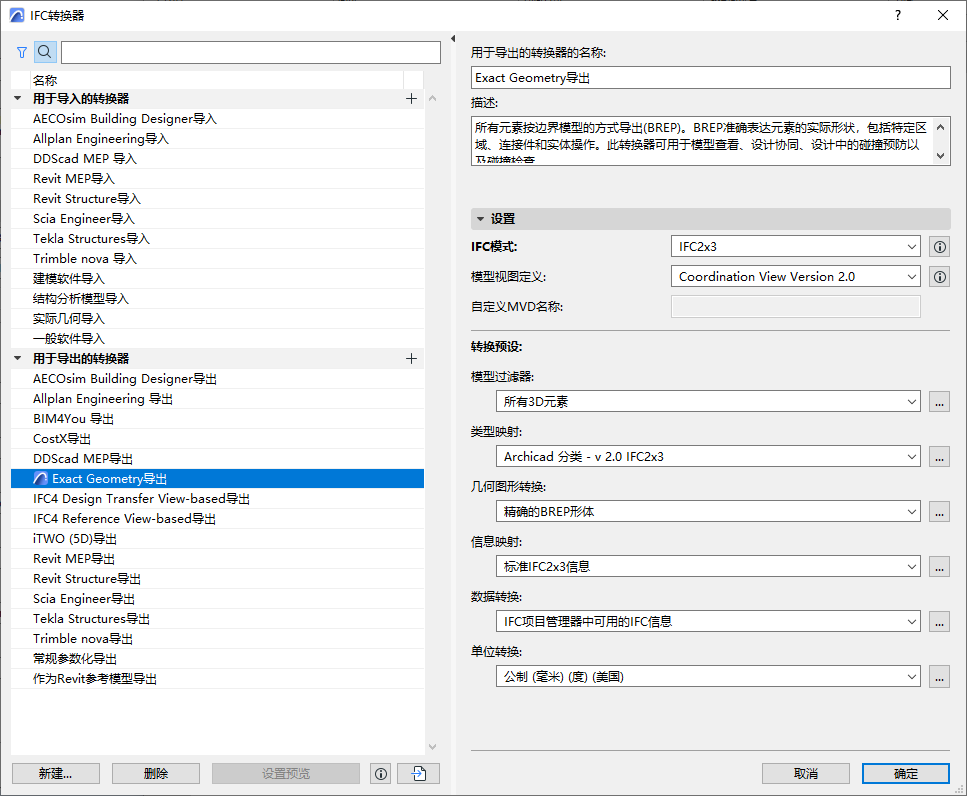
转换器按名称被列在左侧。转换器名称将告知您它具有什么作用:例如,“从建模应用程序导入”或“导出到Tekla结构。
它们被分为导入用转换器和 导出用转换器。这两种转换器是不可交换的,因为它们包含了不用的设置。
- 按需要,使用转换器列表顶部的搜索和过滤按钮对转换器定位。
- 过滤按钮帮助您通过IFC方案限制列表:IFC2x3、IFC4或IFC4x3
更多信息,参见IFC模式(仅导出用转换器)。
关于所有转换器设置的完整细节,请参见以下部分:
预览转换器
导出转换器之一为带有程序图标的预览转换器:
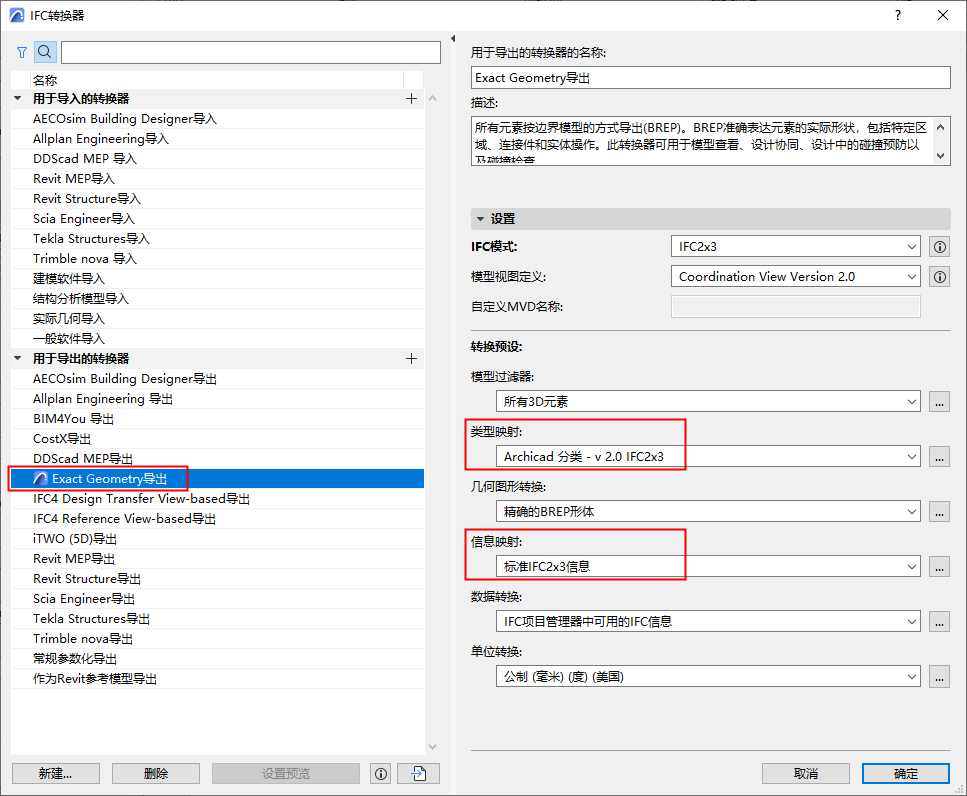
预览转换器同样可提供在Archicad 中使用IFC数据所需的默认映射定义。这些基本映射定义可在预览转换器的两种预设中找到:
- 导出预设类型映射
预览转换器的类型映射预设可分配IFC类型至各导出的元素。反过来,IFC类型会影响元素可用的IFC属性。
- 导出预设的信息映射(原先为IFC方案设置)
基于IFC类型,预览转换器的类型映射预设提供了用于IFC数据相关功能的IFC属性集。例如,您可以在界面的以下部分中查找/选择/列出IFC信息:
使用预览转换器:
- 使用当前模型中的可见信息导出模型
- 在Archicad 中查看特定IFC标准中使用的IFC信息。例如,要使用美国COBie 2导出标准定义的IFC信息,转到IFC转换器对话框并切换预览转换器为“COBie 2导出(美国)”。
有关迁移旧版IFC方案的信息,请参阅《迁移指南》。
设置不同的转换器为预览转换器
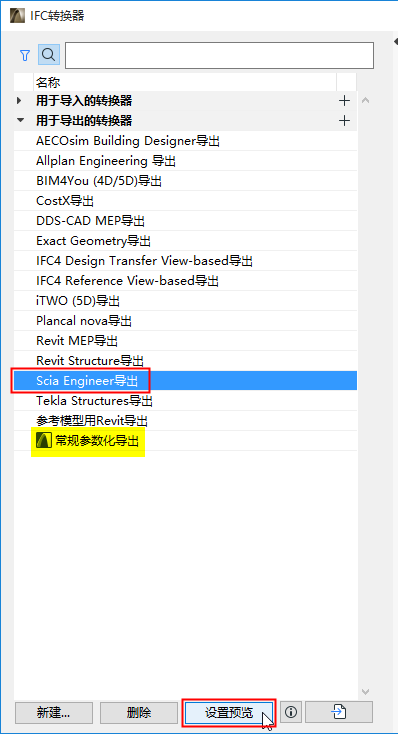
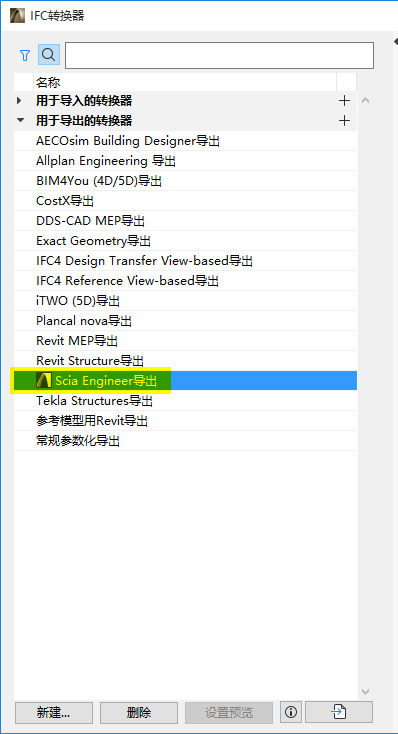
管理转换器
创建新/复制转换器
执行以下一种操作:
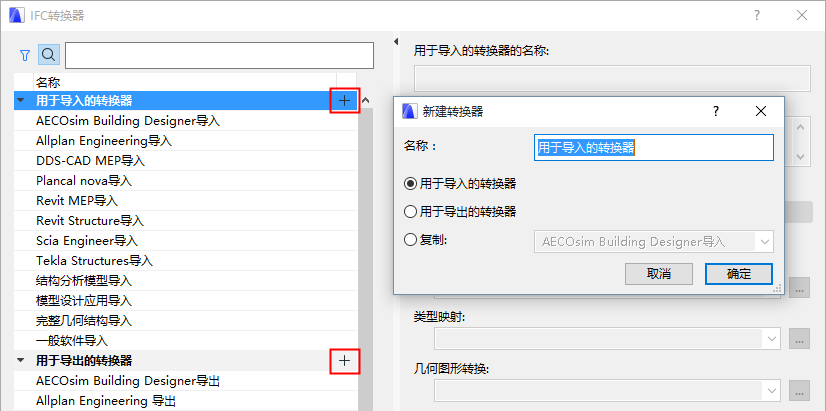
删除转换器
选择一个转换器,然后点击顶部左侧的 删除Delete按钮。
取消IFC转换器的修改
在IFC转换器对话框中,点击取消,您将放弃所有对主面板对话框以及子对话框(特定的转换器预设对话框)的修改。
导入转换器
从另一个项目导入转换器:
- 点击底部左侧的导入按钮。
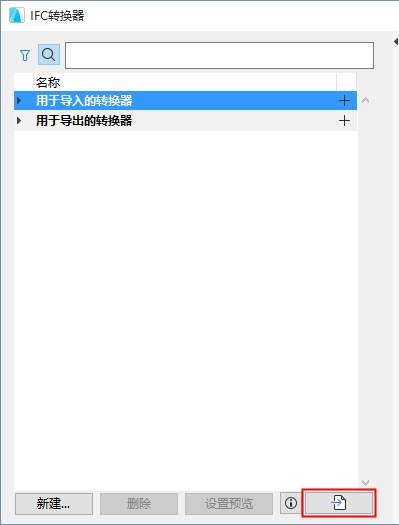
- 浏览需要的文件类型:PLN, PLA, 或TPL
- 点击打开。在弹出的对话框中选择一个或多个IFC转换器并从选定项目中导入。
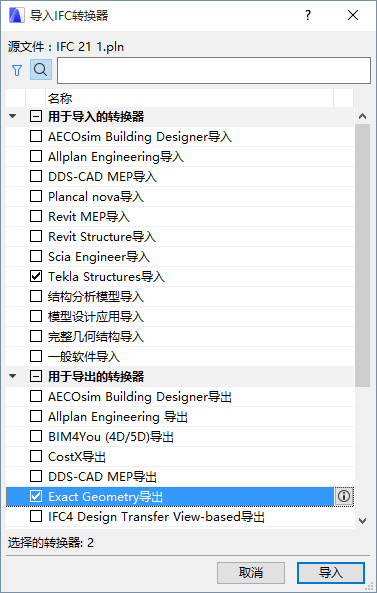
- 点击导入。如果您的项目已包含与导入的转换器名称一样的转换器,系统将提示您选择如何管理它们(替换、以新文件名导入、或跳过。)
导入映射定义
某些 IFC 转换器映射定义可以从外部文件导入到项目中。查看下面章节: