墙工具设置
关于工具箱内所有工具的通用设置的描述,参见在工具设置对话框中工作。
一般信息,参见墙。
更多关于“墙工具设置”的“结构分析参数”面板的信息:
墙几何形状和定位面板
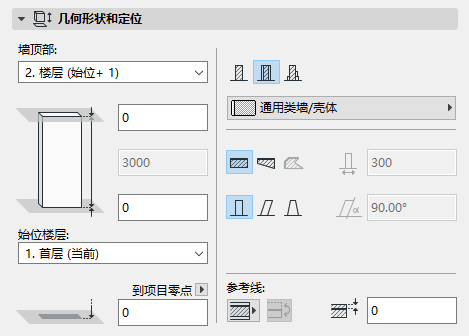
在默认情况下:
链接到墙底部的楼层被称为始位楼层,但是您可以在任何一个方向的底部偏移。
在该面板中使用控制项来修改这些值的任何一个,并且定义墙元素的几何图形和复杂性。
墙顶部:使用该选项来 相对于其始位楼层(始位+1, 始位+2,等)顶部链接墙 , 或使它称为一个固定高度的墙 (选择“不链接”)。
如果您稍后修改项目中楼层的位置和高度,任何被链接的墙的高度将随之自动调整。
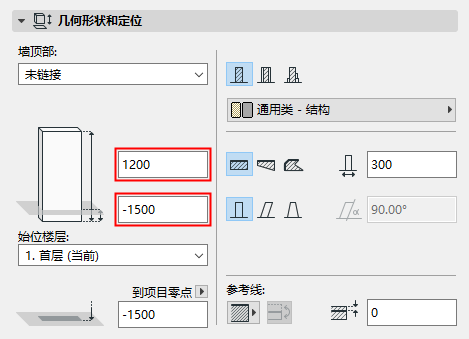
墙高度:输入墙的总高度值。(对于顶部链接的墙,该区域是不可编辑的。)
始位楼层
参见始位楼层。
底部标高 [到参考层]
计算墙的参考线的当前标高,从参考层开始测量 (默认情况下,该参考线是项目零点)。
如果需要,点击弹出箭头以变更参考层。
注意:
墙结构
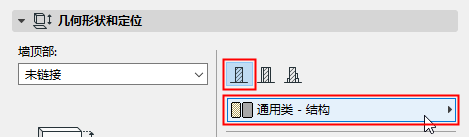
点击这些图标中的一个将墙定义为基础的, 复合的,或 复杂截面,然后选择一个影响其结构属性的属性:
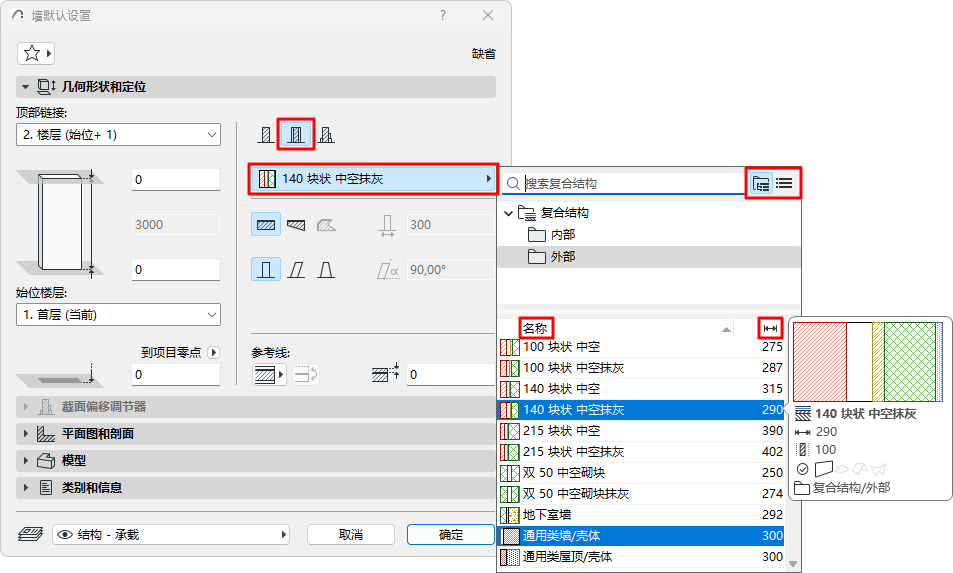
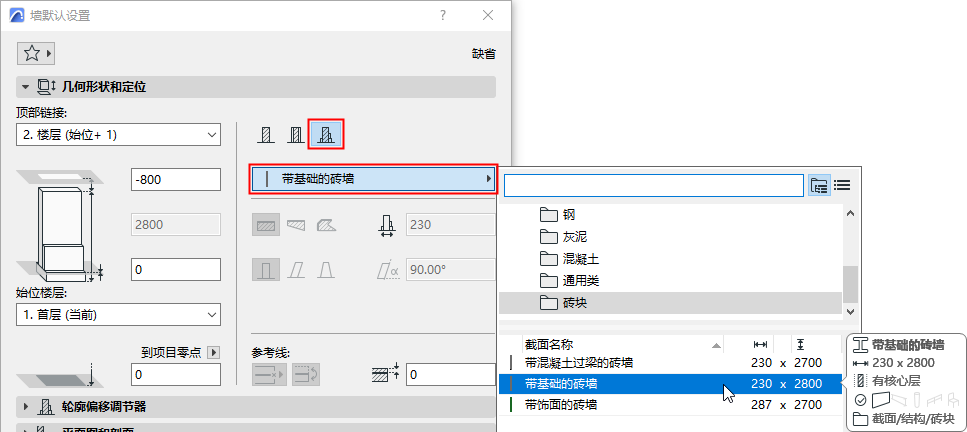
几何方法
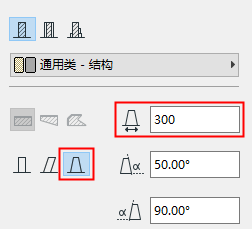
点击三个图标中的一个来绘制直的、梯形或多边形墙。
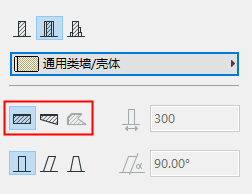
墙厚度
输入墙的厚度值。
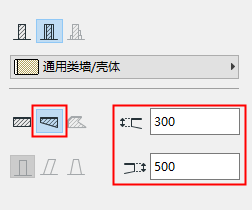
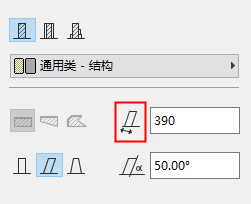
墙复杂性
墙复杂性图标可选择墙的几何形状:直的,倾斜的,或双倾斜。(墙复杂性控制项不可应用于梯形墙及多边形墙,且对其无效)。
- 对于倾斜或双倾斜墙,输入以度为单位的倾斜值。
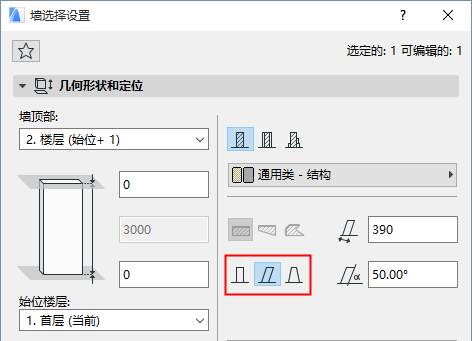
更多信息,参见创建倾斜或双倾斜墙。
折线墙角可以更改
这个复选框仅在所选几何方法为多边形墙时才看得见。当这样的一面墙与其它普通墙连接时,它控制墙轮廓的显示。
更多信息,参见创建多边形墙。
参考线的位置
点击选项来定义墙的参考线。
更多信息,参见墙 参考线。
墙平面图和剖面面板
墙端面线:此弹出框提供四种方式以在平面图上显示独立的墙,该选项可显示或隐藏墙一端或两端的线(端面线是垂直于墙纵向轴的轮廓线)。
墙模型面板
该面板影响了墙的3D显示。
覆盖表面:如果您希望覆盖分配给该元素的表面(在其建筑材料中),点击任何或所有三个弹出式对话框的开关按钮。您可以覆盖墙的表面(外表面和内表面),和/或墙边缘的表面。
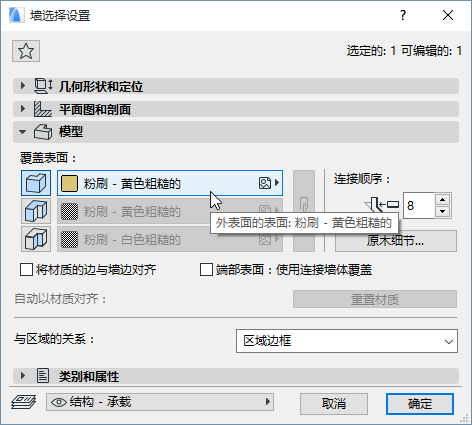
对于多边形墙分配表面的信息,见 创建多边形墙。
点击链 图标对所有正表面和边缘分配最后选择的表面。取消选择链图标将恢复您对每个墙表面/边缘初始设置的表面。
将材质的边与墙边对齐:勾选该复选框将材质原点放置在墙底部的角上。这是有用的,例如,在独立式墙上以避免边缘上的破碎的纹理。
参见对齐3D纹理 。
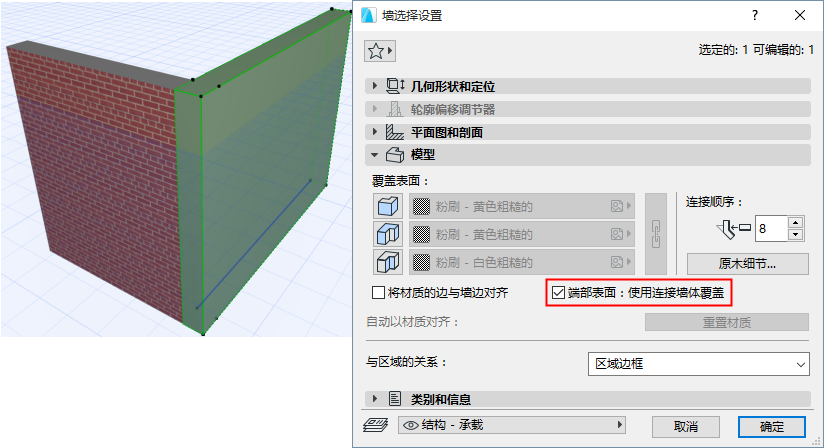
端部表面:使用临近的墙覆盖:如果您想让选定的墙的端面作为邻近的墙的表面,勾选该复选框。
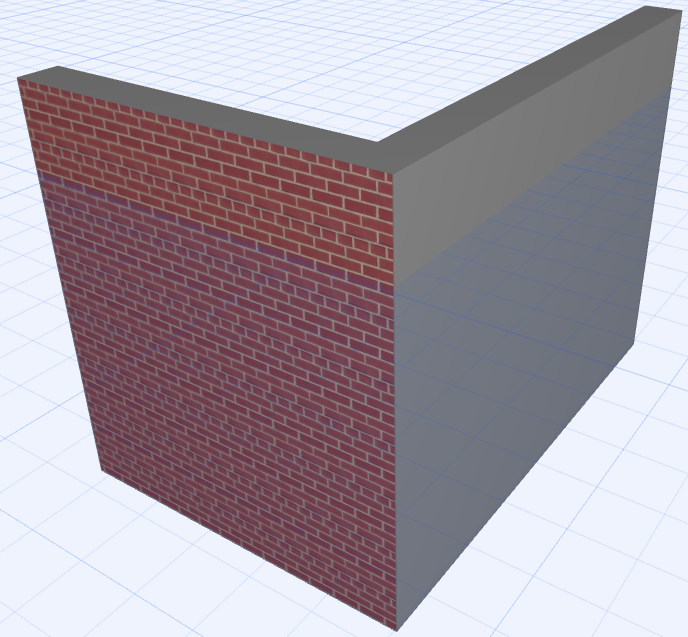
自定义材质对齐:如果此消息被激活,则表示当前所选的墙(已在项目中放置)已分配了一个自定义的3D纹理。
- 在此情况下,重置材质按钮将被激活。点击可恢复所选墙的原材质。
更多信息,参见对齐3D纹理。
连接顺序
连接点顺序是有关的,当
较高连接点顺序数目优先于较低的连接点顺序数目。
当3个或更多的墙在一个连接点上相遇时,两个墙首先连接,每个墙确定的有关的连接点顺序。
原木细节对话框
原木细节按钮打开一个对话框,该对话框用于定义以原木材料构建的墙的显示:
- 使用原木墙:勾选该复选框来使用原木墙。
- 从半原木开始:勾选以以半原木作为墙端头起始。
- 原木形状:
- 正方形木材
- 外表面圆形
- 内表面圆形:使用内表面拱形的木材。外墙表面将保持平面。
- 双侧面圆形。
- 木材半径:选择一个选项用于测量木材半径:或者从木材中心点,或者从对面木材的中间点。
- 水平边的表面:
- 按墙设置:单击此单选按钮应用墙体设置中建筑材料的表面。
- 覆盖外部/内部表面材质
与区域的关系
查看一下章节: