クイックオプションバー
アプリケーションウィンドウの下部にデフォルトでクイックオプションバーが表示されます。
そのコントロールは、有効なタブの現在の設定を示します。これらを使用すると、設定変更の適用や、関連するオプションセットの設定に使用するダイアログボックスへのアクセスをすばやく行うことができます。

必要に応じて[ウィンドウ]→[クイックオプションバーを表示/非表示]を使用して、バーの表示/非表示を切り替えることができます。
クイックオプションバーで使用可能なコントロール:
ズーム
「ズーム」を参照してください。
方向
「方向の設定」を参照してください。
レイヤーセット
- 新規レイヤーセットがビューに適用されます。
「レイヤーセット」を参照してください。
スケール
- 新規スケールが現在有効なウィンドウに適用されます。
「スケール」を参照してください。
躯体表示
- この設定を変更すると、新規の部分構造設定が現在有効なウィンドウに適用されます。
「躯体表示」を参照してください。
ペンセット
- 新規ペンセットがモデルに適用されます(レイアウトウィンドウでは使用できせん)。
「ペンセット」を参照してください。
モデル表示オプションセット
- この設定を変更すると、新規のモデル表示オプションセットがプロジェクト全体に適用されます。
「モデル表示オプションセット」を参照してください。
表現の上書きセット
- 保存した表現の上書きルールセットをビューに適用します。
「表現の上書き」を参照してください。
リノベーションフィルタ
- ビューに割り当てるリノベーションフィルタを選択します。
「リノベーション」を参照してください。
オプションコンビネーション
- デザインオプションコンビネーションをビューに適用します。
「デザインオプション」を参照してください。
寸法
- 新規の標準寸法がプロジェクト全体に適用されます(3Dウィンドウでは使用できせん)。
「寸法」を参照してください。
3Dスタイル
- 3Dスタイルが3Dウィンドウに適用されます。
「3Dスタイル」を参照してください。
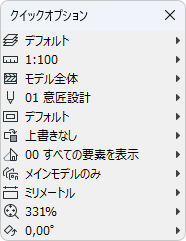
クイックオプションパレット
このパレットは、クイックオプションバーの代わりに使用することができます。
クイックオプションパレットの表示/非表示を切り替えるには、[ウィンドウ]→[パレット]→[クイックオプションパレット]を使用します。