ナビゲータのビュー一覧
プロジェクトの保存済みビューのリストです。
ナビゲータやタブバーのビューのアイコンは青色です。
項目名で検索する場合は、検索フィールドを使用します。
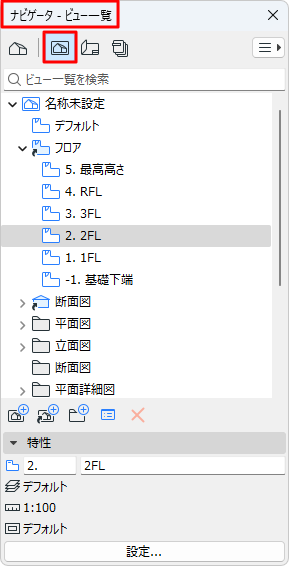
ビューとは
ビューは、ビューポイントの保存版です。各ビューは、特定の目的のために設定されたビュー設定によって定義されます。
ビュー設定
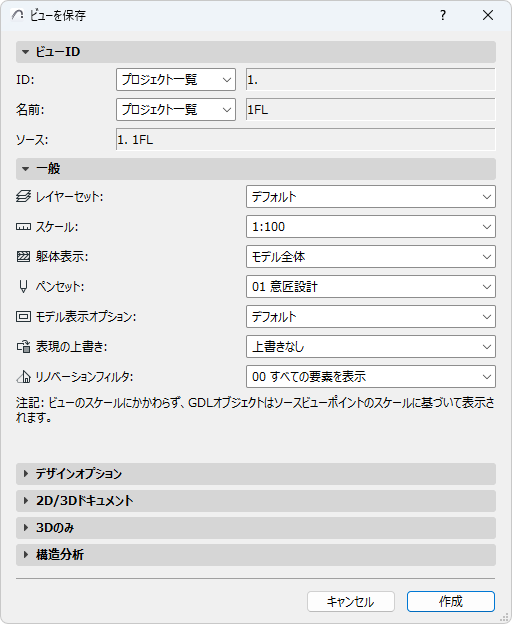
ビューに保存される属性は以下の通りです:
- レイヤーセット
- スケール
- 躯体表示
- ペンセット
- モデル表示オプションセット
- 表現の上書き
- リノベーションフィルタ
- デザインオプションのコンビネーション
- 構造解析モデルの設定
- 平面図の切断面
- 寸法
- ズームと回転
- 画像設定(3Dウィンドウビュー用):これには、[3D投影の設定](ズームを含む)、[3D要素フィルタ]、[3Dスタイル]、[3D切断面設定]、[3D切断]および[レンダリング設定]が含まれています。
- 既存の選択(3Dのみ)
「[ビュー設定]ダイアログボックス」を参照してください。
ビューの設定
新規ビューを設定するには、プロジェクトウィンドウ(平面図、断面/立面/展開図、3Dドキュメント、詳細図、ワークシート、3D、連動一覧表、またはリスト)を開き、必要に応じてその一部または全ての設定を調整します。
下部スクロールバーにあるクイックオプションのコントロールを使用すると、簡単に設定できます。
「クイックオプションバー」を参照してください。
プロジェクトの内容が変わっても、保存されているビューの設定は、特に設定を修正しないかぎり変更されません。
詳細は、「ビュー一覧でのフォルダのクローンの作成」を参照してください。
ビューの保存
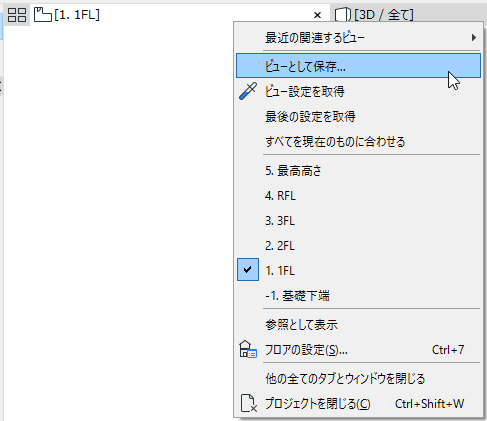
ビューを保存するには、次のいずれかの操作を実行します。
ビュー設定のダイアログボックスが表示されます。このダイアログボックスでは、ビューを保存する前に設定を修正することができます。[作成]をクリックしてビューを保存します。
これでタブバーアイコンは青色になります。これはタブが保存されたビューであることを示します。

- [ビューを保存しレイアウトに配置]コマンドを使用します。
「ビューを保存しレイアウトに配置(コマンド)」を参照してください。
現在の設定でビューを再定義
現在開いているビューの設定が保存時と比べて変更されてており、保存済みの設定に上書きする場合に使用します。
以下のいずれかを実行します。
- ビュータブのコンテキストメニューから[再定義]コマンドを使用します。
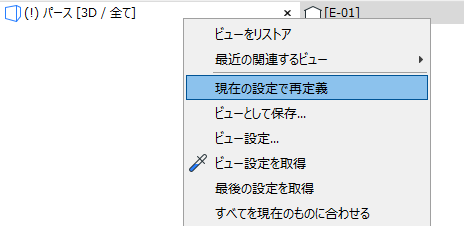
- ビュー設定ダイアログボックスで、[現在のウィンドウの設定を取得]をクリックします。
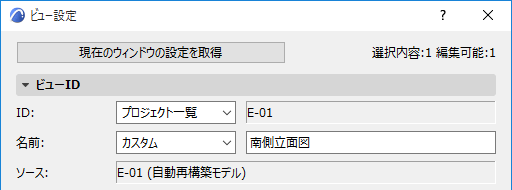
「現在のカメラと表示設定を取得」も参照してください。
ナビゲータでビューをリストア
編集中の現在のビューが保存されているビュー設定と一致しなくなった場合、ナビゲータの下部に変更された設定とその横に黄色の「警告」アイコンが表示され、現在有効なビューの設定が元のビュー設定から変更されたことが通知されます。
例えば、下の図は、現在のタブのスケールとレイヤーの設定が、保存されたビューとは異なることを示しています。
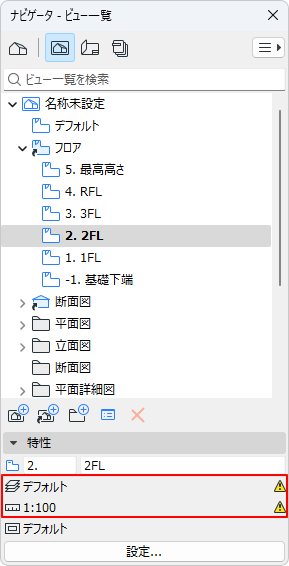
ビューの保存中の設定を復元するには、ナビゲータでビューをダブルクリックします。