シェルツールの設定
ツールボックスの全てのツールに共通の一般的な設定については、「ツール設定ダイアログボックス内での作業」を参照してください。
シェルの作成および編集方法については、「シェル」を参照してください。
シェルの[形状と位置]パネル
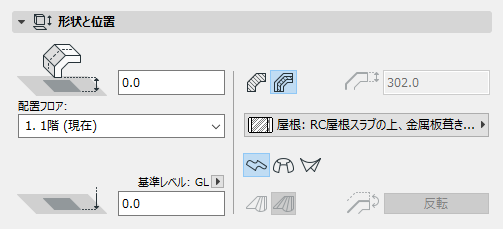
[配置フロアまで基準線をオフセット]:ここには、配置フロアから測定する以下の初期点の高さの値を入力します。
これらの基準点は、選択した各シェル上でハイライトされたホットスポットとして区別して表示されます。
配置フロア
「配置フロア」を参照してください。
[基準レベルからの]基準線高さ
基準レベルから測定したシェルの開始点(基準点)の高さです(デフォルトでは、この基準レベルはGLです)。必要に応じて、ポップアップ矢印をクリックして基準レベルを変更します。
Note:
シェルの構造
これらのアイコンの1つをクリックして、壁を、[基本]または[複合構造]として定義し、構造プロパティを反映する属性を選択します。
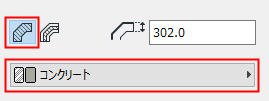
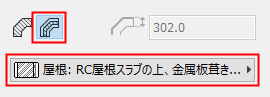
[シェル厚さ]:シェルの厚さを入力します。
シェルが複合構造を使用している場合、このフィールドはグレー表示になり、変更できません。シェルの厚さは、[オプション]→[属性設定]→[複合構造]で定義されている複合構造の厚さになります。
図形作成法
シェルのデフォルト設定で、次の3つのアイコンのいずれかをクリックし、新規シェルの配置に使用する図形作成法を定義します。
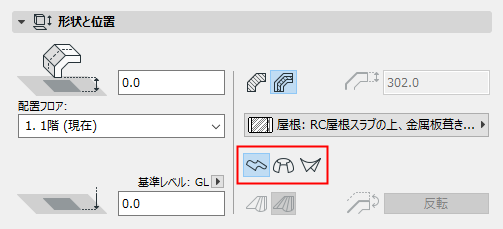
- 押出
- 回転
- ルール
詳細は「シェルについて」を参照してください。
[変形ルール](ルールシェルのみ):2つの断面形状の個々のノードの接続方法に基づいて、[滑らか]または[ペア]のどちらかの方法をクリックして、ルールシェルの形状を定義します。
詳細は、「ルールシェル変形」を参照してください。
[反転]:([選択したシェルの設定]で編集可能) シェルは表面で構成され、シェルボディはその表面の片面に付着しています。[反転を使用して側面を変更]:[反転]を使用して側面を変更します:シェル本体がシェル表面の反対側に移動します。
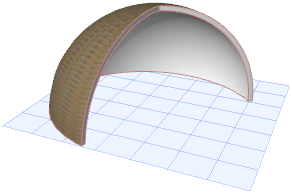
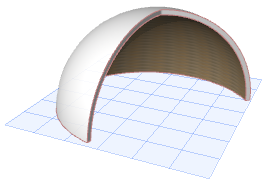
シェルの[その他設定]パネル(押出設定、回転設定)
押出方法または回転方法のいずれかを使用している場合、このパネルにシェル形状に関連するその他設定が表示されます。
押出設定
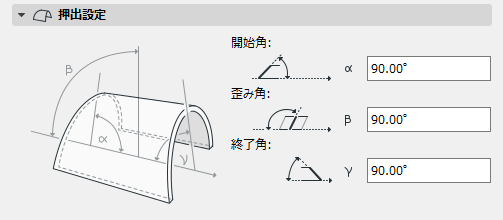
[開始角]:押出ベクトルの初期点でのシェル面とシェル辺の間の角度。
[歪み角]:シェル面に対するシェルの断面形状の角度。デフォルト:は90度ですが、開始角または終了角のどちらかが90度でない場合は、この角度を変更して、シェルの断面形状を角度で押し出して歪んだシェルを作成できます。
回転設定
回転シェルの場合:
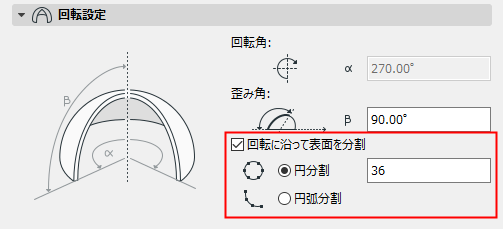
- [回転角]:シェルの軸を中心とするシェルの回転の角度。
- [歪み角]:シェルの面角度に対する回転シェルの軸の角度。歪み角を変更すると、シェルの断面形状が変わります(グラフィック編集で変更可能な傾斜角度のみを変更した場合は、シェルの断面形状は変わらず、「傾く」だけです)。
- [回転に沿って表面を分割]
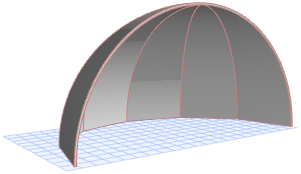
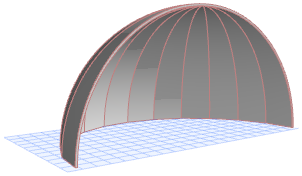
デフォルトでは、回転シェルの表面は滑らかです。必要に応じてシェルを辺に分割することもできます。
回転シェルを分節面に分割するには、このボックスを選択します。次に、辺数の値を入力します。
指定した辺数は、次の2通りの方法で既存シェルに適用できます。
シェルの[平面図と断面図]パネル
「平面図と断面図の要素の表示」を参照してください。
表面塗りつぶし
「表面塗りつぶしの割り当て」を参照してください。
シェルの[モデル]パネル
このパネルは、シェルの3D表示に影響を与えます。
「材質ペインターで材質を上書きする」も参照してください。
複合構造のシェルでは、「基準側」材質は複合構造の設定で最初に表示される複合構造の仕上げです。
「シェルまたはシェル開口の辺をカスタマイズする」を参照してください。
[切り取りボディ]:このコントロールを使用して、シェルの切り取りボディの形状を定義します。別の要素をこのシェルに合わせて切り取る場合、切り取りボディはこの形状に従って他の要素を切り取ります。
- 下部
- 上部
- 編集可能
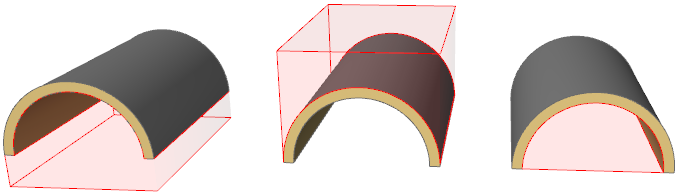
詳細は、「屋根/シェルで要素を切り取る」を参照してください。