Для каждого элемента можно создать любое количество Выносок. Выноски можно наносить даже для элементов, зарезервированных другими пользователями или являющихся частями Связанных Модулей.
В состав Библиотеки Archicad входит большое количество высокопараметризированных Выносок.
Вы также можете создавать и собственные Выноски, содержащие чертежные 2D-элементы и Автотексты.
Геометрические Варианты Выносок: Ассоциативная и Независимая
Существуют два варианта использования Инструмента Выноска:
Создание Независимых Выносок, не связанных с элементами. Как правило, независимые выноски используются для отображения информации, которая не может быть получена из модели (например, "место установки снегозадержателя").Рис. 1. Независимая Выноска
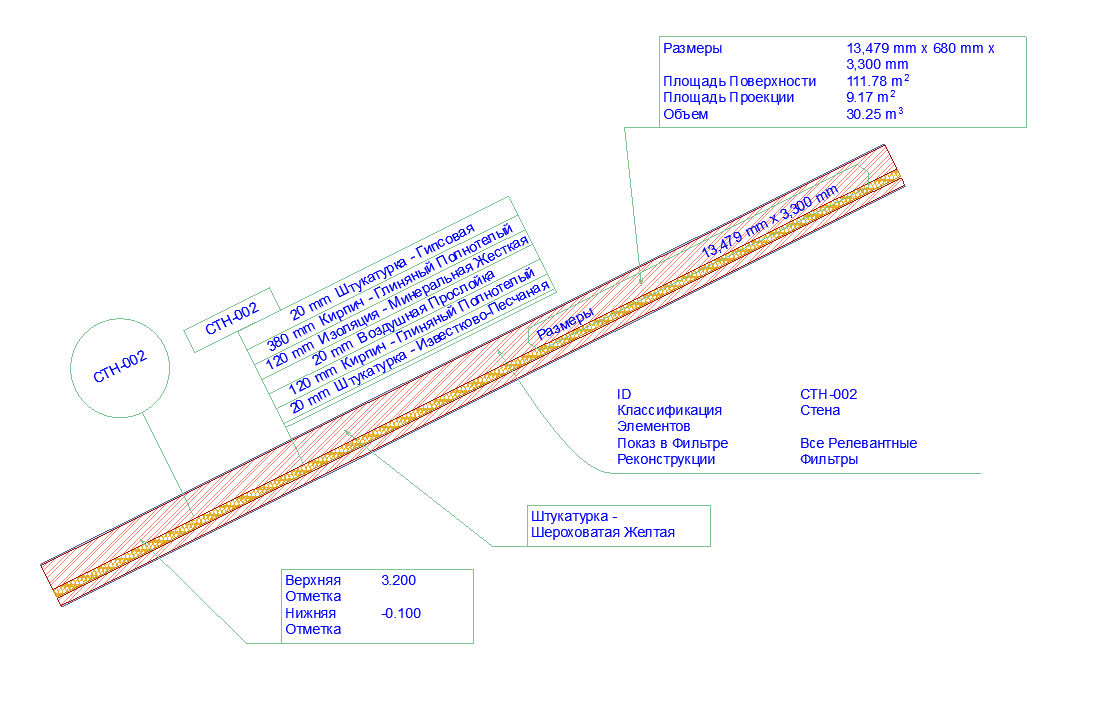
Создание Ассоциативных Выносок щелчком на элементе. Выноска остается ассоциированной с элементом даже при его перемещении или редактировании. Все значения параметров, отображаемые в Выноске, обновляются автоматически.Рис. 2. Ассоциативная Выноска
Примечание:
При удалении элемента также удаляется его ассоциативная выноска.
По умолчанию Выноска скрывается, если скрыт тот элемент, с которым она ассоциирована (например, находится на скрытом слое). Чтобы Выноска отображалась в любом случае, деактивируйте маркер “Скрывать с Ассоциированным Элементом” в диалоге Параметров Выноски.
Для многоэтажных элементов следует создавать выноски на всех этажах, на которых они должны отображаться.
При выборе Простого способа Выноска наносится одним щелчком мыши с использованием параметров маркера и типа/угла линии-выноски (если она активирована), настраиваемых в Информационном Табло или в диалоге Параметров Выноски.Рис. 3. Простое Нанесение
При выборе Детального способа необходимо сделать три щелчка мышью (или два, если начальный угол линии-выноски зафиксирован), чтобы указать точки, определяющие форму линии-выноски.Рис. 4. Детальное Нанесение
См. Линия-Выноска для получения дополнительной информации о настройке Линии-Выноски.