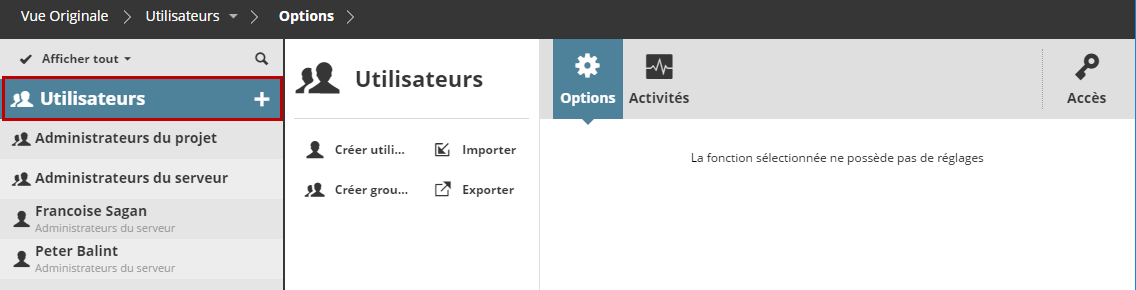
Les volets disponibles sur la page Utilisateurs ainsi que leur contenu dépend de la sélection faite dans le Navigateur :
La racine Utilisateur ne possède pas de réglages, ce volet est vide.
Ce volet affiche les activités de tous les utilisateurs sur tous les projets.
Voir Volet Activités.
Voir Volet Accès.
Le volet Accès n'est pas disponible si vous utilisez le mode de Gestion simplifiée.
Remarque : BIMcloud Basic permet uniquement la Gestion simplifiée, par conséquent le volet Accès n'est jamais disponible dans ce cas.
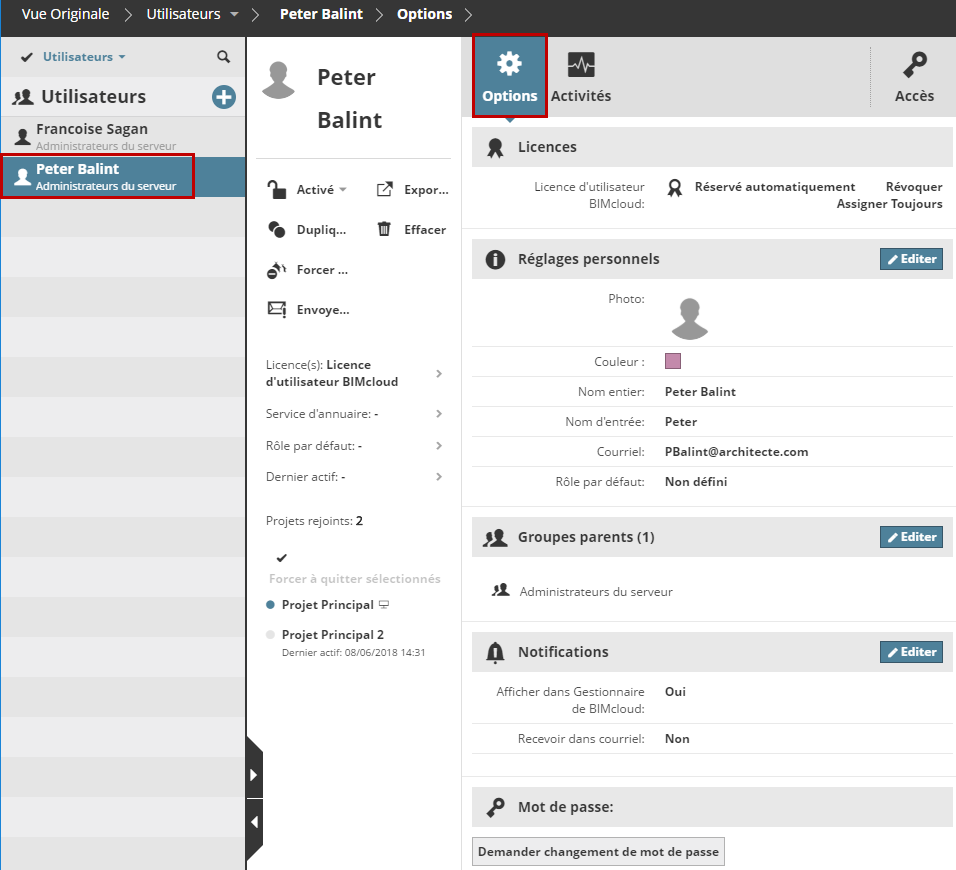
Cliquez sur Editer pour modifier les réglages dans n'importe quelle section des Options Utilisateur.
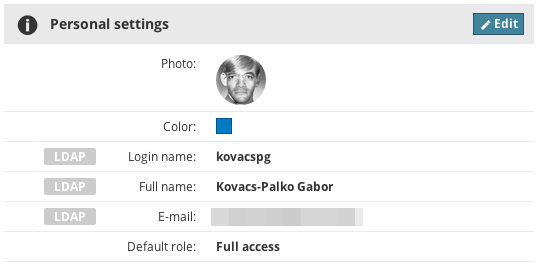
Remarque : Vous ne pouvez pas éditer certains paramètres des utilisateurs ou groupes qui proviennent d'un service d'annuaire LDAP. Ces paramètres sont marqués par une étiquette LDAP.
Section Licences
Remarque : La section Licences n'est pas disponible dans BIMcloud Basic.
Tout utilisateur travaillant sur le BIMcloud a besoin d'avoir une seule Licence d'utilisateur BIMcloud, quel que soit le nombre de projets qu'il a rejoints. La licence est automatiquement réservée pour l'utilisateur lorsqu'il ouvre un projet partagé dans ARCHICAD.
La licence d'utilisateur BIMcloud reste associée à l'utilisateur jusqu'à ce que celui-ci ne quitte son dernier projet sur BIMcloud.
Il est possible d'associer une licence à l'utilisateur de manière permanente : Cliquez sur Associer.

Vous pouvez révoquer la licence en cliquant sur le bouton Révoquer.

Pour une description générale, voir La licence d'utilisateur BIMcloud.
L'icône affiche les informations suivantes :
•Gris : N'utilise pas de licence

•Noir, évidé : Licence automatiquement réservée
•Noir, avec point (épingle) au milieu : Licence associée permanente
 Droits d'accès requis :
•Gestion simplifiée : Administrateur de serveur
•Gestion : détaillée : Gestion des licences pour l'utilisateur sélectionné
Section Réglages personnels
•Photo : Cliquez ici pour désigner un fichier de format image à utiliser comme photo de l'utilisateur, la taille de fichier maximum étant de 2 Mo.
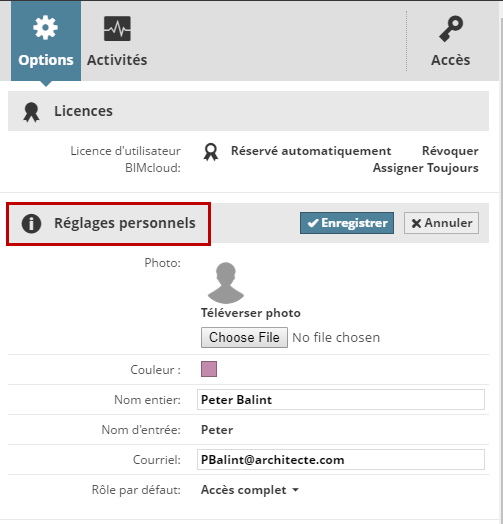
•Couleur : Cliquez sur le sélecteur de couleurs pour attribuer une couleur à l'utilisateur.
•Nom entier : Le nom complet de l'utilisateur. Ce nom apparaîtra dans l'en-tête, et il sera visible par les autres utilisateurs dans ARCHICAD. Ce champ ne peut rester vide.
•Nom de connexion : Saisissez ici le nom de connexion de l'utilisateur. N'utilisez ni espaces, ni caractères spéciaux (par ex. –/”…) Ce champ ne peut rester vide.
•Adresse de courriel : L'adresse de courriel de l'utilisateur. Ce champ ne peut rester vide.
•Rôle de gestion : En cas d'utilisation du mode Gestion simplifiée, vous pouvez attribuer un Rôle de gestion à l'utilisateur avec cette liste déroulante.
•Rôle par défaut : Choisissez un rôle dans la liste déroulante. Si vous ne souhaitez pas lui attribuer un Rôle par défaut, sélectionnez l'option “Non défini” dans la liste déroulante.
Voir Gestion des droits d'accès :Simplifié et Détaillé.
•Si des champs personnalisés ont été définis, ils apparaîtront également dans la section Réglages personnels. Tous les champs personnalisés sont optionnels.
Les paramètres importés de serveurs LDAP sont marqués par une étiquette LDAP. Ces paramètres ne peuvent être modifiés ici.
 Droits d'accès requis :
•Tout utilisateur a le droit de modifier ses propres Photo, Couleur, Nom et Adresse de courriel (à moins qu'ils n'aient été importés à partir d'un serveur LDAP)
•Gestion simplifiée : Administrateur de serveur
•Gestion détaillée : Modifier détails pour l'utilisateur
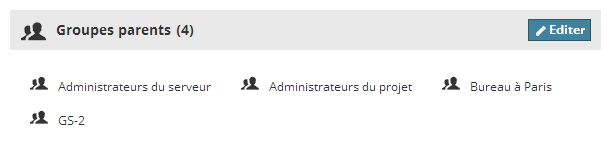
Remarque : Non disponible dans BIMcloud Basic.
Affiche le ou les groupes parents auxquels l'utilisateur appartient.
Cliquez sur Editer pour modifier le ou les groupes parents de l'utilisateur ou du groupe.
Ajouter groupe parent
Pour ajouter l'article actuellement sélectionné (utilisateur ou groupe) comme membre d'un autre groupe, commencez à saisir le nom du groupe souhaité dans le champ Ajouter groupe, puis choisissez le nom du groupe quand il apparaît en entier.
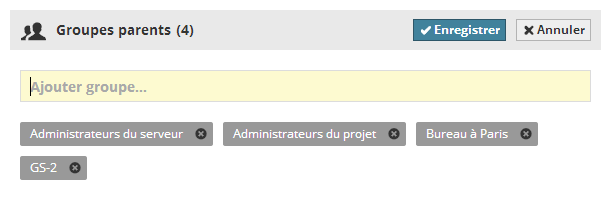
Vous ne pouvez sélectionner que les groupes pour lesquels vous disposez du droit d'accès Modifier détails.
Supprimer groupe parent
Si un groupe parent peut être supprimé pour l'article actuellement sélectionné (utilisateur ou groupe), le nom de ce groupe parent apparaît avec un bouton en forme de X. Cliquez sur le X pour supprimer le groupe parent. (L'article sélectionné ne sera plus membre de ce groupe.)
Vous ne pouvez supprimer que les groupes pour lesquels vous disposez du droit d'accès Modifier détails.
Remarque : Si l'état de membre d'un groupe provient d'une base de données LDAP, ceci est indiqué par une étiquette. Vous ne pouvez pas modifier les groupes parents d'un utilisateur s'ils proviennent d'une base de données LDAP.
 Droits d'accès requis pour ajouter ou supprimer des groupes parents :
•Gestion simplifiée : Administrateur de serveur
•Gestion détaillée :
-Modifier détails pour l'utilisateur actuellement sélectionné
-Modifier détails pour le groupe parent sélectionné
Remarque : Non disponible dans BIMcloud Basic.
Les Notifications sont des messages d'information ou d'alerte apparaissant automatiquement dans le Gestionnaire de BIMcloud.
Dans cette section, cliquez sur Editer pour configurer les préférences de Notification de l'Utilisateur sélectionné.
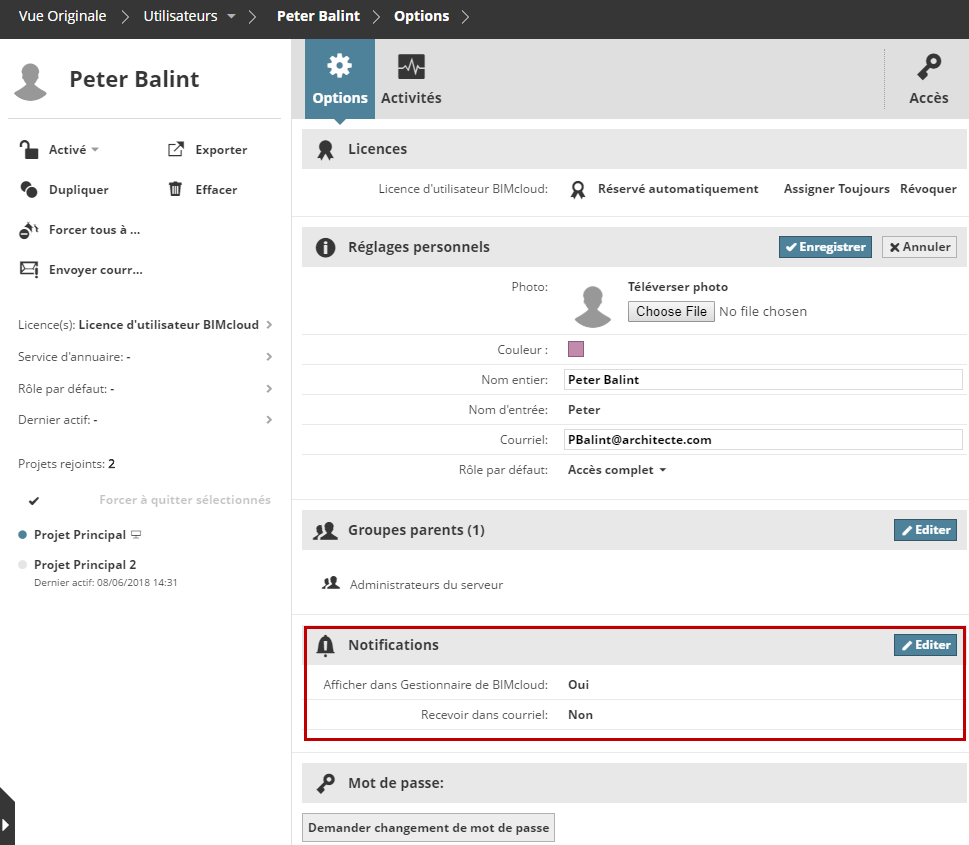
Afficher dans Gestionnaire de BIMcloud
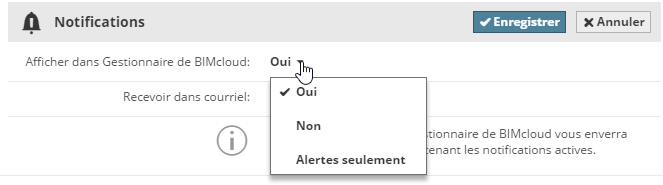
Chaque utilisateur verra uniquement les Notifications qui le concernent, selon son rôle d'utilisateur.
•Oui : Toutes les Notifications (messages d'Information et d'Alerte) s'afficheront aux emplacement appropriés du Gestionnaire de BIMcloud.
•Non : Les Notifications n'apparaîtront nulle par dans l'interface du Gestionnaire de BIMcloud.
•Alertes seulement : Seules les Notifications de type Alerte apparaîtront.
Voir Notifications pour plus d'informations.
Recevoir dans courriel
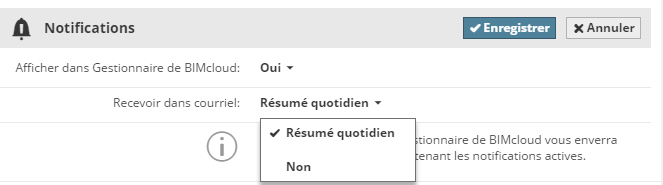
Choisissez Résumé quotidien pour recevoir automatiquement un courriel chaque matin avec toutes les Notifications actuelles.
Remarque : Pour utilisez cette fonction, vous devez disposer d'un Serveur SMTP configuré. (Vous devez le faire sur la page Serveurs, dans le volet réglages de Gestionnaire de BIMcloud, sous Préférences de courriel.)
Voir Préférences de courriel.

Pour votre propre compte : cliquez sur Modifier mot de passe.
Pour un autre utilisateur : cliquez sur Demander changement de mot de passe par courriel.

L'utilisateur recevra un courriel l'informant de la demande de changement de mot de passe accompagnée d'un lien vers la page de modification de mot de passe. Ensuite, il modifie son mot de passe, et retourne à la page de connexion.
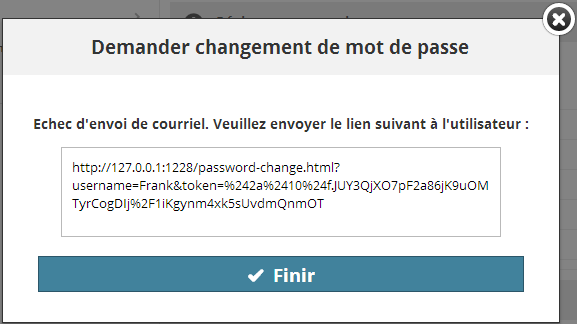
Si le Gestionnaire de BIMcloud n'est pas capable d'envoyer le courriel, il fournira le lien pour modifier le mot de passe. Envoyez ce lien à l'utilisateur pour qu'il puisse modifier son mot de passe.
 Droits d'accès requis pour demander le changement de mot de passe d'autres utilisateurs :
•Gestion simplifiée : Administrateur de serveur
•Gestion détaillée :
-Modifier détails
Cette fonction n'est pas disponible pour les utilisateurs importés à partir d'un serveur LDAP.

 Droits d'accès requis :
•Chaque utilisateur peut modifier son propre mot de passe
•Gestion simplifiée : Administrateur de serveur
•Gestion détaillée : Modifier détails pour le projet
Ce volet affiche toutes les activités de l'utilisateur sélectionné sur tous les projets.
Voir Volet Activités.
Voir Volet Accès.
Le volet Accès n'est pas disponible si vous utilisez le mode de Gestion simplifiée.
Remarque : BIMcloud Basic permet uniquement la Gestion simplifiée, par conséquent le volet Accès n'est jamais disponible dans ce cas.
Remarque : Les Groupes ne sont pas disponibles dans BIMcloud Basic.
Un groupe est un rassemblement d'utilisateurs. Un utilisateur peut être le membre d'un nombre de groupes illimité. Un groupe peut être le membre d'un autre groupe.
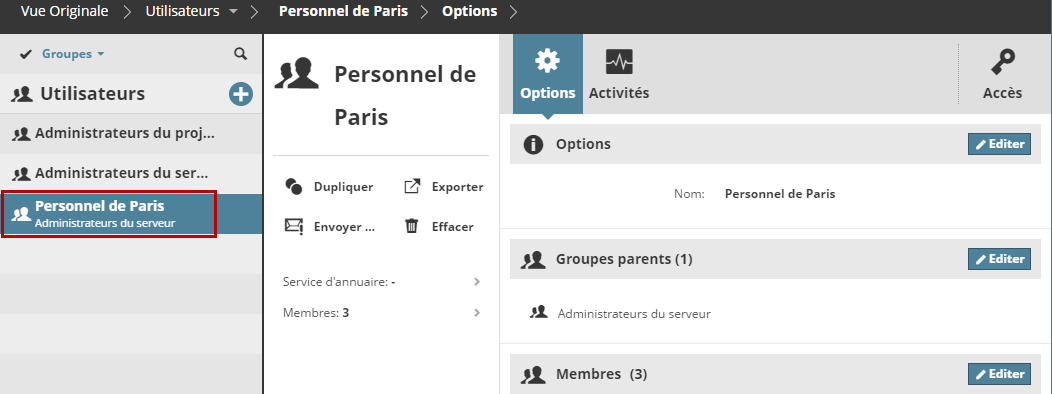
Section Réglages
Le Nom du groupe.
Section Groupes parents

Affiche le ou les groupes parents auxquels l'utilisateur ou le groupe appartient.
Cliquez sur Editer pour modifier le ou les groupes parents de l'utilisateur ou du groupe.
 Droits d'accès requis pour ajouter ou supprimer des groupes parents :
•Gestion simplifiée : Administrateur de serveur
•Gestion détaillée :
-Modifier détails pour l'utilisateur actuellement sélectionné
-Modifier détails pour le groupe parent sélectionné
Cette section répertorie les membres (utilisateurs et groupes) du groupe courant. Cliquez sur les filtres pour afficher tous les membres, les utilisateurs seulement, ou les groupes membres seulement.
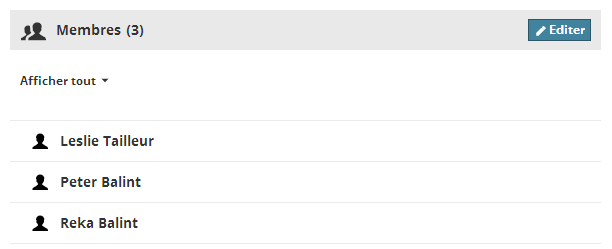
Charger plus/Charger tous : Si un groupe contient plus de membres qu'il n'est possible d'afficher à la fois, cliquez sur les bouton Charger plus ou Charger tous en bas pour étendre la liste. Cliquez sur Editer pour ajouter ou supprimer des membres du groupe sélectionné.
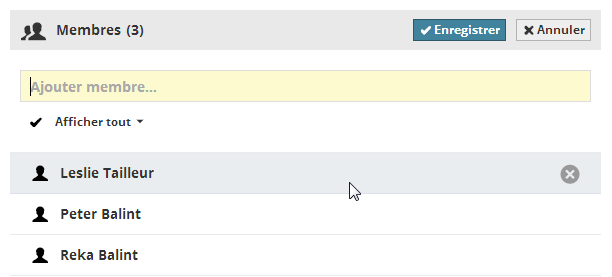
Ajouter un membre à un groupe
Commencez à saisir le nom du membre souhaité dans le champ Ajouter membre et choisissez le nom lorsqu'il apparaît en entier.
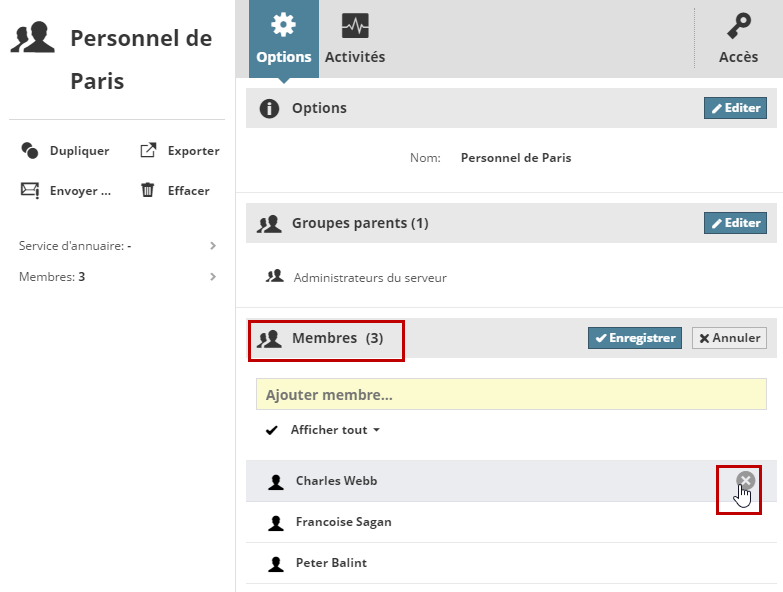
Supprimer un membre du groupe
1.Dans la partie Membres des Options Groupe d'utilisateurs : Cliquez sur Editer.
2.Placez le curseur sur le nom de l'utilisateur à supprimer, puis cliquez sur le signe X.
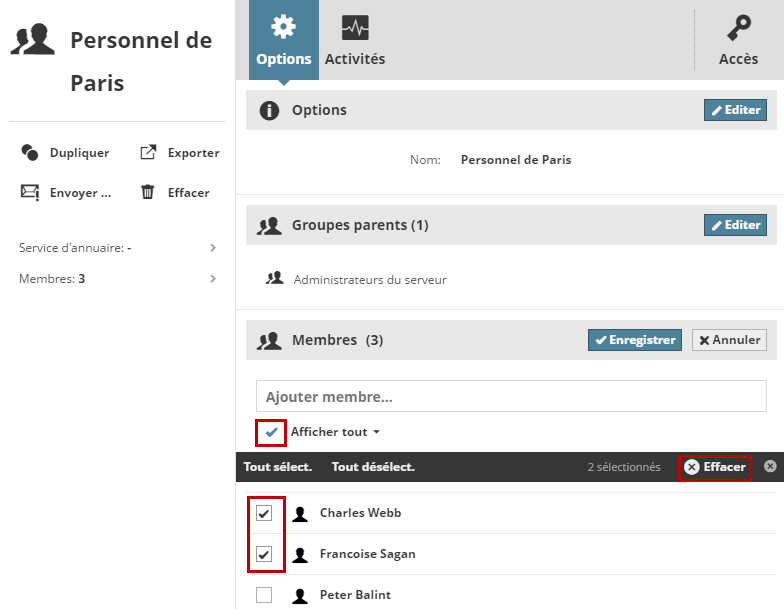
Supprimer plusieurs membres d'un groupe
1.Dans la partie Membres des Options Groupe d'utilisateurs : Cliquez sur Editer.
2.Cliquez sur la marque pour afficher une case à cocher devant le nom de chaque utilisateur.
3.Cochez les cases de tous les utilisateurs à supprimer (ou utilisez Tout sélectionner), puis cliquez sur Supprimer.
 Droits d'accès requis pour ajouter ou supprimer des groupes parents :
•Gestion simplifiée : Administrateur de serveur
•Gestion détaillée :
-Modifier détails pour l'utilisateur actuellement sélectionné
Ce volet affiche les activités de tous les membres (et des membres des groupes enfants) sur tous les projets.
Voir Volet Activités.
Voir Volet Accès.
Le volet Accès n'est pas disponible si vous utilisez le mode Gestion simplifiée.
Remarque : BIMcloud Basic permet uniquement la Gestion simplifiée, par conséquent le volet Accès n'est jamais disponible dans ce cas.