
3Dウィンドウには、実際のパースまたは平行投影でモデルが表示されるので、最終的な建物が内部と外部で実際にどのように見えるかを全体的に見渡すことができます。
3Dウィンドウでは、パースまたは平行投影でいずれかの組み立てツールを使用して、モデルを直接編集したり、新しい組み立て要素を作成したりできます。
3Dウィンドウは、平面図ウィンドウと断面/立面/展開図ウィンドウに直接連動しています。平面図や断面/立面/展開図ウィンドウで行われた変更は全て3Dウィンドウに反映され、その逆も同様です。
3Dドキュメントは、3Dウィンドウソースまたは平面図から作成できます。3Dソースウィンドウの投影、切断面、ズームレベル、選択/矩形選択/フィルタされた項目を変更した場合は、それに応じて3Dドキュメントを再定義できます。
「3Dドキュメント」を参照してください。
3Dウィンドウの特殊なナビゲーション技術を使用すると、他のウィンドウよりもはるかに自由にモデルを探索できます。
詳細は、「3Dウィンドウでのナビゲーション」を参照してください。
個々の組み立て要素の3D表示は、各要素の設定ダイアログボックスの[モデル]パネルのオプションで制御します。
3Dウィンドウの表示用パラメータに影響する一般設定は、3Dウィンドウの設定にあります。
「3Dウィンドウの設定」を参照してください。
3Dで表示される要素に影響を及ぼすコマンドは、[表示]→[3Dで表示する要素]と[表示]→[3D表示設定]の階層メニューの中にあります。
このコマンドには、[3D]ツールバーからもアクセスできます。
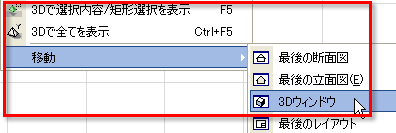
3Dウィンドウを開くか、有効にするには、以下の操作のいずれかを行います。
•F3キーを押す
•[ウィンドウ]→[3Dウィンドウ]コマンドを使用する
•3Dツールバーまたはミニナビゲータツールバーの3Dウィンドウコントロールを押す

•現在のウィンドウの空白領域で右クリックして、コンテキストメニューコマンドを使用する
以降のセクションでは、3Dウィンドウの作業の詳細を説明します。