A valamennyi eszköz eszköztárában érvényes általános beállítások leírását ld. Munkavégzés az Eszközbeállító párbeszédablakokban.
Az oszlopok két részből állnak: egy központi magból és egy opcionális burkolatból.
További részleteket lásd Oszlopok.
Alapértelmezés szerint:
•Az oszlop teteje az eggyel magasabb szinthez kapcsolódik
•A honszint az aktuális szint.
További részleteket lásd Honszint.
Ezen értékek bármelyikének módosításához és az Oszlop elem geometriájának definiálásához használja az itt található vezérlőket.
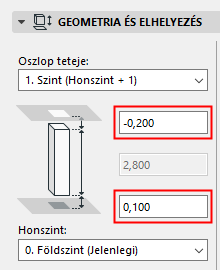
Az oszlop alja mindig kapcsolódik a honszinthez, de az oszlop alját bármelyik irányban eltolhatja.
Oszlop teteje: Ezzel a vezérlővel megadhatja az oszlop felső kapcsolatát a honszintjéhez viszonyítva (Honszint+1, Honszint+2 stb.) vagy állandó magasságú oszloppá teheti (válassza a „Nem kapcsolt” lehetőséget).
Ha a későbbiekben módosítja a tervben a szintek helyét és magasságát, akkor a kapcsolt oszlopok magassága automatikusan követi a módosítást.
•Beállíthat egy eltolási értéket az oszlop teteje és a felső kapcsolódó szint között. (Felső kapcsolattal rendelkező oszlop esetén az oszlop magassága megfelelően változik.) Az eltolási érték lehet pozitív, negatív vagy nulla.
Az eltolási érték mező nem elérhető, ha az oszlopnak nincs felső kapcsolata.
Oszlop magassága: Adja meg az Oszlop teljes magasságát. (Felső kapcsolattal rendelkező oszlop esetén ez a mező nem szerkeszthető.)
•Az oszlop magasságértékét befolyásolja az alsó és felső eltolási érték, ha van ilyen. Ha megváltoztatja egy felső kapcsolattal rendelkező oszlop felső eltolási értékét vagy a honszinttől való alsó eltolási értékét, akkor a magasság értéke tükrözni fogja ezt a változtatást.
Honszint
Válasszon a következő Honszint beállítások közül:
•Aktuális szint: Az Oszlop honszintje lesz az aktuális szint, amelyen lehelyezzük.
•Válasszon egy szintet, amelyhez hozzákapcsolja az Oszlop alját. Kattintson a Szint kiválasztása gombra a szintek teljes listájának megjelenítéséhez a tervben, ha nem jelenik meg mind a listán.
•Beállíthat egy eltolási értéket az oszlop alja és honszintje között (az oszlop magassága megfelelően változik).
Az oszlop alja fizikailag kapcsolódik honszintjéhez. Ha később módosítja ennek a szintnek a helyét (pl. újradefiniálja a padlószintet), akkor az oszlop helye megváltozik (figyelembe véve a megadott eltolási értéket, ha van ilyen).
Ha törli az oszlop honszintjét, akkor az oszlop törlődik a szinten található összes többi elemmel együtt.
Ha módosítja egy oszlop magasságát, és ezzel az oszlop alja más szintre kerül, beállíthatja, hogy a honszint változás egyezzen az elem új helyével.
Lásd Honszint módosítása magasság alapján.
További részleteket lásd Honszint.
Alsó magasság [a referenciaszintig]: Kiszámítja az oszlop referenciavonalának magasságát a hivatkozási szinttől (alapértelmezésben ez a Terv 0,00 szintje). Szükség esetén a nyílra kattintva tudja módosítani a hivatkozási szintet.
Megjegyzés: A referenciaszintek a Lehetőség > Terv beállításai > Referenciaszintek menüsorban állíthatók be.
További részleteket a szintekről ld. Referenciaszint alapbeállítások
Megjegyzés: A Legalacsonyabb pont az oszlop aljának pillanatnyi magasságát mutatja. Ez az érték tehát csupán számítási eszközként szolgál, nem kapcsolatként. Ha megváltoztatja egy referenciaszint helyzetét, az oszlop helye nem változik meg.
Oszlop geometria módszer, Szerkezet és méretezések
A három geometriai módszer ikon valamelyikére kattintva határozza meg az oszlop keresztmetszetét:
•téglalap alakú
•Kör
•Összetett profil
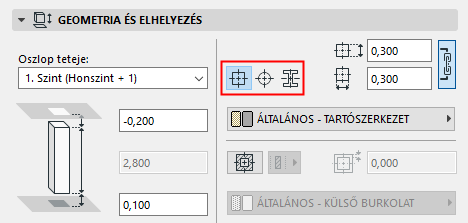
Téglalap alakú vagy kör keresztmetszetű oszlop esetén:
•Válassza ki az építőanyagot a legördülő menüből.
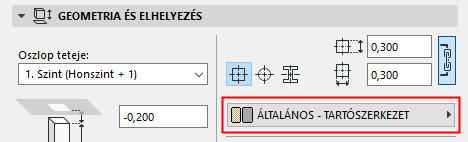
•Adja meg a jobbra lévő mezőkben a magmérete(ke)t. (Téglalap esetén adja meg a függőleges és vízszintes méreteit. Kör esetén az átmérőt adja meg.)
Megjegyzés: A téglalap keresztmetszet függőleges és vízszintes méretei eltérőek is lehetnek. Használja a lánc ikont, ha azonos értéket szeretne adni mindkettőnek.
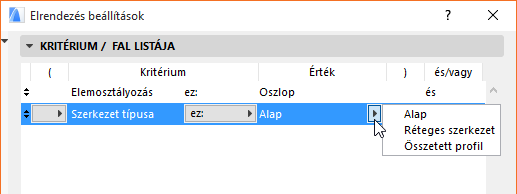
Megjegyzés: Ha Szerkezet típusa feltételek szerint listázza az oszlopokat az Interaktív konszignációban, akkor az „Alap” érték listázza a téglalap alakú vagy kör keresztmetszetű oszlopokat.
Összetett oszlop esetén:
•Válassza ki a profilt a legördülő menüből.
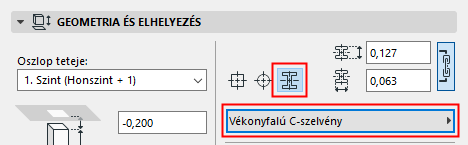
Megjegyzés: Ebben a legördülő menüben csak azok a profilok jelennek meg, amelyeknél a „Felhasználható” vezérlő tartalmaz oszlopokat. A profilok a Lehetőség > Elemattribútumok > Profilkezelő útvonalon határozhatók meg.
•Adja meg az oszlop vízszintes és függőleges méretét.
Megjegyzés: A téglalap keresztmetszet függőleges és vízszintes méretei eltérőek is lehetnek. Használja a lánc ikont, ha azonos értéket szeretne adni mindkettőnek.
További információkért az összetett (profil) oszlopokról lásd Összetett profilok.
Lásd még: Szabványos acéloszlop vagy gerendaprofil használata.
Burkolat geometria módszer, Szerkezet és méretezések
Nem érhető el profilos (összetett) oszlopoknál.
Burkolat hozzáadása/törlése: Válassza ezt a lehetőséget, ha szeretné, hogy az oszlop tartalmazzon burkolatot.

Ha a burkolat választónégyzetet bejelölte, akkor a jobbra lévő mezőben adja meg a burkolat vastagságát. Ez a vastagság a mag körül állandó.
Burkolat szerkezete: Alapértelmezésben a burkolat az oszlop „Magjának” része megjelenítési és listázási célokra.
Mindazonáltal, lehetősége van arra, hogy az oszlopot „Mag”, „Felület” vagy „Más” meghatározásként adja meg. A Részleges szerkezetmegjelenítés beállításai ezt az összetevő meghatározást figyelembe veszik. Válassza az egyiket a burkolat összetevőjének meghatározására.
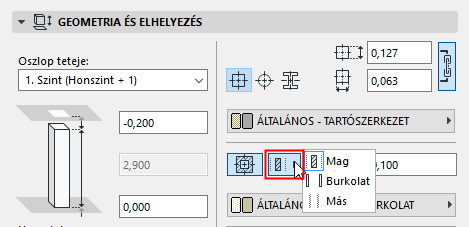
Lásd még Részleges szerkezetmegjelenítés, Mag és burkolat.
A Burkolat lehetőség nem elérhető burkolt oszlopok esetében. (Lásd lentebb a Burkolási mód című részt.)
Építőanyag: Válasszon építőanyagot a burkolat számára a kiugró menüből.
Függőleges vagy dőlt: A két ikonra kattintva lehet kiválasztani, hogy függőleges vagy dőlt oszlopot használjon.
•Ha dőlt oszlopot választ, akkor adja meg a jobbra lévő Dőlésszög mezőben a dőlésszög értékét.
Megjegyzés: Az oszlop nem helyezkedhet el vízszintesen: a megadott dőlésszög 1 és 90 fok közé kell essen.
Profil elforgatása: Beállíthat egy forgásszöget az oszlop profil elforgatásához.
Lásd még: Gerenda- és oszlopprofilok forgatása.
Burkolási mód: Nem elérhető profilos (összetett) oszlopoknál. A két ikon valamelyikére kattintva határozza meg az oszlop burkolási módját egy olyan oszlopra, amely egy réteges falat metsz: lehet különálló vagy a falhoz anyagával burkolt.
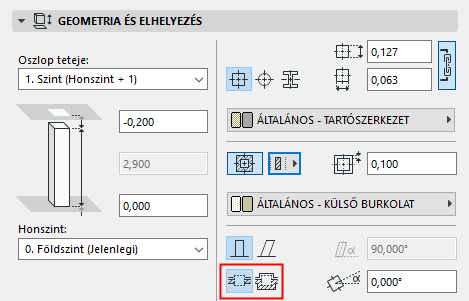

Megjegyzés: Egy oszlop, amelynek burkolata „Burkolat”-ként van meghatározva, nem építhető be.
Lásd még: Oszlopok és réteges falak.
Mag horgonypontja: A kilenc pozicionáló gomb segítségével határozza meg azt a pontot az oszlopon, amelyik pozicionálva lesz, amikor az oszlopot a kurzorral kattintva lehelyezi.
Megjegyzés: Nem érhető el olyan összetett profilok esetén, amelyek horgonypontja a profil origója.
Alaprajzi megjelenítés
Megjelenítés: itt választható ki az a módszer, amely az oszlop szintekhez való kapcsolódását meghatározza.
•Minden kapcsolódó szinten: A több szinten áthaladó oszlop minden szinten megjelenik és szerkeszthető, amelyen fizikailag áthalad. A többszintes oszlopok megfelelően fognak kapcsolódni minden más elemmel minden olyan szinten, amelyet metszenek.
•Csak a honszinten: Ez az oszlop csak saját honszintjén jelenik meg.
Alaprajzi megjelenítés: Válasszon egy beállítást az oszlop alaprajzon való megjelenítésének meghatározásához.
•Vetület: megmutatja az elem 3D modelljének metszett részeit, plusz az el nem metszetteket (lefelé haladva).
•Vetület + metszősík feletti részek: Az elem 3D-s modelljének metszeti részét mutatja (pl. alaprajzi metszősíkon metszettként), plusz az elem metszősík feletti részét (pl. az elemnek azt a részét, ami az alaprajzi metszősík fölé esik).
•Csak az elmetszett rész: csak az elem elmetszett részeit mutatja úgy, ahogy az alaprajzi metszősík elmetszi őket.
Három további absztrakt megjelenítés is lehetséges:
•Mindent elmetszve: Csak függőleges oszlopok esetén elérhető. A függőleges (egyszerű vagy összetett) oszlop teljes alaprajzi vetítése metszetként jelenik meg, az elmetszett vonalak és építőanyagok jellemzőivel, függetlenül az oszlop függőleges helyzetétől. Ez az opció csak akkor elérhető, ha a Megjelenítési szintek lehetőség be van állítva a „Jelenlegi/Csak a honszinten” értékre. Az ilyen oszlopok megjelenítésére az Alaprajzi vágósík beállítások nincsenek hatással.
•Csak határvonalak: a teljes elem metszés nélküli határvonalai látszódnak.
•Mindent metszősík fölöttiként: a teljes elem vetített körvonalai látszódnak.
A Vetület megjelenítése ablak három lehetőséget tartalmaz. (Ezek csak akkor érhetők el, ha az Alaprajzi megjelenítés beállításnál valamelyik „Vetület” beállítást adták meg.)
•A szint tartományban: Válassza ki, hogy az elem hány szinten legyen látható (az aktuális szinten, plusz a megadott számú szinten felette és alatta).
Ezt a lehetőséget kiválasztva megadhatja a kívánt tartományt (azaz hány szinten legyen látható az elem felfelé és lefelé) az Alaprajzi vágósík beállításokon belül.
•Az abszolút alsó határ felett: Állítsa be a rögzített alsó határt (alapértelmezettként ez a terv 0,00 szintje), akkor az e fölötti elemek minden része látható lesz.
Ha ezt a lehetőséget választotta, akkor az Alaprajzi vágósík beállításokban állítsa be az ehhez az elemhez tartozó abszolút megjelenítési határt.
•Teljes elem: Az elem minden hozzá kapcsolódó szinten megjelenik.
Megjegyzés: Ha az Alaprajzi megjelenítést „Szimbolikus metszésre” állította egyszerű egyenes oszlopok esetén, akkor a „Teljes elem” az egyetlen elérhető vetítési lehetőség. Az ilyen oszlopok megjelenésére az Alaprajzi vágósík beállítások nincsenek hatással.
További részleteket lásd Alaprajzi metszősík beállítások párbeszédpanel.
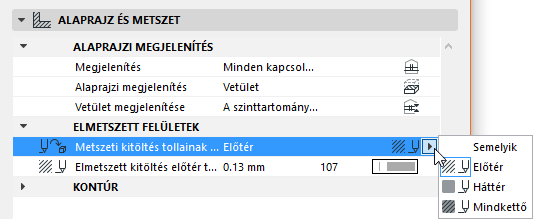
Metszeti felületek: Ebben a szakaszban adhatja meg a mag és a burkolat metszeti felületeihez (ha vannak ilyenek) a Metszet és az Alaprajz panelen megjelenő jellemzőket.
•Adja meg a metszeti vonaltípust és tollat a maghoz és a burkolathoz (ha van ilyen).
•Ha szükséges, felülírhatja az elemhez tartozó kitöltés előterének/hátterének a tollait (alapértelmezés szerint az Építőanyag panelen adhatók meg). Ehhez válassza az Előtér, Háttér vagy Mindkettő lehetőséget a Metszeti kitöltés tollainak felülírása legördülő menüben a mindenkori vezérlők eléréséhez.
Kontúr: Ezekkel a beállításokkal megadhatja azoknak az elemkontúroknak a vonaltípusait és tollszíneit, amelyek az Alaprajzi metszősík fölé (Metszősík fölötti) és/vagy alá (Metszősík alatti) esnek.
•A metszősík fölötti vonalak akkor jelennek meg, ha az Alaprajzi megjelenítés felbukkanó menüjében be van állítva a „Vetület + metszősík fölötti részek” vagy a „Mindent metszősík fölöttiként” lehetőség.
•A nézetvonalak akkor jelennek meg, ha az Alaprajzi megjelenítés felbukkanó menüjében be van állítva a „Vetület” vagy a „Mindent nézetvonallal” lehetőség.
További részleteket ld.: Alaprajzi metszősík (globális beállítás)ésElem vetületi megjelenítésének meghatározása (Vetület megjelenítése).
Alaprajzi jel: Az ebben a metszetben található vezérlőkkel határozza meg az oszlop (kereszteződés) alaprajzi jelét.
•Jel típusa: A paramétert aktiválva a felugró listából válassza ki a négy keresztezési jel egyikét: Sima (nincs kereszt), tört, X, szálkereszt.
Megjegyzés: Profilos oszlop esetén csak a Sima és szálkereszt alaprajzi jelek érhetők el. A szálkereszt az oszlop tengelyét jelöli és az oszlop keresztmetszetével együtt forog.
•Adja meg az Oszlop keresztvonal tollszínét.
•Ha a szálkeresztet választotta, akkor két további beállítási lehetőség is elérhető:
Középponttól számított távolság: Megadhatja mindkét szálkereszt-vonal távolságát az oszlop középpontjától.
Hossz az oszlopon kívül: Adja meg, hogy a szálkereszt mennyivel lógjon túl az oszlop élein.
Bár a szálkereszt nem a modell része, hanem grafikai jel, ha módosítja a rajz léptékét, akkor (az oszloppal együtt) a szálkereszt mérete is megváltozik.
Az alaprajzon megjelenítheti/elrejtheti a szálkeresztet a Dokumentáció > Modellnézetek > Modellnézet-beállítások > Szerkezeti elemek beállításai útvonalon elérhető „Oszlopjel megjelenítése” négyzet segítségével.
Felület felülírása: Ebben a legördülő menüben kívánság szerint felülírhatja az elemhez (a kapcsolódó Építőanyag panelen) hozzárendelt felületet.
Megjegyzés: A Falba épített módszerrel elhelyezett Oszlopok esetén az itt kiválasztott Felület jelölést a körülvevő falak felületei figyelmen kívül hagyják.
Megjegyzés: Profil oszlop esetén egyedi felületet is alkalmazhat a profil elem bármely élére vagy éleire.
Egyéni textúraigazítás: Ez az üzenet azt jelzi, hogy az aktuálisan kijelölt (és a tervben már elhelyezett) oszlop egyedi 3D textúrát kapott.
•Ilyenkor a Textúra visszaállítás gomb is aktív. Erre kattintva az oszlop eredeti textúrája visszaállítható.
További részleteket lásd 3D textúra illesztés.
Viszony a helyiségekhez: Ebben az ablakban állíthatja be az oszlop viszonyát a helyiségekhez. A lista meghatározza, hogy az új oszlop a Helyiséghatároló szerkezete, a Helyiség területéből levonandó elem-e vagy a Helyiségek számítása során figyelmen kívül hagyható-e.
•Helyiséghatár (ferde oszlopok esetén nem elérhető): azt jelenti, hogy a helyiség alapterületébe vagy térfogatába a helyiségben található oszlopokat nem számolják bele. A helyiséghatár az oszlop aljánál húzódik. Az automatikusan megjelenített többszintes elemek helyiséghatárt képeznek minden egyes szinten, nem csak a lehelyezési szintjükön.
•A csak csökkentett helyiség terület azt jelenti, hogy a 2D-s helyiséget az oszlop körbe veszi, de az oszlop területe nem számít bele a helyiség területébe. (A helyiség térfogata ellenben mindig tartalmazza az oszlop térfogatát is).
•A Kivonás a helyiségekből azt jelenti, hogy a helyiség 3D-s térfogatának kiszámítása során a helyiségben található oszlopok térfogata a helyiség térfogatába nem számít bele. A 2D-s helyiség nem foglalja magába az oszlopterületet sem.
•A nem hat a helyiségekre azt jelenti, hogy az oszlopok nem hatnak a helyiségekre, azaz a helyiség alapterületébe és térfogatába az oszlop által elfoglalt térrész is beleszámít.
Kapcsolódó témák: