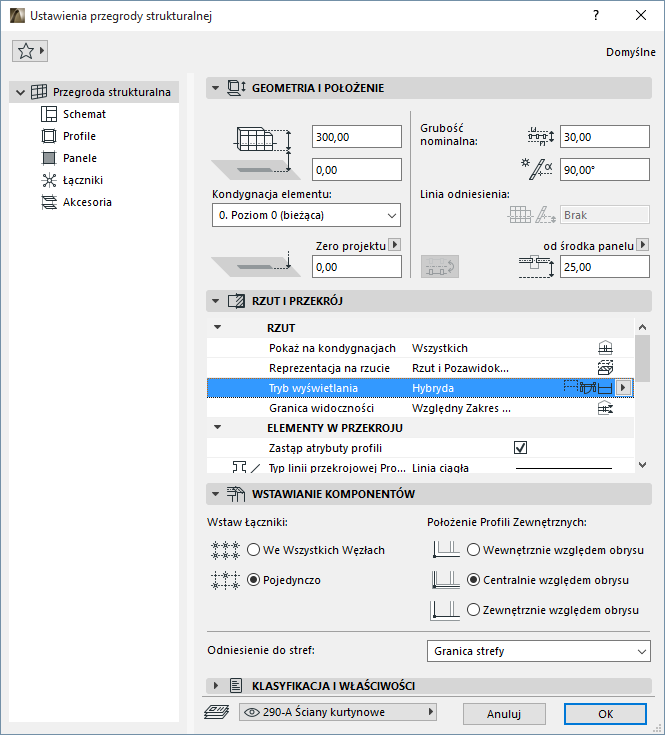
Ustawienia przegrody strukturalnej
Zastosuj edycję na poziomie Systemu, aby zmienić ustawienia bądź dokonać edycji elementu Przegrody Strukturalnej jako całości, za pomocą jednego okna dialogowego.
Otwórz Ustawienia Domyślnie Przegrody Strukturalnej klikając dwukrotnie narzędzie Przegroda Strukturalna.
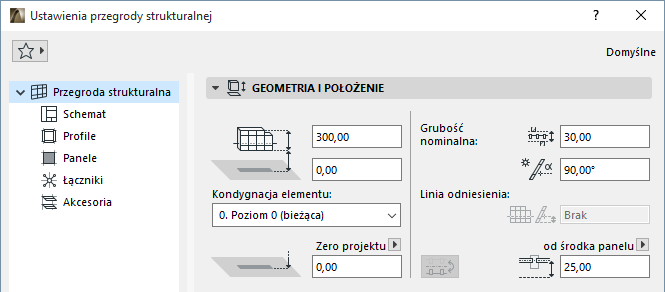
•Odsunięcie względem własnej kondygnacji
•Wzniesienie dołu [do Poziomu odniesienia]:
Przegroda Strukturalna z inną niż pozioma Linią odniesienia: elewacja na najniższym punkcie Przegrody strukturalnej.
•Kondygnacja macierzysta: Płaszczyzna odniesienia Przegrody strukturalnej jest fizycznie powiązana z jej kondygnacją macierzystą. Jeśli później zmienisz położenie Kondygnacji macierzystej (np. przedefiniujesz poziom podłogi), położenie Przegrody strukturalnej się zmieni.
Jeśli zmienisz wzniesienie elementu w taki sposób, że linia odniesienia przesunie się na inną kondygnację, możesz dopasować Kondygnację Macierzystą do nowego położenia elementu:
Zobacz Zmień kondygnację macierzystą na podstawie wzniesienia.
Odległość od powierzchni odniesienia do przeciwległej strony Przegrody strukturalnej.
Wartość szerokości nominalnej jest wykorzystywana przez elementy połączone z Przegrodą strukturalną: Sąsiadujące strefy i ściany łączące zostaną domyślnie rozszerzone do Grubości nominalnej.
Zobacz także Dołącz ścianę do Przegrody strukturalnej.
Opcja niedostępna dla kilkuodcinkowych Przegród strukturalnych.
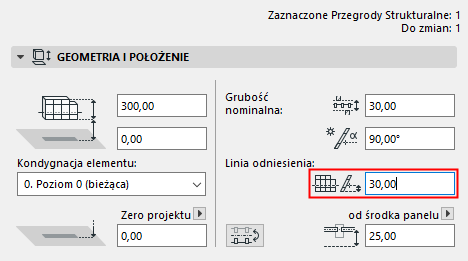
Odsunięcie linii odniesienia (w pionie)
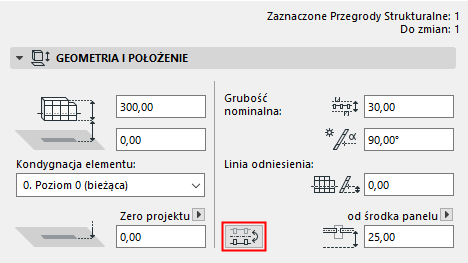
Odwróć przegrodę względem linii odniesienia
Polecenie dostępne dla zaznaczonej Przegrody strukturalnej lub podczas wprowadzania z Palety Info.
Kliknij przycisk Odwróć, aby odwrócić zaznaczoną Przegrodę strukturalną wzdłuż jej Linii odniesienia (lub wykonać jej odbicie lustrzane): bryła Przegrody strukturalnej zostanie przerzucona na drugą stronę. Linia odniesienia pozostanie na miejscu, wzór również się nie zmieni.
Odległość od Panelu (lub Profilu) do Linii odniesienia PS
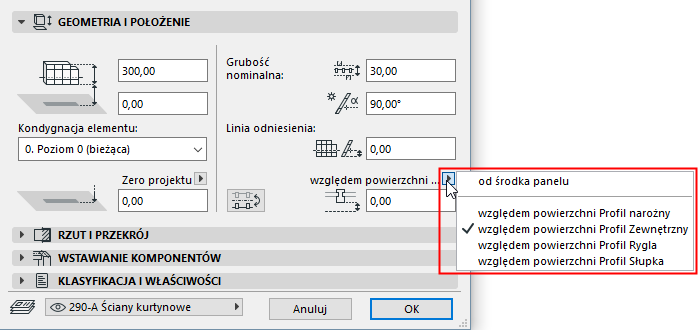
Użyj okna rozwijanego i sprawdź rysunek, aby określić odsunięcie pomiędzy Powierzchnią odniesienia i każdą kategorią Profilu (np. Obrys, Słupki i Rygle); lub środek Panelu.
Wartości odsunięcia są wzajemnie powiązane; zmiana jednego spowoduje zmianę pozostałych parametrów.
Uwaga: Geometria Profilu jest zdefiniowana, dla każdej Kategorii Profilu na stronie Profil w Ustawieniach Przegrody strukturalnej.
Zobacz Ustawienia Profilu Przegrody strukturalnej.
Ustawienia Przegrody Strukturalnej: Strona SystemuPanel Rzut i przekrój
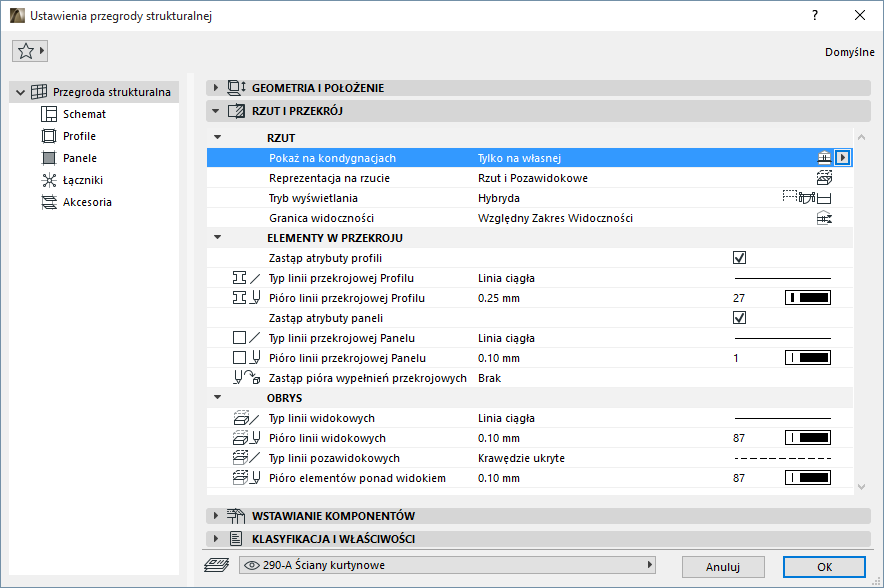
Parametry w tej sekcji definiują wygląd Przegrody Strukturalnej: wyświetlanie Przegrody Strukturalnej na Rzucie; elementy Przegrody Strukturalnej w przekroju (wygląd profili i paneli w przekroju); oraz Obrys.
Pokaż na kondygnacjach
•Wszystkich: Wyświetl wszystko i edytuj na wszystkich kondygnacjach, na których element jest przecięty.
•Tylko Kondygnacja Macierzysta: Wyświetl tylko na Kondygnacji macierzystej.
Reprezentacja na rzucie
Użyj tego okna, aby określić, które części Przegrody strukturalnej mają być wyświetlone na Rzucie.
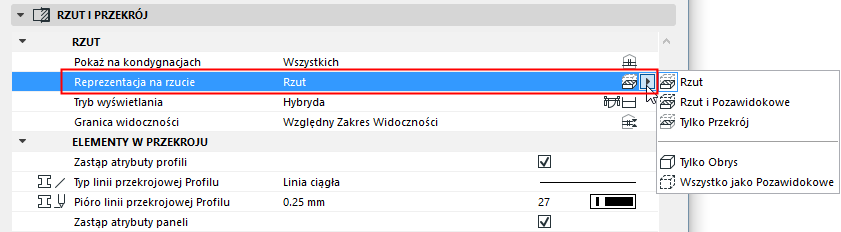
•Rzut
–Przycięty fragment modelu 3D (np. przycięty na poziomie Płaszczyzny cięcia dla rzutu)
–Część widokowa (w dół)
•Rzut i Pozawidokowe:
–Podobnie jak Rzut i część Pozawidokowa (powyżej Płaszczyzny cięcia rzutu)
•Tylko Przekrój: wyświetlana jest tylko powierzchnia przecięcia z Płaszczyzną Cięcia dla Rzutu.
•Tylko Obrys: Całkowity obrys elementu wyświetlany jest tylko przy pomocy atrybutów przypisanych do linii widokowych.
•Wszystko jako Pozawidokowe: Całkowity obrys elementu wyświetlany jest tylko przy pomocy atrybutów pozawidokowych.
Tryb wyświetlania
Po ustawieniu Reprezentacji na rzucie, użyj Trybu wyświetlania, aby dostosować wyświetlone komponenty (przekrojowe, widokowe) Przegrody strukturalnej:
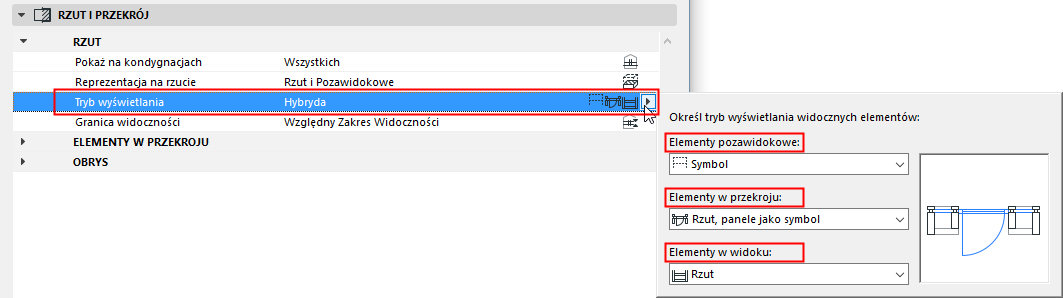
•Rzut
•Symbol
•Rzut z symbolami (tylko dla elementów w przekroju). W tym miejscu panele w przekroju są przedstawione symbolami, a profile w przekroju są widoczne.
Zapoznaj się z podglądem, aby zobaczyć wynik dla każdej opcji. Trybem wyświetlania jest domyślnie „Hybryda”, w której wykorzystano różne ustawienia dla trzech rodzajów komponentów.
•Dostępne opcje zależą od wybranej powyżej Reprezentacji na rzucie; niektóre komponenty mogą być niewidoczne i nie można określić dla nich trybu wyświetlania.
•Jeśli Reprezentacja na rzucie jest ustawiona na opcję Tylko Obrys lub Wszystko jako Pozawidokowe, to Tryb wyświetlania zmieni się na Tylko symbole, i żadne inne opcje nie będą dostępne.
•Wyświetlanie Przegrody strukturalnej jest również określone w Opcjach reprezentacji modelu.
Zobacz Opcje reprezentacji modelu dla Przegród strukturalnych.
Granica widoczności
Dla widocznych części Przegrody strukturalnej: zakres widoczności. Opcja ta jest dostępna tylko wówczas, gdy w menu rozwijanym „Reprezentacja na rzucie” jako sposób Reprezentacji na Rzucie wybrano „Rzut” lub „Rzut i Pozawidokowe.”
•Cały element: Element wyświetlany jest na wszystkich odpowiednich kondygnacjach.
•Względny Zakres Widoczności: Pokaż Przegrodę strukturalną w pewnym zakresie kondygnacji (bieżąca kondygnacja plus wskazana liczba kondygnacji powyżej i poniżej).
Określ żądany zakres w Ustawianiach płaszczyzny cięcia dla Rzutu.
•Bezwzględny Zakres Widoczności: Opcja ta ustanawia dolną granicę widoczności (domyślnie jest to Zero projektu) a następnie wyświetla wszystkie fragmenty Przegrody Strukturalnej ponad tą granicą.
Określ Bezwzględny zakres widoczności w Ustawianiach płaszczyzny cięcia dla Rzutu.
Zobacz Okno Ustawień Płaszczyzny Cięcia dla Rzutu.
Elementy w przekroju
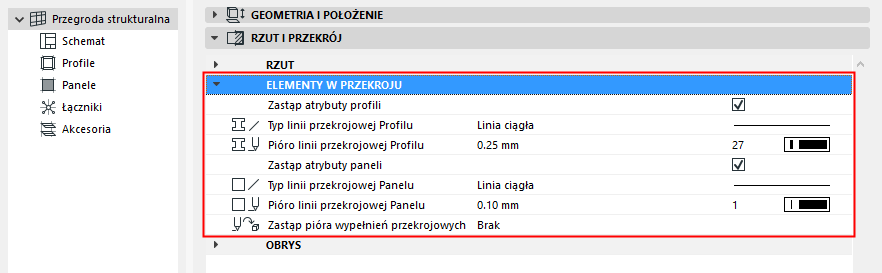
Zastąp atrybuty profili: Zaznacz to pole, aby nadpisać atrybuty określone w oknie Obiekt GDL przy użyciu dwóch opcji opisanych poniżej.
•Typ linii przekrojowej Profilu
•Pióra linii przekrojowej Profilu
Zastąp atrybuty paneli: Zaznacz to pole, aby nadpisać atrybuty określone w oknie Obiekt GDL przy użyciu opcji opisanych poniżej.
•Typ linii przekrojowej Panelu
•Pióro linii przekrojowej Panelu
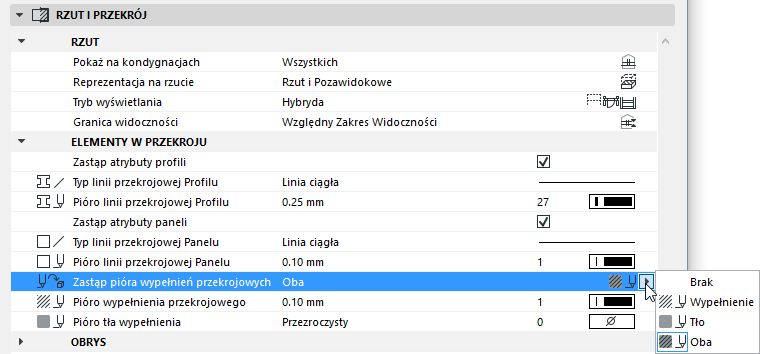
Zastąp pióra wypełnień przekrojowych: W razie potrzeby, należy zastąpić pióra pierwszego planu/tła tego elementu (określone domyślnie w Materiałach budowlanych). W tym celu, należy wybrać Pierwszy plan, Tło lub Oba z okna the Zastąp pióro wypełnień przekrojowych, aby otworzyć odpowiednie opcje.
Obrys
Wybierz Rodzaje linii i Piór dla linii Widokowych i Pozawidokowych Przegrody strukturalnej, wyświetlonych na Rzucie i w Przekroju.
Ustawienia Przegrody Strukturalnej: Strona SystemuPanel Wstawiania Komponentów
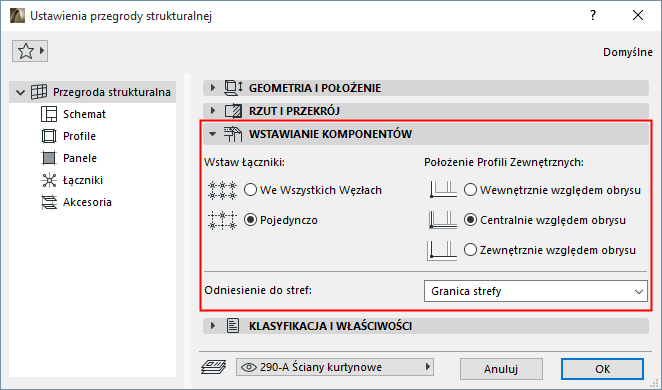
Użyj opcji w tym panelu, aby określić:
•sposób wstawiania Łączników do Przegrody strukturalnej oraz
•położenie Profilu Zewnętrznego w odniesieniu do siatki.
Wstaw Łączniki
• We wszystkich węzłach: Wstaw łączniki automatycznie we wszystkich węzłach.
Ta opcja ma zastosowanie, jeśli zdefiniowano właściwy typ Łącznika w Ustawieniach Przegrody strukturalnej.
• Pojedynczo: Wstaw Łączniki ręcznie, używając narzędzia Łącznik. (Można to zrobić jedynie w trybie edycji, po wstawieniu i zaznaczeniu Przegrody strukturalnej).
Powiązany temat:
Łączniki przegrody strukturalnej
Położenie Profili zewnętrznych
•Centralnie względem obrysu: Jest to ustawienie domyślne. Linia środkowa Profilu zewnętrznego zbiega się z linią osi.
Uwaga: Wzór schematu Przegrody strukturalnej jest zdefiniowany na stronie Schemat w tym oknie dialogowym.
•Wewnętrznie względem obrysu: Przesuwa Profil zewnętrzny na wewnętrzną stronę linii osi Obrysu.
•Zewnętrznie względem obrysu: Przesuwa Profil zewnętrzny na zewnętrzną stronę linii osi Obrysu.
Zobacz następujące tematy: