Opis podstawowych funkcji wspólnych dla wszystkich narzędzi znajdujących się w Palecie narzędzi, patrz Praca w oknach dialogowych Ustawień Narzędzi.
Informacje ogólne na temat tworzenia i edycji dachów - zobacz Dachy.
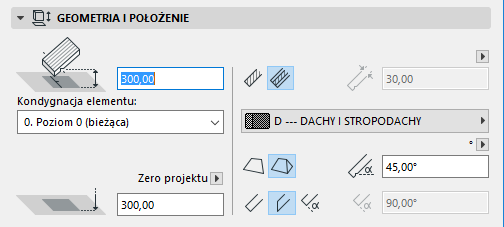
Panel Geometria i położenie (narzędzie Dach)
Odsunięcie odniesienia: Tu wprowadź wartość odsunięcia linii odniesienia od kondygnacji macierzystej dachu.
Kondygnacja elementu
Zobacz Kondygnacja Macierzysta.
Wysokość odniesienia dachu jest fizycznie połączona z jego kondygnacją macierzystą. Jeśli później zmienisz położenie Kondygnacji macierzystej (np. zredefiniujesz poziom podłogi), położenie Dachu się zmieni.
Względne wzniesienie odniesienia [Do zera projektu]: Wpisz tutaj wartość wzniesienia linii odniesienia dachu, mierzoną od Poziomu Odniesienia (domyślnie Poziom odniesienia to Zero projektu). Kliknij przycisk ze strzałką aby zmienić Poziom Odniesienia.
Uwaga: Poziomy Odniesienia definiuje się w oknie Opcje > Preferencje Projektu > Poziomy odniesienia.
Struktura dachu: Kliknij jedną z tych ikon, aby określić właściwości dachu - Podstawowy lub Warstwowy, a następnie wybierz atrybut, który odzwierciedla jego właściwości konstrukcyjne:
•W przypadku Dachu podstawowego: użyj listy rozwijanej, aby wybrać Materiał budowlany.
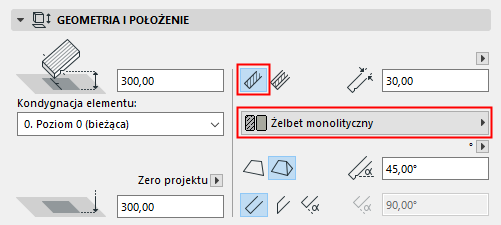
–Grubość dachu: Wpisz grubość połaci dachowej, mierzoną prostopadle lub równolegle do powierzchni dachu. Kliknij strzałkę, aby wybrać sposób wymiarowania grubości dachu.

Uwaga: Grubość dachu o strukturze warstwowej jest sumą grubości wszystkich warstw określonych w menu Opcje > Atrybuty Elementów > Struktury warstwowe. jeśli tworzysz Dach warstwowy, pole grubości będzie nieaktywne.
•W przypadku Dachu Warstwowego: użyj listy rozwijanej, aby wybrać strukturę warstwową.

Uwaga: Ta lista pokazuje jedynie Struktury warstwowe, których opcja “Zastosuj dla” obejmuje Dachy. Struktury warstwowe można konfigurować poprzez menu Opcje > Atrybuty elementów > Struktury warstwowe.
Metody geometrii dachu Podczas określania ustawień domyślnych przed utworzeniem Dachu, należy wybrać geometrię dachu jedno lub wielopołaciowego.

Jeśli wybierzesz Dach wielopołaciowy, aktywowany zostanie panel Geometrii dachu wielopołaciowego.
Zobacz Panel geometrii wielopołaciowego dachu.
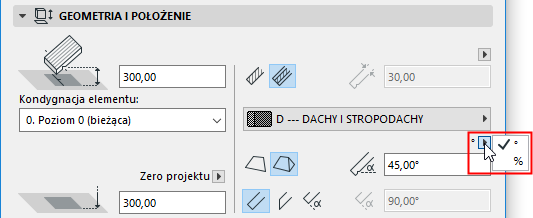
Nachylenie dachu: Wpisz wartość nachylenia (kąt nachylenia) połaci dachu.
Uwaga: Nachylenie kąta może być mierzone w stopniach lub wartościach procentowych lub (jeśli używasz jednostek imperialnych) wartości wzniesienia na każde 12 stóp lub cali w kierunku poziomym. Kliknięcie przycisku ze strzałką obok pola Nachylenia dachu rozwinie listę ze wszystkimi dostępnymi jednostkami.
Jeśli Twoje Ustawienia dachu odnoszą się dachu wielopołaciowego, jednostka nachylenia określana tutaj również zostanie użyta podczas konfigurowania nachylenia poszczególnych poziomów dachów.
Zobacz Panel geometrii wielopołaciowego dachu.
Nachylenie dachu jest przeważnie dodatnie, lecz może przyjąć także wartość ujemną co spowoduje "obrócenie" dachu: powierzchnia dachu będzie nachylona w dół.
Kąt krawędzi: Wybierz kąt (prostopadły, pionowy, własny) dla wszystkich krawędzi dachu.
•Jeśli wybierzesz własny, w polu po prawej stronie wprowadź żądaną wartość kąta.
Uwaga: Można ustawić własny kąt dla dowolnej krawędzi. Jeśli tak zrobiłeś, obok opcji ustawienia typu krawędzi w Ustawieniach dachu pojawi się żółta ikona oznaczająca “własne ustawienia”.
Zobacz Własna krawędź dachu lub otwór w dachu.

Panel Rzut i przekrój (narzędzie Dach)
zobacz Widok elementów na rzucie i w przekroju
Zobacz także Używaj symboli dla wyświetlania jednopołaciowych dachów i świetlików (jak w ARCHICADzie 14 i wcześniej)
Wypełnienia kryjące
Zobacz Przypisywanie Wypełnienia kryjącego.
Panelu Modelu okna Ustawień Dachu
Parametry w tym panelu odpowiadają za wyświetlanie dachu w oknie 3D.
Zastąp wykończenia powierzchni: Kliknij ten przycisk w dowolnym z okien jeśli chcesz zastąpić wykończenie przypisane do tego elementu (w Materiale budowlanym). Można zastąpić wykończenia góry i dołu dachu oraz/lub wszystkich jego krawędzi.
Zobacz także Zastąp wykończenia za pomocą Malarza powierzchni.
Uwaga: Jeżeli zastąpienie wykończenia góry posiada wektorowe kreskowanie 3D, może ono być również wykorzystane jako wypełnienie kryjące dachu (należy zaznaczyć opcję "Użyj wypełnienia według wykończenia powierzchni" w panelu Rzut i przekrój w Ustawieniach dachu).
Ponadto, jeżeli wypełnienie kryjące zostało zorientowane przez użytkownika (poprzez opcję Powiąż z początkiem wypełnienia), będzie to widoczne w modelu 3D.
W przypadku Dachu warstwowego, powierzchnia 'zewnętrzna;' jest pierwszą warstwą ściany przedstawioną w zestawieniu w Ustawieniach elementów warstwowych.
Przycisk Łańcucha przypisuje ostatnie wybrane wykończenie do wszystkich części elementu. Powtórne kliknięcie ikony Łańcucha spowoduje powrót do ustawień dokonanych wcześniej dla każdej części elementu.
Uwaga: Ikona łańcucha będzie dostępna jeśli dla wszystkich wykończeń zastosowano zastąpienia.
Jeśli dostosowałeś dowolne Powierzchnie przełomu lub Wykończenie góry/dołu Dachu (w oknach dialogowych Własnych ustawieniach krawędzi lub Indywidualnych ustawieniach połaci), pojawi się żółta ikona oznaczająca “własne” elementy obok ustawienia wykończenia w Ustawieniach dachu, co oznacza, że jedna lub kilka krawędzi zostało zmienionych w stosunku do ustawień ogólnych.
Zobacz Własna krawędź dachu lub otwór w dachu. Zobacz także Dostosuj połać dachu
Własny układ tekstury: Gdy informacja ta jest aktywna, oznacza to, iż zaznaczony dach (już wstawiony do projektu) posiada teksturę. W takim przypadku aktywny jest również przycisk Resetowanie tekstury. Przywraca on oryginalne położenie tekstury zaznaczonego dachu.
Szczegóły - zobacz Dopasuj teksturę w 3D.
Bryła docinania: Za pomocą tej opcji możesz określić geometrię bryły docinania dachu. Bryła docinania dotnie inne elementy odpowiednio do tej geometrii, po docięciu innego elementu do tego dachu.
Uwaga: Aby zobaczyć bryły docinania podczas pracy (tylko w widoku 3D, należy otworzyć polecenie Bryły docinania w menu Widok > Opcje wyświetlania.

Szczegóły - zobacz Przytnij elementy do dachu/powłoki.
Panel geometrii wielopołaciowego dachu
Ten panel aktywny jest tylko jeśli wybrałeś Dach wielopołaciowy lub Metodę geometrii wielopołaciowej (Panel Geometria i położenie) w Ustawieniach dachu.
Poziomy dachu: Za pomocą tych opcji dodaj jeden lub kilka poziomów do Wielopołaciowego dachu.
Domyślnie, dach wielopołaciowy jest jednopoziomowy.
Kliknij Dodaj, aby dodać kolejny poziom dachu.
•W tabeli zmień nachylenie dowolnego poziomu dachu, odpowiednio do potrzeb.
•Wzniesienie oznacza punkt, w którym rozpoczyna się nowy poziom:

•Przesunięcie tekstu: Wprowadź wartość odległości wysunięcia okapów od wieloboku odniesienia. Ta wartość zostanie zastosowana dla całego Dachu.
Można zmienić tę wartość dla dowolnej połaci dachu za pomocą okna dialogowego Dostosuj połać dachową.
Zobacz Dostosuj połać dachu.
W takim przypadku, wartość w Ustawieniach dachu (zastosowana dla całego Dachu) nie ulegnie zmianie, ale żółta ikona pojawi się obok opcji wysunięcia okapów ponieważ jedna lub kilka połaci dachowych zostało zmienionych w stosunku do ustawień ogólnych.
Jeśli później zmienisz ustawienie wysunięcia okapów w Ustawieniach dachu, żółta ikona zmieni kolor na czerwony. Oznacza to, że ustawienie wysunięcia okapów Dachu ulegnie zmianie: czy chcesz zastosować tę zmianę również dla własnych wysuniętych połaci? Jeśli tak, zaznacz kratkę w dolnej części okna Ustawień dachu (Zastosuj zmiany również do własnych połaci/krawędzi). Jeśli nie zaznaczysz tej kratki, wysunięcie połaci pozostanie takie jakie ustawiłeś.
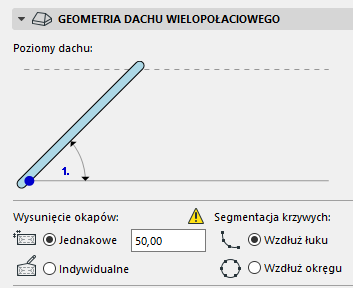

•Ręcznie: Jeśli dokonasz graficznej edycji obrysu dachu, opcja wartości wysunięcia zmieni się na “Ręcznie”.
Zobacz Edycja obrysu dachu.
W dowolnym momencie możesz cofnąć ręczną edycję klikając "Wysunięcie okapu" i wprowadzając stałą wartość dla tego parametru.
Wybierz opcję podziału odcinków zakrzywionych połaci Dachu.
•Wzdłuż łuku: Dzieli zakrzywione połacie na daną liczbę segmentów.
•Wzdłuż okręgu: Dzieli pełny okrąg na daną liczbę segmentów i powoduje zastosowanie tej geometrii dla zakrzywionych połaci Dachu.
Możesz dostosować ustawienie segmentacji krzywych dla poszczególnych połaci dachowych.
Zobacz także Dostosuj połać dachu.
Zobacz Dodaj wieżę w dachu.
Świetliki traktują segmenty jako łuki: Kiedy połać dachowa z zakrzywioną linią odniesienia zmienia geometrię, ARCHICAD może dostosować świetliki znajdujące się na tej połaci na jeden lub dwa sposoby:
•Ustawiają świetlik na zakrzywionej powierzchni: jest to ustawienie domyślne; pole tej opcji jest zaznaczone w panelu Geometrii wielopołaciowej w Ustawieniach dachu. Geometria świetlika jest zmieniona, aby była dokładnie dopasowana do zakrzywionej powierzchni.
•Ustawiają świetlik na płaskiej powierzchni: jeśli odznaczysz to pole, ARCHICAD zmieni geometrię Świetlika, aby pasował płasko do połaci dachu.
Zobacz także Wstaw świetlik w płaszczyźnie pofalowanego dachu.