
Opis podstawowych funkcji wspólnych dla wszystkich narzędzi znajdujących się w Palecie narzędzi, patrz Praca w oknach dialogowych Ustawień Narzędzi.
Narzędzie Strop jest używane do rysowania i edycji stropów, będących podstawową poziomą strukturą Wirtualnego Budynku.
Szczegóły - zobacz Stropy.
Panel Geometria i położenie (narzędzie Strop)
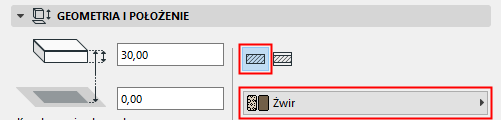
Grubość Stropu: Wpisz grubość stropu.
Uwaga: Jeżeli strop ma strukturę warstwową, jego grubość jest definiowana w oknie Opcje > Atrybuty Elementów > Struktury warstwowe i równa się sumie grubości wszystkich warstw struktury. Grubość stropu warstwowego nie może być modyfikowana w oknie Ustawień Stropu. Aby ją zmienić musisz użyć okna Opcje > Atrybuty Elementów > Struktury warstwowe.
Jeżeli chciałbyś zmienić grubość stropu w oknie Ustawień Stropu, wybierz jednolite (podstawowe) wypełnienie przekrojowe dla stropu.
Odsunięcie względem własnej kondygnacji: Określ odsunięcie płaszczyzny odniesienia stropu od kondygnacji macierzystej. Dostępnych jest kilka ustawień płaszczyzny odniesienia. (Zobacz Płaszczyzna odniesienia.)
Kondygnacja elementu
Zobacz Kondygnacja Macierzysta.
Odsunięcie względem poziomu odniesienia: Określ odsunięcie płaszczyzny odniesienia Stropu od danego poziomu odniesienia (domyślnie poziomem odniesienia jest zero projektu).
•Dostępnych jest kilka ustawień płaszczyzny odniesienia stropu.
Zobacz Płaszczyzna odniesienia.
Struktura stropu
Kliknij jedną z tych ikon, aby określić właściwości stropu - Podstawowy lub Warstwowy, a następnie wybierz atrybut, który odzwierciedla jego właściwości konstrukcyjne:
•W przypadku stropu Podstawowego: użyj listy rozwijanej, aby wybrać Materiał budowlany.
•W przypadku Stropu Warstwowego: użyj listy rozwijanej, aby wybrać strukturę warstwową.
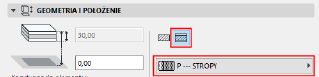
Uwaga: Ta lista pokazuje jedynie Struktury warstwowe, których opcja “Zastosuj dla” obejmuje Stropy. Struktury warstwowe można konfigurować poprzez menu Opcje > Atrybuty elementów > Struktury warstwowe.
Domyślnie, krawędź Stropu leży prostopadle do jego powierzchni (90 stopni). Jeśli chcesz użyć własnego kąta krawędzi, kliknij odpowiednią ikonę i wprowadź kąt w stopniach w polu po prawej stronie.
Uwaga: Można ustawić własny kąt dla dowolnej krawędzi. Jeśli tak zrobiłeś, obok opcji ustawienia typu krawędzi w Ustawieniach stropu pojawi się żółta ikona oznaczająca “własne ustawienia”.
Zobacz Ustaw własny kąt krawędzi stropu oraz wykończenie krawędzi.
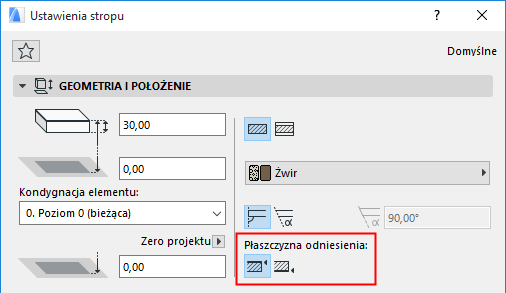
W zależności od wybranej struktury dla Stropu (Strop podstawowy lub złożony), dostępne są różne opcje dla Płaszczyzny odniesienia stropu:
•Płaszczyzna odniesienia podstawowego Stropu to góra albo dół Stropu.
•Płaszczyzna odniesienia Stropu warstwowego może być następująca: góra stropu, dół stropu; góra rdzenia, dół rdzenia.
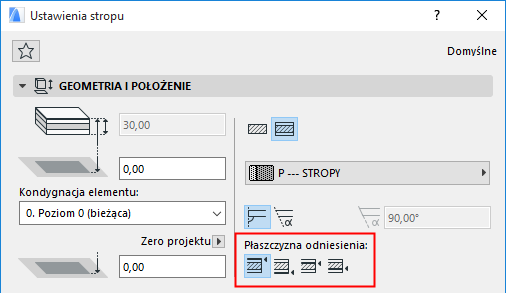
Uwaga: Jeśli wybrana struktura warstwowa nie posiada rdzenia, opcje Płaszczyzny odniesienia związane z rdzeniem będą nieaktywne.
Wykorzystaj Paletę Info lub Panel Geometria i położenie Ustawień Stropu, aby wybrać płaszczyznę odniesienia.
Zobacz także Płaszczyzna odniesienia stropów.
Panel Rzut i przekrój (narzędzie Strop)
zobacz Widok elementów na rzucie i w przekroju
Uwaga: Typy linii stropów na innych kondygnacjach można ustawić w menu Opcje > Preferencje Projektu > Wcześniejszy.
Wypełnienia kryjące
Zobacz Przypisywanie Wypełnienia kryjącego.
Parametry w tym panelu odpowiadają za wyświetlanie stropów w oknie 3D.
Zobacz także Zastąp wykończenia za pomocą Malarza powierzchni.
Zobacz Ustaw własny kąt krawędzi stropu oraz wykończenie krawędzi.
Szczegóły - zobacz Dopasuj teksturę w 3D.