Seznam shaderů (povrchové materiály Cineware)
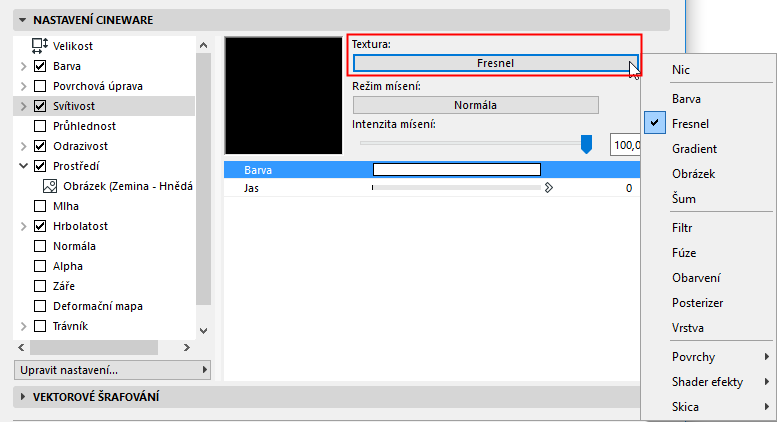
Pokud chcete nastavit texturu nebo shader nějakému kanálu povrchového materiálu, aktivujte tento kanál a klikněte na tlačítko textury, pod kterým najdete seznam možností.
Většina těchto shaderů jsou samostatné malé aplikace, které nabízí vlastní speciální možnosti nastavení.
Obecně jsou shadery vytvořeny pro nějaký konkrétní účel, např. simulovat přechod nebo strukturu materiálu (dřevo, mramor atd.). Protože jsou shadery tvořeny barvami, můžou být násobeny s ostatními barvami nebo hodnotami jasu pomocí režimu mísení.
Viz Režim a intenzita mísení (povrchové materiály Cineware).
Nastavení vybraného shaderu můžete otevřít kliknutím na jeho jméno v nastavení povrchového materiálu nebo kliknutím na náhledový obrázek pod jeho jménem.
Pro daný kanál povrchového materiálu můžete kombinovat několik shaderů/textur ve vrstvách, docílíte přesnějšího efektu.
Viz Kombinace shaderů pomocí vrstev (povrchové materiály Cineware).
Zde je seznam shaderů a skupin shaderů s krátkým popisem jejich parametrů:
Shadery povrchů (povrchové materiály Cineware)
Shade efekty (povrchové materiály Cineware)
Shadery skica (povrchové materiály Cineware)
Další efekty vrstev/složek shaderů (povrchové materiály Cineware)
Vyberte barvu z barevné palety.
Nejjednodušší shader ze všech je barva. Zde lze upravit pouze základní barvu. Tento shader lze samozřejmě použit ve vrstvě nebo s shaderem fúze a zkombinovat jej s jiným shaderem nebo texturou.
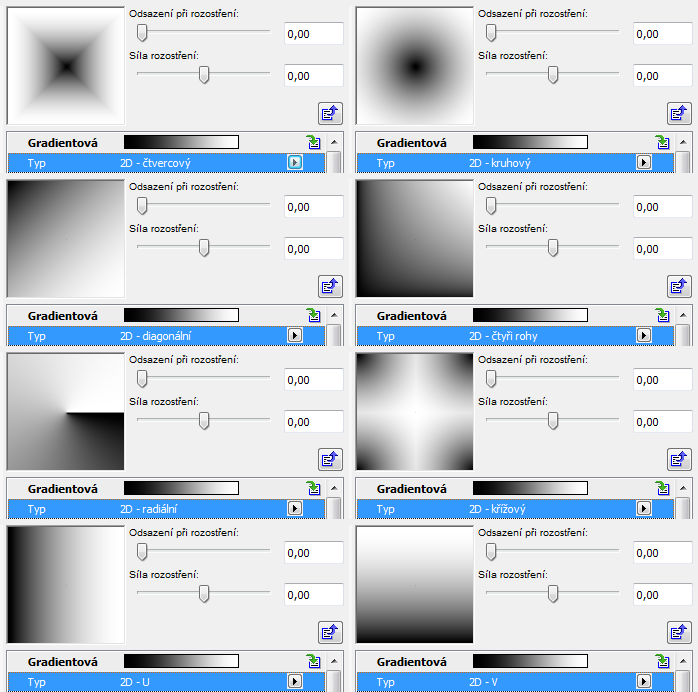
Pomocí shaderu přechodu můžete vytvořit vlastní přechod barev v různých směrech a s různými vzory.
•V nabídce typ můžete vybrat z různých standardních vzorů.
•Většinu přechodů může libovolně otočit pomocí hodnoty úhel.
•Turbulence: Toto nastavení rozbíjí přechod mezi barvami. Pokud je hodnota turbulence větší než 0%, aktivují se další volby - oktávy, měřítko a frekvence.
–Oktávy definují hloubku detailu efektu turbulence.
–Měřítko určuje hustotu efektu.
Čím jsou tyto hodnoty větší, tím větší jsou deformace v přechodu.
–Frekvence se používá při animování povrchových materiálů s přechodem. Tato hodnota určuje rychlost, jakou se turbulence mění.
–Hodnota nahodilost způsobuje přepočítávání turbulence. Díky tomu lze použít shader přechod na více objektů, protože bude generován vždy jiný výsledek.
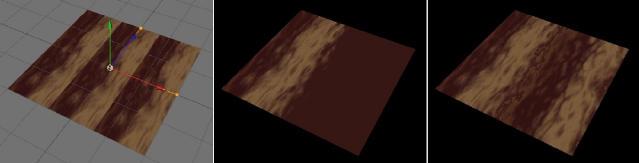
Normálně je přechod omezen velikostí jednotky textury, tj. oblast zobrazená v náhledovém obrázku. Pokud se má přechod na objektu opakovat, zapněte volbu cykly. Díky tomu bude přechod pokračovat kolem objektu.
Příklad můžete vidět na obrázku níže. Nalevo je povrchový materiál s shaderem přechod přiřazeným na celou rovinu objektu. Protože je přechod omezen velikostí dlaždice (jednotky), opakuje se na objektu několikrát. Při renderu objektu (uprostřed), je zobrazen pouze jeden přechod, který byl jednoduše natažen na celou plochu objektu. Pokud zapnete volbu cykly, toto se neprojeví a shader přechod pokryje celou rovinu objektu (napravo).
Kromě standardních 2D přechodů jsou dostupné i 3D přechody. 3D přechody pokrývají plochu ve 3D prostoru podle dané osy a můžou být používány pro 3D objekty.
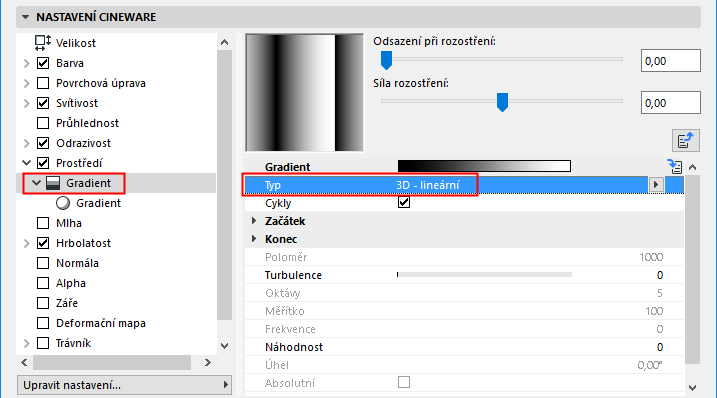
•Souřadnicový systém je lze nastavit pomocí volby prostor.
•Cykly: Někdy je texturovaná plocha větší, než původní textura. Pokud zapnete volbu cykly, shader bude skládán dlaždicovitě.
•U sférických nebo válcových přechodů hodnota poloměr definuje objem. Hodnoty začátek a konec definují umístění a orientaci 3D přechodu.
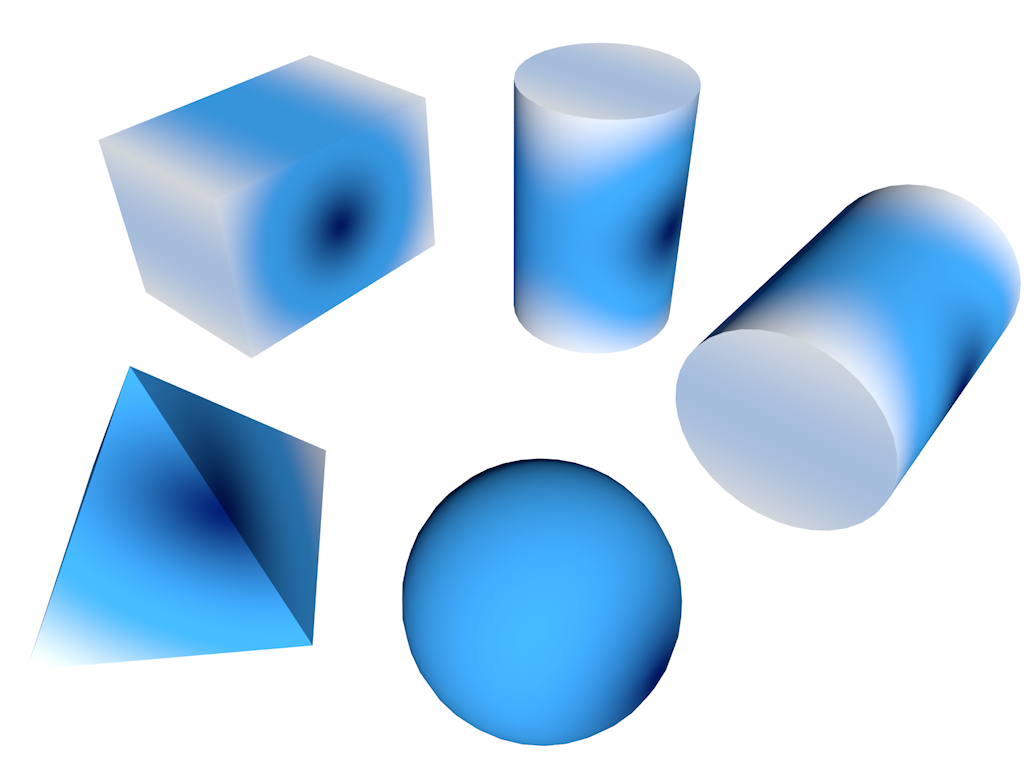
Válcový 3D přechod (cykly vypnuté)
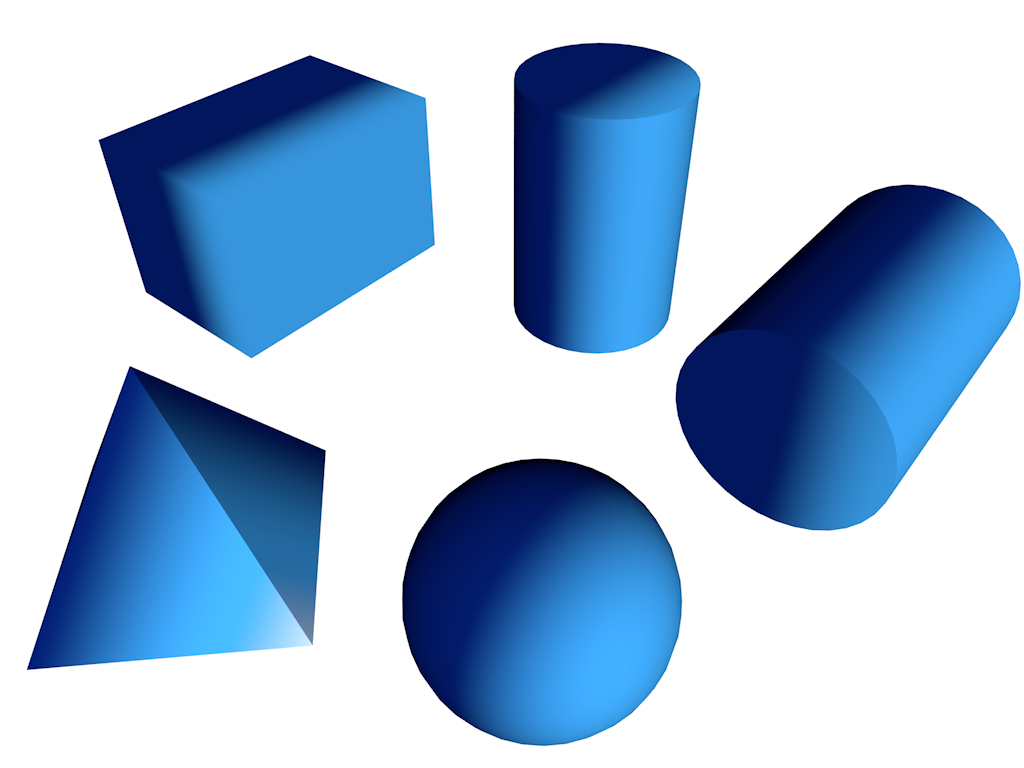
Lineární 3D přechod (cykly vypnuté)
Tento shader dělá mnoho povrchových materiálů, hlavně skla nebo autolaky, mnohem realističtější.
S rostoucím pozorovacím úhlem roste odrazivost pozorovaného povrchu.
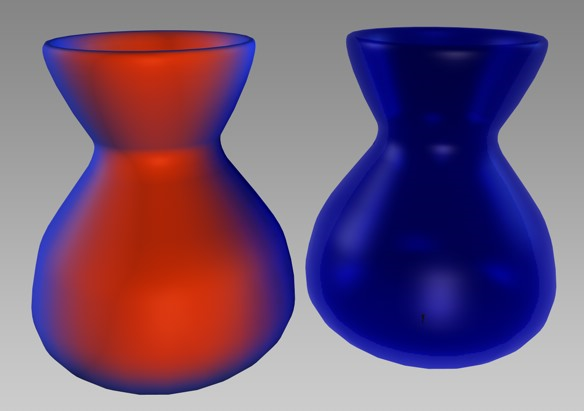
Nalevo: Shader Fresnel použitý v kanálu barva
Napravo: Shader Fresnel použitý v kanálu průhlednost
Fresnel shader je orientován v závislosti na vzájemném úhlu pozorovatele a povrchu. Barva na levé části přechodu bude převládat při pozorování povrchu pod úhlem; barva v pravé části přechodu bude převládat při přímém pohledu.
Toto chování odpovídá skutečnému jevu. Okno je například sotva viditelné, pokud jej pozorujete zpříma, ale při pohledu pod úhlem spíš připomíná zrcadlo.
Přestože lze Fresnel shader použít ve všech kanálech (nejlépe u kanálu Odrazivost), nemá efekt na kanály hrbolatost nebo deformační mapu, pokud není použit jako sekundární kanál.
•Použít hrbolatost: Pokud má shader kromě geometrie ovlivňovat i stíny, zapněte volbu použít hrbolatost. Hrbolatost se týká všech charakteristik povrchových materiálů, které mají vliv na normály takže i povrch objektu, tj kanály hrbolatost a normála.
Zapnutím možnosti fyzikální získáte přístup k dalším volbám (lom světla, předvolby a invertovat), kterými můžete Fresnel shader doladit:
Tento shader vytváří náhodný vzor, který můžete použít například pro povrch slunce nebo reliéf kamene. Výhodou 3D šumu je, že v textuře nevznikají spoje nebo viditelné dlaždice.
Šum je integrovaný nástroj každého renderovacího systému, dokáže přeměnit jinak velmi hladké povrchy na víceméně náhodně nerovnoměrné povrchy (například při použití v kanálu hrbolatost).

Níže můžete vidět ukázky typů shaderu šum. Jejich efekt je zobrazen pomocí sub-polygonální deformace (viz Sub-polygonální deformace, kanál deformační mapa).
Nalevo jsou shadery šum jako normální obrázky v odstínech šedi; napravo jsou stejné shadery umístěné na kouli s různými měřítky šumu (parametr celková síla).

Obarvení vezme hodnotu vstupního kanálu a přemapuje jej podle přechodu. Tento shader se hodí při obarvování shaderů jako jsou šum nebo přechody v odstínech šedi.
•Vstup: Z nabídky vyberte vstupní charakteristiku textury, která bude použita při výpočtu přechodu. Přechod pak bude aplikován zleva doprava podle intenzity vstupní textury.
Pokud je vstup nastaven například na svítivost a obarvení obsahuje přechod černá-bílá, na všechny černé plochy bude přiřazena barva z levé strany gradientu. Bílé plochy budou obarveny barvou z pravé strany přechodu.
•Cykly: Pokud jsou zapnuté cykly, budou textury, které obsahují hodnoty jasu nebo síly větší než 100%, přepočítány do hodnot v rozmezí 0% a 100%.
Obarvení můžete použít také pro shadery ve vrstvách nebo složkách.
Viz Další efekty vrstev/složek shaderů (povrchové materiály Cineware).
Tento shader umožňuje filtrovat jiný shader nebo bitmapu.
Shader Filtr použijte pro úpravu jasu, kontrastu, odstínu a sytosti shaderu nebo bitmapy. Můžete také oříznout barvu (bude redukována barva a zvýšen kontrast).
Shader filtr je obzvlášť důležitý při úpravách HDRI textur.
Filtr můžete použít také pro shadery ve vrstvách nebo složkách.
Viz Další efekty vrstev/složek shaderů (povrchové materiály Cineware).

vlevo = originál
uprostřed = úprava odstínu, zapnuté obarvení, zvýšená sytost
vpravo = úprava jasu a kontrastu
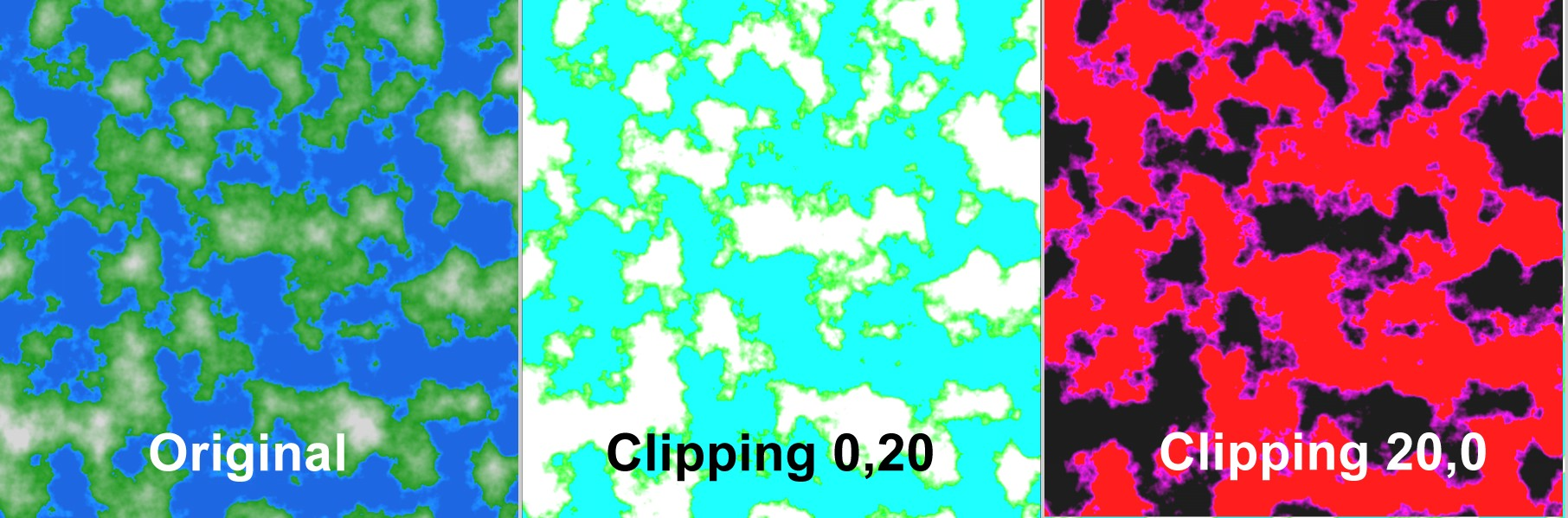
Spodní oříznutí/Horní oříznutí
Tyto parametry umožňují oříznout barvy na dvou hranicích. Nejjednodušší způsob, jak zjistit funkčnost těchto parametrů, je vyzkoušet si je.
Pokud invertujete hodnoty spodní ořezání a horní ořezání, výsledná textura může být invertována celá.
Gradační křivky
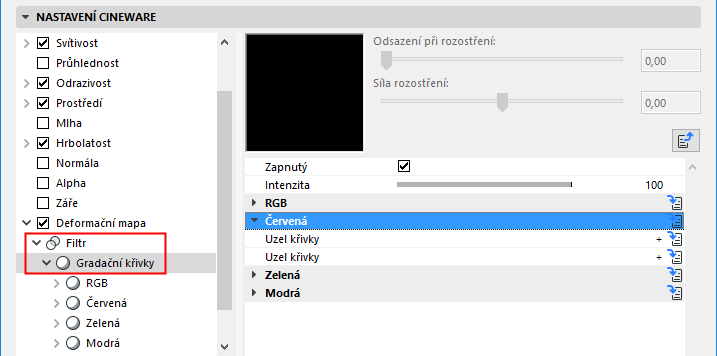
Gradační křivky můžete použít pro přesnou úpravu světlých a barevných oblastí původního obrázku. Například můžete zesvětli pouze tmavé oblasti obrázku; nebo obarvit světlejší oblasti.
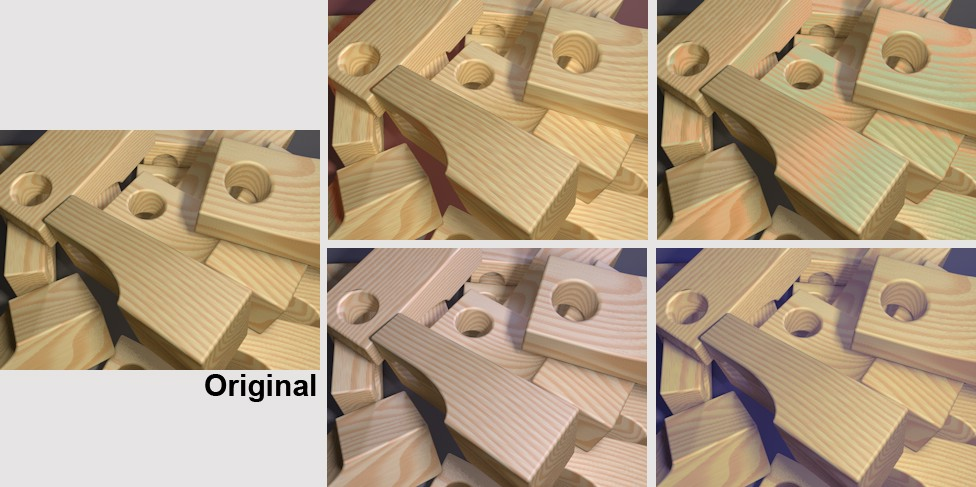
Pomocí gradačních křivek můžete zesvětlit, ztmavit nebo obarvit oblasti s konkrétním jasem
Pomocí těchto křivek (spolu s RGB křivkami) můžete nastavit celkový jas.
Jak křivky pracují
Gradační křivka přiřazuje novou hodnotu jasu na ose X. Křivka aplikuje v první třetině hodnotu jasu 0, tedy černou. Ve druhé třetině je lineární gradient, který oblasti přiřazuje odpovídající hodnotu jasu. V poslední třetině je maximální hodnota, to znamená, že se zobrazí jako bílá.
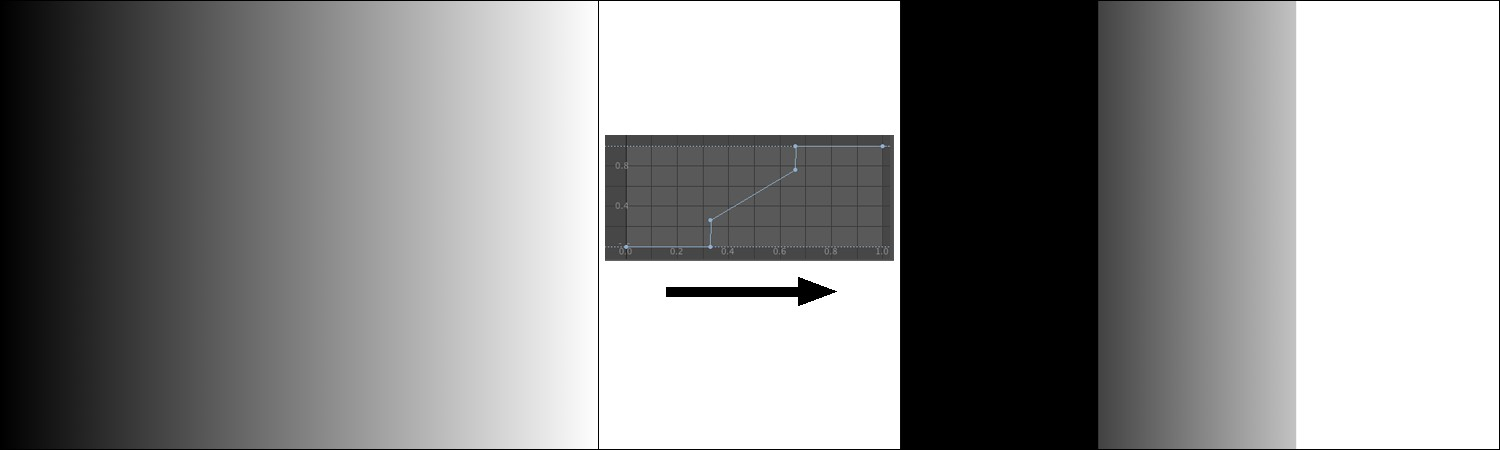
Gradační křivka je použita na lineární gradient nalevo. Výsledek je vidět napravo.
Intenzita
Touto volbou můžete nastavit intenzitu efektu gradační křivky na shader. Hodnota 0% nemá žádný efekt, hodnota 100% vytváří maximální efekt.
RGB
Pomocí této křivky můžete nastavit celkový jas.
Stejně tak můžete nastavit barevné kanály samostatně pomocí červené, zelené a modré gradační křivky. Díky tomu můžete obarvit pouze tmavé nebo světlé oblasti:
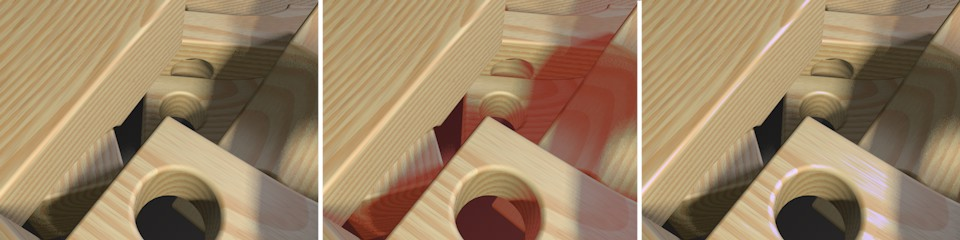
Tmavé oblasti ve středu byly obarveny červeně a světlé oblasti napravo modře
Fúze umožňuje kombinovat dvě textury s maskou pomocí standardních režimů přechodů, které používají aplikace pro úpravu fotografií, jako by byly vrstvy. Nicméně pomocí shaderu vrstva (viz níže) můžete docílit stejného efektu.
Viz Kombinace shaderů pomocí vrstev (povrchové materiály Cineware).
Pokud necháte zobrazit pouze některé charakteristiky jasu nebo barvy dané textury, můžou vzniknou zajímavé efekty. Například můžete vedle sebe naskládat různá pásma jasu.
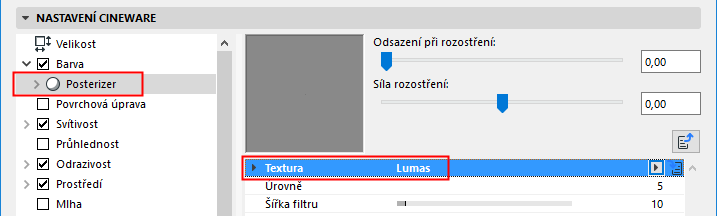
Počet pásem jasu barvy můžete nastavit hodnotou úroveň. Hodnot šířka filtru slouží pro zjemnění jakýchkoli hrubých hran jejich lehkým rozostřením.
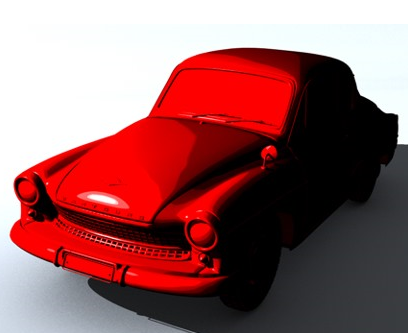
Shader posterizer můžete použít pro odstranění nechtěných přechodů barev nebo pro vytvoření komiksového vzhledu. V příkladu níže byl použit shader Lumas, aby obrázek vypadal jako z komiksu.
Posterizer můžete použít také pro shadery ve vrstvách nebo složkách.
Viz Další efekty vrstev/složek shaderů (povrchové materiály Cineware).