A valamennyi eszköz eszköztárában érvényes általános beállítások leírását ld. Munkavégzés az Eszközbeállító párbeszédablakokban.
További részleteket a héjszerkezetek létrehozásáról és módosításáról ld. Héjszerkezetek.
Héjszerkezet Geometriája és Elhelyezése panel
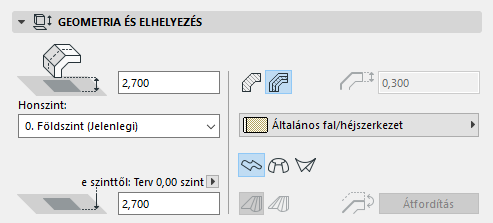
Referenciavonal eltolása honszinthez képest: Itt adhatja meg a következő elemek kiindulópontjának a Honszinttől mért magasságát:
•a héjszerkezet kihúzási vektora (kihúzott héjszerkezet esetén) vagy
•a héjszerkezet tengelye (elforgatott héjszerkezet esetén) vagy
•a héjszerkezet első profilja (összekötött héjszerkezet esetén).
Ezeket a referenciapontokat az egyes kiválasztott héjszerkezeteken található kiemelt pont különbözteti meg.
Honszint
Lásd Honszint.
Referenciavonal magassága [a Referencia szinthez]
A Héjszerkezet kezdőpontjának (hivatkozási pont) magassága a hivatkozási szinttől számítva (alapértelmezés szerint a hivatkozási szint a Terv 0,00 szint). Szükség esetén a nyílra kattintva tudja módosítani a hivatkozási szintet.
Megjegyzések:
–A referenciaszintek a Beállítások > Terv beállításai > Referenciaszintek menüben állíthatók be.
–Ez az érték nem határoz meg kapcsolatot, hanem egy számított érték. Ha megváltoztatja a referenciaszintet, a Héjszerkezet aljának helyzete nem változik meg.
Héjszerkezet struktúrája
Kattintson az Egyszerű vagy a Réteges szerkezet ikonra a fal meghatározásához, majd válasszon egy jellemzőt, amely tükrözi a fal szerkezeti tulajdonságait:
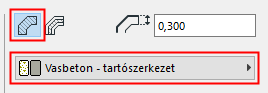
•Egyszerű héjszerkezet esetén: válassza ki az építőanyagot a legördülő menüből.
•Réteges héjszerkezet esetén: válassza ki a réteges szerkezetet a legördülő menüből.
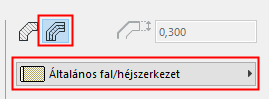
Megjegyzés: Ebben a felugró ablakban azok a réteges szerkezetek láthatók, amelyek „felhasználható” beállításánál megtalálható a héjszerkezet elem. Lásd „Felhasználható” – a réteges szerkezet elérhetőségének meghatározása
Héjszerkezet vastagsága: Írja be ide a héjszerkezet vastagságát.
Ha a Héjszerkezet számára réteges szerkezet van beállítva, ez a mező szürke és nem szerkeszthető, mert a Héjszerkezet vastagságát így a Réteges szerkezet Beállítások > Elemattribútumok > Réteges szerkezetek meghatározott vastagsága határozza meg.
Geometria módszer
A Héjszerkezet alapbeállításai panelen a három ikon egyikének kiválasztásával adja meg a Geometria módszert az új héjszerkezet létrehozásához:
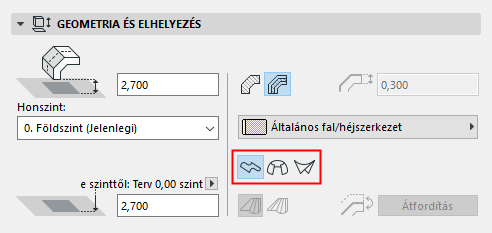
•Kihúzott
•Megforgatott
•Összekötött
További részletekért lásd A héjszerkezetekről.
Összekötési szabály (csak Összekötött héjszerkezet esetén): kattintson a „Simított” vagy a „Párosított” módszerre az Összekötött héjszerkezet geometriájának a meghatározásához aszerint, hogyan kívánja összekötni a két profil egyes csomópontjait.
További részleteket lásd Héjszerkezet összekötési szabály.
Átbillentés: (A Héjszerkezet kiválasztás beállításainál szerkeszthető.) A héjszerkezet egy membránból és a membrán egyik oldalához csatlakozó héjszerkezet-testből áll. Az Átbillentés funkcióval felválthatja az oldalakat: a héjszerkezet-test a héjszerkezet-membrán másik oldalára kerül.
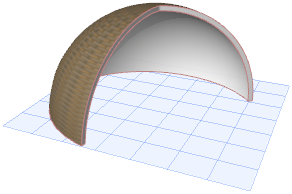
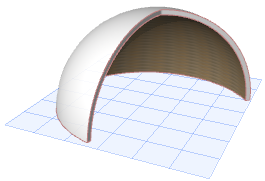
Héjszerkezet speciális tulajdonságai panel (Kihúzási tulajdonságok, Megforgatási tulajdonságok)
A Kihúzás vagy a Megforgatás eljárás használatakor ezen a panelen találhatók a héjszerkezet geometriájához kapcsolódó speciális tulajdonságok.
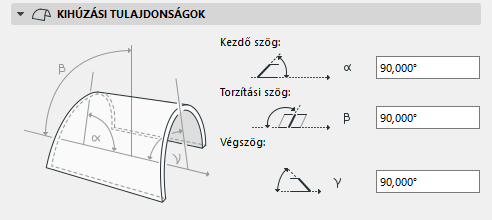
Kezdő szög: A héjszerkezet síkja és a héjszerkezet éle által bezárt szög a kihúzási vektor kiindulópontjánál.
Torzítási szög: A héjszerkezet profil szöge a héjszerkezet síkjától mérve. Alapérték: 90 fok, de megváltoztatása lehetővé teszi a héjszerkezet profiljának szögben történő kihúzását és egy torzított héjszerkezet létrehozását, feltéve, hogy sem a kezdő-, sem a végszöge nem 90 fok.
Végszög: a héjszerkezet síkja és a héjszerkezet éle által bezárt szög a kihúzási vektor végpontjánál.
Megforgatott héjszerkezet esetén:
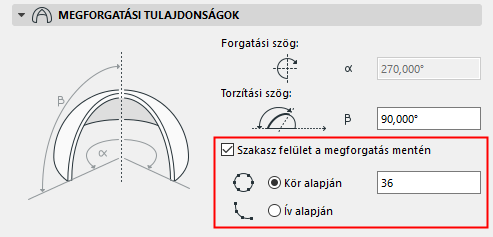
•Forgatási szög: A héjszerkezet saját tengelye körüli elforgatásának a szöge.
•Torzítási szög: Az elforgatott héjszerkezet tengelyének szöge a héjszerkezet síkjának szögétől mérve. A torzítási szög módosítása kihat a héjszerkezet profiljára. (Ha csak a dőlésszöget változtatja meg, ami elérhető grafikus szerkesztéssel, akkor a héjszerkezet profilja nem változik meg, csak „átbillen”.)
•Szakasz felület a megforgatás mentén
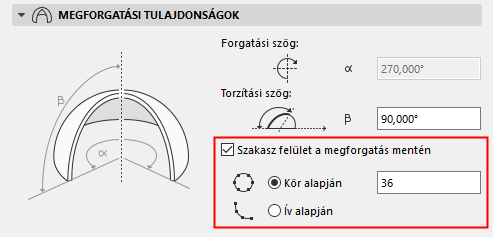
Alapértelmezés szerint a megforgatott héjszerkezetek felülete sima. Ha szükséges, lehetőség van szakaszokra való felosztásra.
Jelölje be ezt a négyzetet, ha az elforgatott héjszerkezetet szegmentált síkokra kívánja felosztani. Ezután adja meg a szegmensek számát.
A szegmensek adott száma kétféleképpen alkalmazható a meglévő héjszerkezetre:
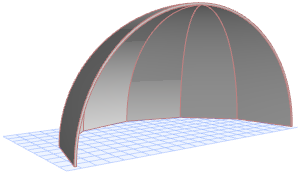
•Kör alapján: a megadott számú szegmensre oszt fel egy teljes kört, és a geometriát a héjszerkezet meglévő ívére alkalmazza.
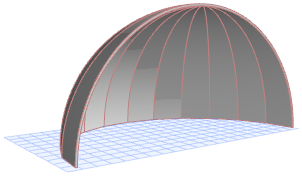
•Ív alapján: a megadott számú szegmensre osztja fel a megforgatott héjszerkezet meglévő ívét.
Héjszerkezet Alaprajz és Metszet panel
Lásd Elem alaprajzi és metszeti megjelenítése.
Fedő kitöltések
Lásd Fedő kitöltés hozzárendelése.
Itt állítható be a héjszerkezet 3D-s megjelenése.
Lásd még: Felületek felülírása a Felületfestés opcióval.
Réteges héjszerkezetnél a „referencia oldal” felülete a Réteges szerkezet beállításainál a réteges szerkezet listán elsőként szereplő réteg.
Megjegyzés: A hivatkozási oldali felület felülírása, amennyiben vektoros kitöltés, alkalmazható fedőkitöltésként is a héjszerkezeten (a „Kitöltés használata a felületről” négyzet aktiválásával az Alaprajz és metszet panelen a Héjszerkezet beállításokban). Ha ezen felül a fedő kitöltés egyedileg beállított kitöltési origóval rendelkezik (pl. a Vezérvonal alapján opció), a kitöltés irányultságát a 3D-s modell is tükrözi.
Megjegyzés: A héjszerkezet egy vagy több élére egyedi felület beállítások alkalmazhatók a Mozgó paletta Egyedi élbeállításainak a használatával. Ebben az esetben a Héjszerkezet beállítások Modell panelén sárga jelzés mutatja, hogy egy vagy több él egyedi felületet használ.
Lásd Héjszerkezet élének vagy héjszerkezet-áttörés élének testre szabása.
Vágótest: ezzel a vezérlővel meghatározhatja a Héjszerkezet vágótestének a geometriáját. A vágótest az itt megadott geometriának megfelelően metszi el az egyéb elemeket, amikor egy másik elemet vág le az adott héjszerkezettel.
•Kihúzás lefelé
•Kihúzás felfelé
•Szerkeszthető
Megjegyzés: a vágótestek munka közbeni megjelenítéséhez (csak a 3D ablakban), válassza a Vágótestek parancsot a Nézet > Megjelenítési lehetőségek a képernyőn menüben.
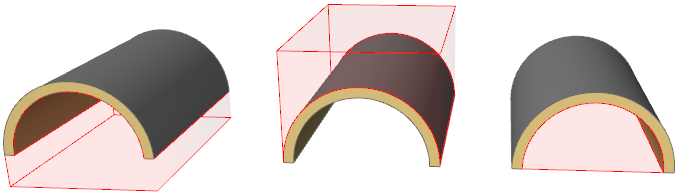
További részleteket lásd Elemek vágása tetővel vagy héjszerkezettel.