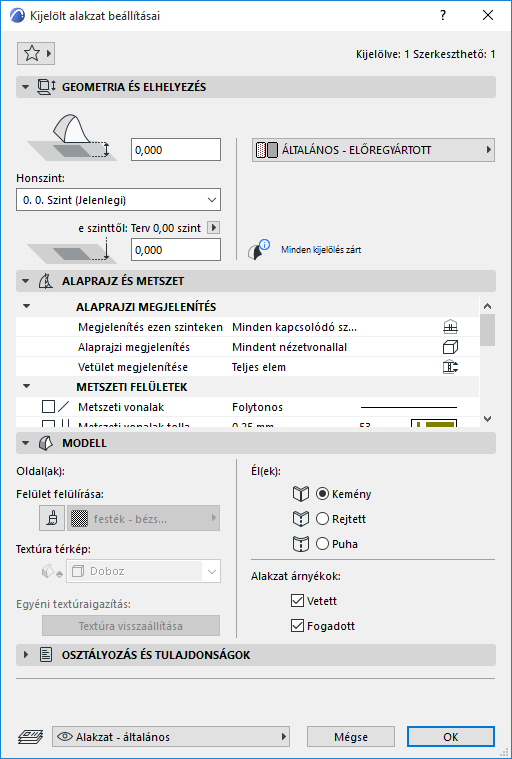
A valamennyi eszköz eszköztárában érvényes általános beállítások leírását ld. Munkavégzés az Eszközbeállító párbeszédablakokban.
További részleteket az alakzatok létrehozásáról és módosításáról ld. Alakzatok.
Az Alakzat alapértelmezett beállításainak segítségével beállíthatja a létrehozandó Alakzatok paramétereit.
Az Alakzat beállításai attól függően változnak, hogy kiválasztotta-e a
•teljes alakzatot vagy annak csak
•egy vagy több alárendelt elemét (oldalát és/vagy élét),
•vagy azok kombinációját.
Lásd még: Alakzat kijelölése.
Mindig az utoljára kiválasztott oldal vagy él beállításai láthatók, azonban a beállítások módosítása az összes kijelölt oldalra és/vagy élre vonatkozik.
Kijelölt alakzat beállításai: Teljes alakzatok
Ha a teljes alakzatot kijelölte, az alakzati beállítások összes vezérlője elérhető:
Kivétel: A (doboz vagy síkbeli) Textúra térkép csak a kiválasztott egyedi oldalak esetén módosítható. Teljes Alakzat esetén a textúra térkép mindig „Doboz”.
Kijelölt alakzat beállításai: oldalak és/vagy élek
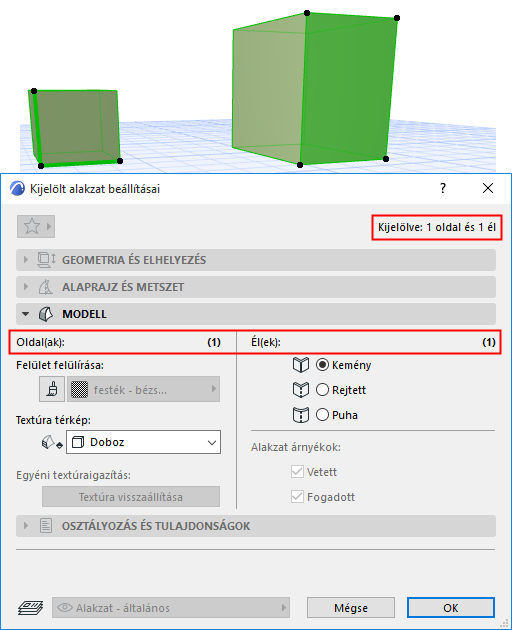
Tetszőleges számú alakzat adott élei és oldalai kombinációjának kiválasztásához és szerkesztéséhez használja az Alárendelt elem kijelölése lehetőséget.
Ekkor csak a Modell panel elérhető, valamint a Felület felülírása, Textúra térkép (kijelölt oldal esetén) és Éltípus (kijelölt él esetén) vezérlő aktív.
A többi vezérlő (azaz az Alakzat árnyékok) szürkék, mivel ezek az opciók itt csak az alakzat egészére alkalmazhatók, annak kijelölt alelemeire nem.
Mindig az utoljára kiválasztott oldal vagy él beállításai láthatók, azonban a beállítások módosítása az összes kijelölt oldalra és/vagy élre vonatkozik.
ha van ilyen szerkeszthető oldal vagy él, azok száma a Modell panelen és az Infótáblán látható.
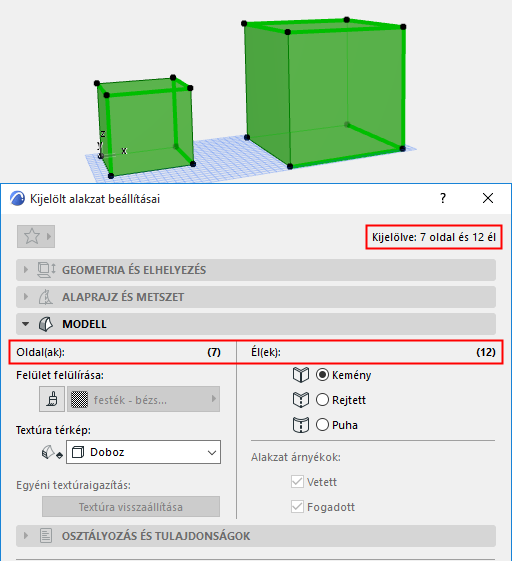
Alakzat kiválasztásának beállításai: Teljes alakzat oldalakkal és/vagy élekkel
Ha a teljes alakzat mellett további oldalakat vagy éleket is kijelölt, csak az alárendelt elemek (azaz a teljes alakzat valamennyi alelemének és a további kiválasztott alelemek) beállításait módosíthatja.
Továbbra is csak a Kijelölt alakzat beállításainak Modell panelje elérhető, valamint az Oldal felülete, Textúra térkép és Éltípus lehetőség aktív. A szerkeszthető elemek száma a Modell panelen és az Infótáblán látható.
Alakzat Geometriája és Elhelyezése panel
Megjegyzés: A panel vezérlői csak az Alapértelmezett alakzati beállítások esetén elérhetők, vagy ha kijelölt egy vagy több teljes Alakzati elemet (nem pedig alárendelt elemet).
Alsó rész eltolása a honszinttől: Itt adhatja meg az alakzat Honszinttől mért magasságát.
Ezt a pontot egy kiemelt jelzőpont jelöli a kiválasztott alakzaton, amely az Alakzat legalsó pontja.
Honszint
Lásd Honszint.
Az alakzat legalacsonyabb pontja fizikailag kapcsolódik honszintjéhez.
Alsó magasság [a referenciaszinttől]
Az alakzat legalacsonyabb pontjának magassága a hivatkozási szinttől számítva (alapértelmezés szerint a hivatkozási szint a Terv 0,00 szint). Szükség esetén a nyílra kattintva tudja módosítani a hivatkozási szintet.
Megjegyzések:
–A referenciaszintek a Beállítások > Terv beállításai > Referenciaszintek menüben állíthatók be.
–Ez az érték nem határoz meg kapcsolatot, hanem egy számított érték. Ha megváltoztatja a referenciaszintet, az alakzat aljának helyzete nem változik meg.
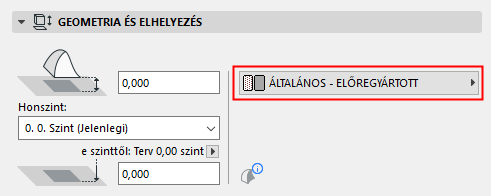
Építőanyag: Válasszon építőanyagot az Alakzat számára a kiugró menüből.
Alakzat Alaprajz és Metszet panel
Lásd Elem alaprajzi és metszeti megjelenítése.
Megjegyzés: A panel vezérlői csak az Alapértelmezett alakzati beállítások esetén elérhetők, vagy ha kijelölt egy vagy több teljes Alakzati elemet (nem pedig alárendelt elemet).
Kontúr:
•Körvonalas kontúr megjelenítése: Körvonalas kontúr hozzáadása az alakzatelem köré az Alaprajzon/Metszeten/3D nézetben, akár rejtett vagy puha élek esetén is.
Fedő kitöltések
Lásd Fedő kitöltés hozzárendelése.
Itt állítható be az alakzat 3D-s megjelenése.
Megjegyzés: Ha kijelölt egy vagy több alárendelt alakzati elemet (oldal és/vagy él), csak az Oldal felülete, Textúra térkép és Éltípus vezérlő aktív.
Az Alakzat oldalai és élei számára alkalmazhat egyedi beállításokat is a mozgó paletta Egyedi oldal beállítások vagy Egyedi él beállítások parancsaival.
Lásd Doboz alakzat nyújtása: Egyedi oldal beállítások.
Ha testre szabta az alakzat bármelyik felületét (az Egyedi oldal beállítások vagy az Egyedi élbeállítások párbeszédpanelen), akkor sárga színű „egyedi” ikon jelenik meg az Alakzat beállítások panelen a felület- vagy élbeállító vezérlő mellett, jelezve, hogy egy vagy több élfelület vagy -típus megváltozott az általános beállításokhoz képest.
Lásd még: Egyedi alakzatfelület jelzése az Alakzat beállításainál, és Él típusának módosítása.
•Textúra térkép: Ez a (doboz vagy síkbeli) vezérlő csak a kiválasztott egyedi oldalak esetén módosítható. Teljes Alakzat esetén a textúra térkép mindig „Doboz” és nem szerkeszthető.
•Élek: Válasszon egy opciót az alakzat összes élének megjelenítéséhez.
•Alakzat árnyékok: Jelölje be az egyik vagy mindkét négyzetet az alakzat által vetett árnyékok és/vagy az alakzatra vetülő (azaz más elemek által vetett) árnyékok megjelenítéséhez. Az árnyékok használatakor (pl. Fényképezés, 3D ablak) az effektek mindig láthatók.
Felületek felülírása a Felületfestés opcióval.
Doboz alakzat nyújtása: Egyedi oldal beállítások
Alakzatéltípus: kemény, rejtett, puha
Alakzat Textúra térkép és illesztés
Alakzat Osztályozás és tulajdonságok panel
Megjegyzés: A panel vezérlői csak az Alapértelmezett alakzati beállítások esetén elérhetők, vagy ha kijelölt egy vagy több teljes Alakzati elemet (nem pedig alárendelt elemet).