Esta ferramenta cria pontos de vista de Alçado e marcadores de Alçado ligados ou não ligados.
Ao contrário das Secções:
•Geralmente, os Alçados não atravessam a estrutura do edifício, mas criam um vista frontal, a partir de um ponto afastado.
•Não existe a opção “Profundidade Zero” para o Alcance Horizontal de um Alçado.
•Os Marcadores de Alçado são, por convenção, diferentes dos Marcadores de Corte; por isso, as opções de Marcador nas Definições de Alçado são diferentes das equivalentes nas Definições de Corte.
•Ao contrário da Linha de Secção, a Linha de Alçado é um item apenas de visualização no ecrã, e não é apresentada no Layout.
Ver Visualização de Linhas de Região do Marcador.
Nos restantes parâmetros, a Ferramenta Alçado funciona da mesma forma que a Ferramenta Corte.
•Para criar um Ponto de Vista de Alçado, é necessário colocar um Marcador de Alçado de Origem na Planta.
•O Ponto de Vista de Alçado resultante tem um estado (Modelo ou Desenho) que determina o seu processo de actualização.
•O painel Aspecto de Modelo define a visualização do Ponto de Vista de Alçado, enquanto que os painéis Marcador e Cabeça do Marcador determinam o conteúdo e aparência do Marcador.
•Um Marcador de Alçado Vinculado, contendo apenas informação de referência (sem criar um Ponto de Vista), pode ser colocado numa Janela de Planta, Secção, Alçado, Alçado Interior, Documento 3D, Pormenor ou Folha de Trabalho.
•Podem também ser colocados marcadores de Alçado não-vinculados.
Para mais informação, consulte os seguintes tópicos:
Criar um Ponto de Vista de Secção
Alcance Vertical/Horizontal do Ponto de Vista de Secção
Atribuir Estado de Reconstrução de Corte
Aspecto de Modelo (Vistas do tipo Secção)
Definir Referência de Marcador para Marcador de Origem
Colocar um Marcador de Secção Vinculado
Colocar marcador não vinculado
Criar um Ponto de Vista de Corte Independente
Visualização em Planta de Marcadores de Corte
Editar Linhas de Corte/Alçado/AI em Planta
Mover um Marcador de Alçado
Esta opção só está disponível para Marcadores de Alçado e de Alçado Interior.
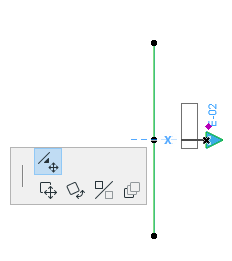
Seleccione a linha de Alçado; o marcador será seleccionado e apresentará um ponto quente.
Clique neste ponto, seleccione o comando da palete de contexto Mover Marcador de Alçado, e, finalmente, arraste o marcador para a posição desejada.
O marcador irá manter esta posição, mesmo que o alçado seja arrastado ou rodado para uma nova posição.