
Ambiente: Céu Físico (Cineware)
O Céu Físico é uma constelação inteira que inclui vários objectos, tendo propriedades (sol, clima, nuvens, névoa, arco-íris, atmosfera). Um Céu Físico fornece tanto uma imagem de fundo como efeitos de iluminação. É “inteligente” e os parâmetros estão interligados.
Escolha Céu Físico no parâmetro Configuração Céu.
Os seguintes efeitos estão activados por defeito e os respectivos parâmetros são definidos nas predefinições de tempo. Contudo, pode desactivar qualquer um deles ou deixar apenas um activo, para alcançar determinados efeitos e/ou optimizar o tempo de rendering.
•Visibilidade de Céu: se desactivar esta opção, os parâmetros de Céu Físico continuam a afectar o rendering, mas não consegue ver o próprio céu.
•Luminância de Céu: pode desactivar a Luminância de Céu com outros efeitos: deste modo obterá o efeito de luz do Céu Físico sem mais nada.
•Reflexão do Céu: se apenas Reflexão do Céu estiver activa, pode, por exemplo, ver o ambiente reflectido num edifício de vidro, sem renderizar o próprio ambiente.
•Refracção do Céu: active/desactive o efeito de refracção do Céu Físico.
Dispõe das seguintes opções:
•Utilizar Posição do Sol Archicad: a selecção desta caixa irá repor o Tempo & Localização de acordo com a localização do sol. Utilize-a para efectuar a sintonização fina da predefinição de clima que escolheu para fazer corresponder com as condições na localização projecto.
Ver também Nota sobre as Definições do Sol no Archicad.
•Introduza manualmente a Data/Hora e Localização (em coordenadas geográficas) que afectarão a sua cena de rendering.
O sol é uma fonte de luz da Área. Os seguintes parâmetros podem ser utilizados para definir as características da fonte de luz solar. Estas não têm influência sobre o aspecto do céu, no o sol do projecto Archicad ou em qualquer Objecto de Sol.
Usar Cores Quentes: esta definição aumenta as cores "quentes" no sol.
Intensidade: define a intensidade do sol. Se, por exemplo, a sua cena estiver demasiado exposta devido a fortes reflexões de superfície, o ajuste deste valor pode ajudar.
Correcção de Saturação: define a saturação da cor do sol. Se pretender luz do sol branca, introduza um valor de 0% aqui.
Correcção HUE: em função do valor utilizado, pode ser gerada qualquer cor no espectro. Óptimo para criar um aspecto extraterrestre.
Correcção Gamma: define o valor gamma do sol. Este valor pode ser utilizado para prevenir a exposição exagerada de uma cena, mesmo que o valor Intensidade seja demasiado elevado. A animação do parâmetro Correcção Gamma para animações de passagem do dia para a noite, pode ajudar a reduzir o brilho no sol do meio-dia.
Rácio de Tamanho: define o tamanho do sol visível.
Tenha em atenção que isto tem também um efeito nas sombras de Área. Se pretender uma sombra de sol intensa, introduza um valor de 0% aqui.
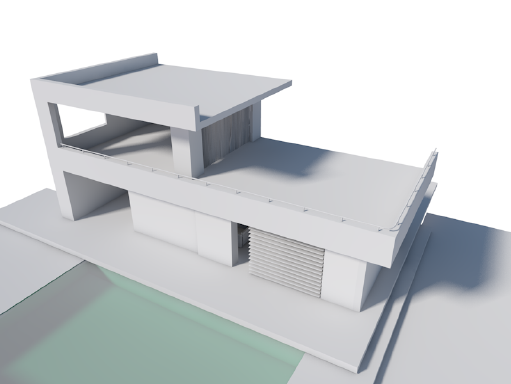
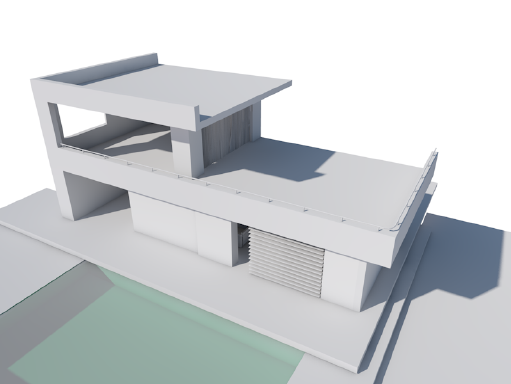
Na primeira imagem abaixo, um Rácio de Tamanho do Sol mais elevado origina que as sombras sejam mais suaves, o que corresponde mais aproximadamente a situações de iluminação difusa na vida real.
Como Intensidade Vista: define a visibilidade do sol. Não afecta de outro modo a luz emitida, etc. Este parâmetro depende do parâmetro Intensidade. Se a Intensidade estiver definida para 0%, a definição da opção Como Intensidade Vista para, por exemplo, 1000% não tornará o sol visível.
Usar Cores Personalizadas: active esta opção se pretender criar uma cor personalizada utilizando o campo de cor em baixo.
•A Cor do Sol não terá efeito em Nuvens 2D.
Flare Lente: activa ou desactiva todos os efeitos de lente.
•Intensidade Brilho: brilho da lente e reflexão da lente. Define a intensidade do brilho da lente. Defina este valor para 0% se não pretender que seja visível qualquer brilho.
•Intensidade Flare: defina o valor deste parâmetro para 0% para desactivar o flare na totalidade. Caso contrário, pode introduzir um valor diferente para definir a respectiva intensidade.
•Escala de Distância: se encontrar problemas com as fontes de luz integradas no sol ou na lua (p.ex. se flare lente ou brilho lente forem visualizados incorrectamente), reduza simplesmente a respectiva distância através da utilização desta definição.
Sombra
Densidade: defina a densidade de Sombra através do controlo de deslize. Um valor de 50% tornará a sombra semitransparente. Podem também ser introduzidos valores acima de 100%.
Cor de Sombra: define a cor da sombra projectada pelo sol.
Transparência: seleccione esta caixa para que objectos transparentes projectem uma sombra.
Os seguintes três parâmetros são apenas relevantes se estiver a utilizar o renderizador Standard. Não têm qualquer efeito no modo de rendering Físico!
–Amostras Min.
–Amostras Max.
–Precisão de Sombra
Estes parâmetros funcionam exactamente como os parâmetros de Luz (com sombra de Área) com o mesmo nome e pertencem exclusivamente às sombras da Área do sol. (Ver Sombras Projectadas (Cineware).)
O shader Céu é uma simulação precisa da cor e do brilho naturais do sol e do céu com relação à respectiva localização e à hora do dia.
•Horizonte Céu: Usar Propriedades Físicas, Usar Gradiente Pessoal ou Nenhum. Se escolher Usar Propriedades Físicas, encontram-se disponíveis os seguintes parâmetros adicionais:
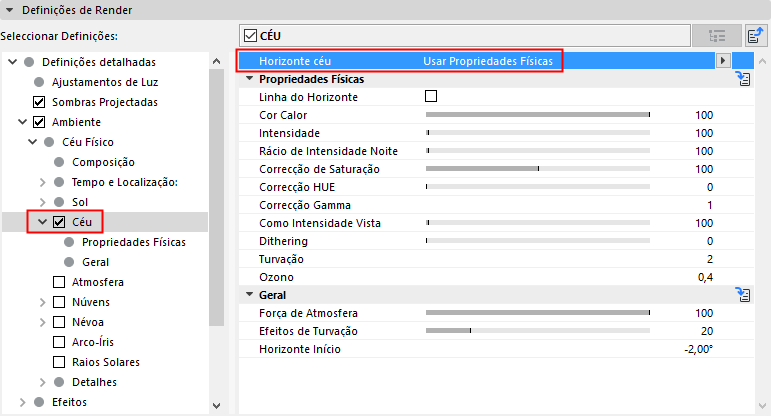
•Linha do Horizonte: se esta opção estiver activada, o céu será recortado no fundo junto à linha do horizonte, onde será pintado a preto. Caso contrário, o hemisfério sul obterá a cor (e o brilho) do horizonte.
•Cor Calor: Céu Físico funciona internamente com cores espectrais que terão de ser convertidas em cores RGB para o rendering. Esta definição aumenta as cores "quentes" no céu (ou seja, menos turquesa num céu azul e mais castanho num céu matinal ou nocturno).
•Intensidade [0..10000%]: define a intensidade do brilho do céu. Isto afecta a luz utilizada pelo céu para o cálculo da GI e a iluminação directa (na maioria das vezes azul) de objectos. A intensidade regula apenas a intensidade visível (sem a influência de GI).
•Rácio de Intensidade Noite [0..10000%]: define o brilho com o qual o céu é renderizado, bem como o brilho da luz que emite. Este parâmetro depende do parâmetro Intensidade. Se o parâmetro Intensidade for aumentado, o parâmetro Rácio de Intensidade Noite aumentará correspondentemente, sem que o próprio valor seja aumentado.
•Correcção de Saturação [0..200%]: define a saturação do céu. Se, por exemplo, o céu estiver demasiado azul, reduza simplesmente o valor Correcção de Saturação. Um valor de 0 resultará num céu em tons cinzentos.
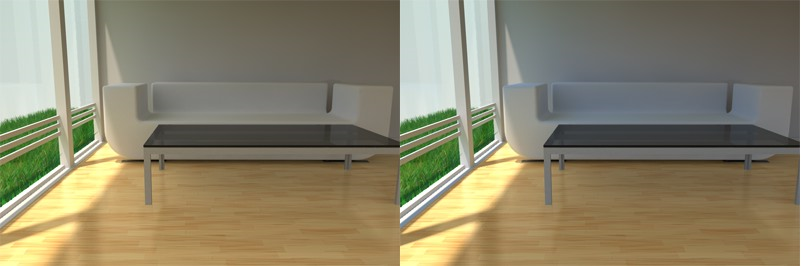
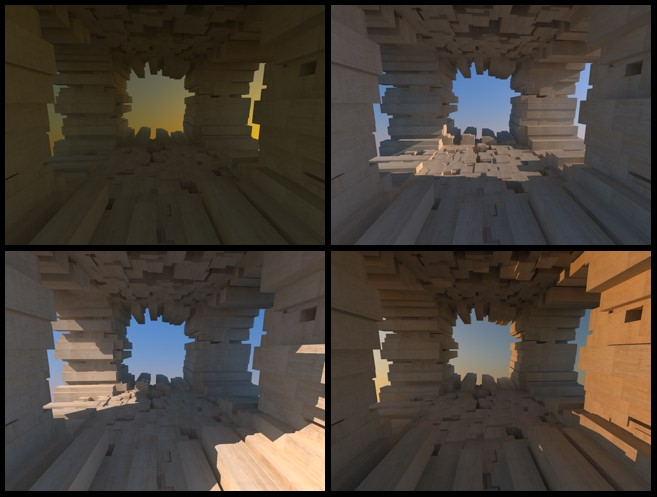
À esquerda, um valor de Correcção de Saturação inferior. À direita, um valor de Correcção de Saturação superior. Tenha em atenção como a cor azul do céu à direita é muito mais intensa nas paredes e no sofá.
•Correcção HUE [0..100%]: este parâmetro pode ser utilizado para criar cores de céu extraterrestres. Todo o espectro de cores encontra-se disponível para ser utilizado.
•Correcção Gamma [0,1..10]: o intervalo interno de brilho para o céu é muito superior ao que pode ser visualizado no seu monitor. Utilize o valor de Correcção Gamma para definir o intervalo de brilho dos valores mais claros aos mais escuros.
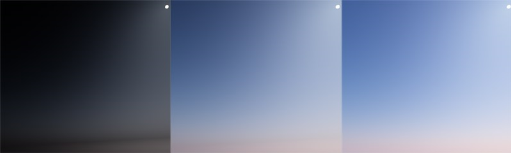
•Como Intensidade Vista [0..10000%]: define o brilho apenas do céu renderizado, visível (depende também do parâmetro Intensidade). O cálculo de GI não será afectado!
•Dithering [0..100%]: se aparecerem faixas de cor (transição repentina de cor) quando o céu é renderizado, aumente este valor para adicionar um ligeiro ruído ao gradiente do céu, que ocultará tais faixas.
•Turvação: muitos fenómenos de cor naturais no céu são originados por várias combinações de luz e água ou outras partículas na atmosfera. No Cineware isto chama-se "turvação".
Quanto menor o valor, mais clara estará a atmosfera. Valores mais elevados resultarão correspondentemente em efeitos mais nebulosos ou mais enfumaçados, bem como efeitos mais coloridos.
–Dica: caso o céu esteja demasiado claro ou demasiado escuro, os parâmetros Turvação ou Força de Atmosfera (ver abaixo) terão a maior influência na rectificação disto.
•Ozono: no mundo real, o ozono filtra a luz solar ultravioleta. Em termos visuais, filtra luz solar amarela e vermelha (ou seja, a opção Sol tem também de estar activada). Por isso, quanto mais elevado o valor de Ozono, mais azulado será o aspecto da luz solar (no mundo real, isto ocorre ao anoitecer e amanhecer). A própria cor do sol permanece não afectada.
Geral
•Força de Atmosfera [0..100%]: a força atmosférica afecta o brilho da atmosfera (o mesmo efeito como o parâmetro Turvação, descrito acima). Valores inferiores originarão que a atmosfera desvaneça para preto; valores superiores desvanecerão para branco (se o valor Turvação for suficientemente elevado).
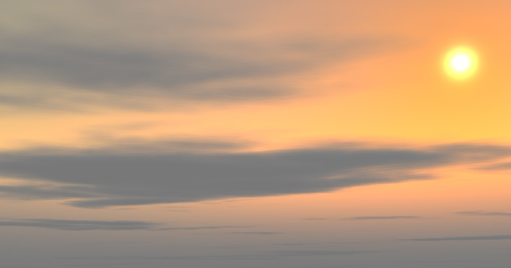
Valor Força de Atmosfera reduzido a 50%
•Horizonte Início [-89..89°]: varia a altura do horizonte. Se, por exemplo, tiver uma cena em que não existe um elemento de Pavimento infinitamente grande, poderá parecer-lhe que consegue ver por baixo do horizonte. Se isto ocorrer, introduza um valor Início Horizonte negativo e a cor do céu será alongada ou comprimida, correspondentemente.
Nota: os valores por defeito aqui são, por norma, adequados e terá de os ajustar raramente.
Este efeito pode ser descrito do seguinte modo: olha para um panorama de montanhas e dá conta de como as montanhas à distância parecem estar cada vez mais cobertas por uma névoa azulada.
Este efeito atmosférico (também denominado de "perspectiva atmosférica") é causado por dois factores principais:
•Absorção de luz
•Dispersão da luz solar e da clarabóia
Intensidade: define o brilho da névoa atmosférica. Valores superiores resultam rapidamente num efeito irrealista, demasiado exposto.
Desvanecer Horizonte: este parâmetro ajuda-o a misturar a cor da atmosfera com a do céu, criando um efeito de perspectiva atmosférica. Um valor de 100% resultará na utilização de apenas uma cor no horizonte.
Correcção de Saturação: ajusta a saturação da atmosfera. Valores menores resultam numa névoa acinzentada, incolor.
Correcção HUE: a névoa atmosférica pode conter qualquer cor, em função do valor aqui introduzido.
Correcção Gamma: esta definição pode ser usada para aumentar o efeito atmosférico em função da situação de luz. Pode, em certas ocorrências, ajudar a melhorar o aspecto geral do efeito.
Rácio Escala Mundo: este algoritmo assume que 1000 metros no mundo real são o mesmo que 1000 unidades no Cineware. Esta proporção pode ser modificada através da utilização desta definição. Valores superiores a 100% aumentarão o efeito atmosférico, p.ex. 500 unidades Cineware são mesmo que 1000 metros no mundo real.
Dithering: se aparecerem faixas de cor (transição repentina de cor) quando o céu é renderizado, este valor pode ser aumentado para adicionar um ligeiro ruído ao gradiente do céu, ocultando tais faixas.
Utilize os comando de Núvens para editar o aspecto das suas nuvens 2D.
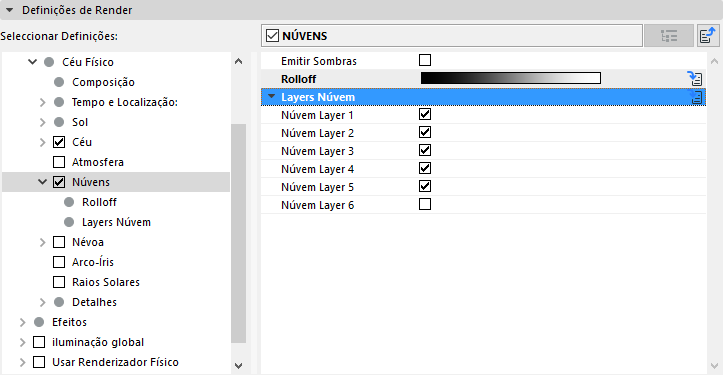
Um método especial é utilizado para projectar nuvens 2D numa esfera celestial, conferindo uma impressão realista de cobertura de nuvens que se estende por todo o firmamento.
Emitir Sombras: define se as Nuvens 2D devem ou não emitir sombras.
Rolloff: este gradiente de cinzentos origina que o céu desvaneça para a cor das nuvens junto ao horizonte, conferindo, assim, à cobertura das nuvens um aspecto realista à medida que se aproxima do horizonte.
Ver também Ajustar Parâmetros de Gradiente.
Layers Núvens: os níveis podem ser activados ou desactivados através das opções de Níveis 1-6.
Nuvens 2D podem ser compostas por seis camadas de nuvem, podendo cada uma ser activada ou desactivada separadamente. Cada camada oferece as mesmas definições.
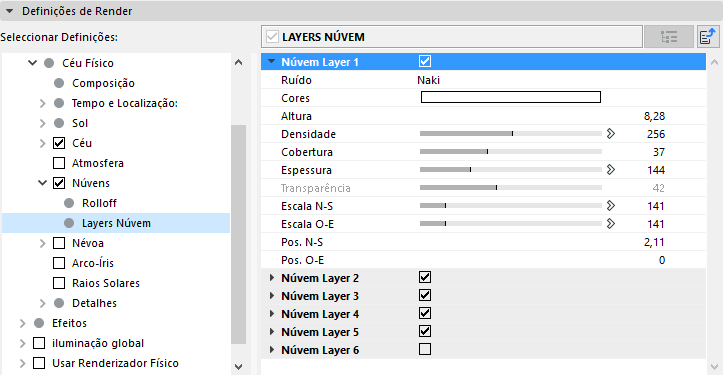
•Ruído: Ruído transforma uma superfície, de outro modo suave, numa superfície mais ou menos irregular Aqui, pode seleccionar o tipo de ruído com o qual as suas nuvens 2D deveriam ser criadas.

•Cor: defina a cor da sua nuvem aqui; a respectiva cor será independente da cor do sol ou da de outras fontes de luz. Apenas o brilho da nuvem será ajustado para corresponder ao sol.
•Altura: defina a altura de cada camada de nuvem. Se olhar para fora da janela, notará que frequentemente as nuvens são compostas por várias camadas.
Cirros podem, por exemplo, ser posicionadas numa camada mais elevada (uma vez que alcançam alturas superiores também na realidade) e nuvens mais escuras, enchidas com chuva e mais mau aspecto podem ser colocadas numa camada inferior.
•Densidade: Densidade define o contraste das nuvens. Se for utilizado um valor baixo, as nuvens seriam muito transparentes, especialmente junto às extremidades. Quanto mais elevado o valor, mais homogéneas serão as nuvens.
•Cobertura: esta é a definição mais importante para as nuvens. Com este parâmetro define o grau de cobertura das nuvens. Valores muito baixos resultam em nenhuma cobertura das nuvens; valores muito elevados resultam num céu completamente nublado.
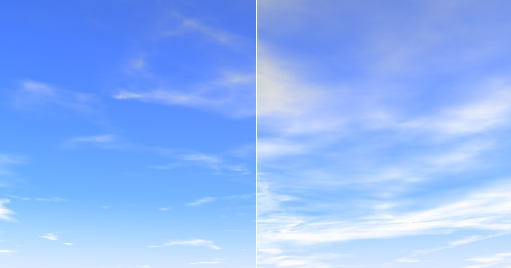
À esquerda, valor de Cobertura baixo; à direita, valor de Cobertura elevado
•Espessura: Espessura é a medida do grau em que a luz solar será dispersa e absorvida. Valores inferiores resultam num maior aclaramento das nuvens pela luz solar, valores mais elevados resultam em nuvens mais escuras.
•Transparência: Transparência regula o grau em que as nuvens 2D projectam sombras para outros objectos na cena. Introduza um valor de 100% se não pretender a projecção de qualquer sombra.
Se, adicionalmente ao sol, adicionar fontes de luz que projectam sombras, assegure-se de que são posicionadas a uma altura superior a 10,000 m
•Escala N-S; Escala O-E: estas definições permitem-lhe escalar o padrão de ruído nas direcções Norte-Sul (N-S) ou Oeste-Este (W-E). Pode criar facilmente formações de nuvens longas, finas, alongadas através do respectivo escalamento em apenas um sentido.
•Posição N-S; Posição O-E: utilize estas definições para mover as suas nuvens nas direcções Norte-Sul (N-S) ou Oeste-Este (W-E).
Um sistema de névoa foi integrado no Céu Físico - uma névoa real volumétrica, com base em diversos tipos de shaders de Ruído que resultam num rendering menos homogéneo e, por isso, mais realista.
Nota: a utilização de névoa pode aumentar os tempos de rendering: quanto mais densa a névoa, mais tempo consumirá.
A névoa estende-se infinitamente num banco de névoa verticalmente ajustável.
Se já tiver os Raios de Sol activados, qualquer névoa adicionada irá adicionar muito mais tempo de cálculo.
•Cor: esta é a cor que a névoa deveria assumir. Esta cor não será afectada por outras fontes de luz coloridas, apesar da cor do sol poder ser multiplicada pela cor da névoa (se a definição Intensidade Iluminação descrita abaixo for definida para mais de 0).
•Altura Início/Altura Fim: estas definições determinam onde a névoa deverá iniciar e terminar (iniciar a partir do solo, Y=0).
O banco de névoa, que se estende infinitamente nos eixos X e Z, deve ser, pelo menos, limitado na sua extensão vertical. Caso contrário, não conseguiria ver nada na névoa "ensopada" resultante.
Pode determinar o quão rapidamente a densidade é perdida entre as definição Altura Início e Altura Fim através do ajuste de Distribuição Densidade (ver abaixo).
•Distância Máx.: utilize esta definição para optimizar os tempos de rendering. Grosso modo, esta distância é calculada a partir do ponto de origem da câmara, no sentido da cena. Será apenas calculada a névoa dentro deste intervalo.
•Densidade: Densidade é a medida da densidade da névoa, ou seja, quanto mais elevado o valor, mais opaca a névoa.
•Distribuição de Densidade: regula a densidade entre as definições de Início e Fim.
É criado um arco-íris pela luz, refractando através dos pingos da chuva. A posição de um arco-íris depende da posição do sol. Para esse fim, lembre-se das seguintes regras:
•O ápice de um arco-íris está sempre em posição exactamente oposta ao sol.
•Quanto mais baixa a posição do sol, mais elevado o ápice do arco-íris.
Como na realidade, existe sempre (mesmo que nem sempre visível) um segundo arco-íris, espelhado com menos visibilidade (em cores) com um raio maior.
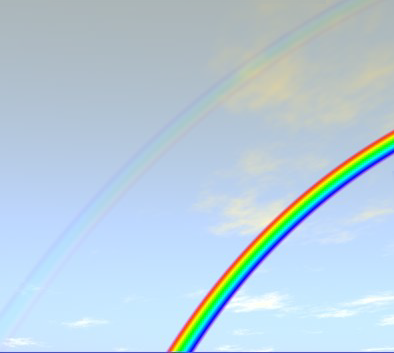
Encontram-se disponíveis dois tipos de arco-íris (aqui apresentados com um valor Força Máx. elevado)
Em termos espaciais, um arco-íris será sempre disposto na dianteira de todos os objectos de Céu (mesmo de nuvens).
Força Máx.: utilize este comando para ajustar a transparência do arco-íris. O segundo arco-íris será criado de acordo com as propriedades do primeiro. Quanto menor o valor, mais transparente serão os arco-íris.
Sugerimos que utilize arco-íris discretos, transparentes - menos é mais.
Dependente de Turbação: na realidade, se não houver chuva (ou humidade no ar) não existe arco-íris. Céu Físico regula a densidade da humidade no ar através da definição Turvação (ver acima, em Ambiente > Céu Físico > Céu > Propriedades Físicas). Assim, se pretender vincular o seu arco-íris a esta definição, active esta opção. Se a Turvação estiver definida para 0, por exemplo, não será criado nenhum arco-íris.
Se activar Turvação, serão disponibilizadas as seguintes opções:
Limiar de Turbação Min./Limiar de Turbação Máx.
Utilize estes comando para ajustar a turvação do arco-íris.
Exemplo: define o primeiro comando para 9 e o segundo para 50. Isto significa que nenhum arco-íris será visível se a Turvação for inferior a 10. Se a Turvação for superior 50, o arco-íris será renderizado para a força máxima. Entre 9 e 50, o arco-íris será renderizado em correlação à força da Turvação.
Ângulo Interior e Exterior de Primeiro Arco-Íris/Ângulo Interior e Exterior de Segundo Arco-Íris
A definição precisa de ângulos de arco-íris não é necessária aqui. Veja, simplesmente, a diferença entre ambos ângulos como a medida para a largura de cada arco-íris.
Se acha que os arco-íris são demasiado estreitos, tente introduzir valores interiores e exteriores de 30° e 50°, respectivamente, para o primeiro arco-íris.
Início Recorte/Fim Recorte
Imagine um avião animado a aproximar-se à distância, saindo do arco-íris. À distância, o avião encontra-se atrás do arco-íris; à medida que se aproxima, irá eventualmente cobrir o arco-íris. Tais efeitos são possíveis através da utilização destas definições.
Objectos encontram-se à frente do arco-íris até ao ponto Início Recorte; iniciando no ponto Fim Recorte, os objectos encontram-se atrás do arco-íris.
Raios solares a brilhar através das nuvens podem representar um efeito bonito e útil.
Para tornar raios solares visíveis, assegure o seguinte:
•A partir do ponto de vista da câmara, o sol deverá estar maioritariamente escondido atrás das nuvens.
•A cobertura das nuvens deve estar estruturada, de modo a que os raios solares as possam trespassar, ou seja com aberturas ou espaços livres intermitentes.
A utilização de névoa (ver Névoa) adicionalmente aos raios solares pode originar o aumento dos tempos de rendering.
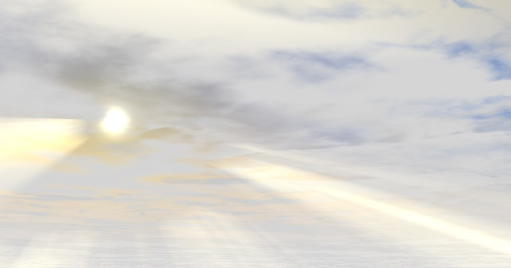
Raios solares brilham através de uma abertura na cobertura da nuvem
Dependente de Turbação: se, como na realidade, pretender deixar que partículas atmosféricas afectem os seus raios solares, active simplesmente esta opção. Isto vincula os raios solares visíveis, à definição de Turvação (Ambiente > Céu Físico > Céu > Propriedades Físicas). Quanto mais nebuloso o ar (atmosfera), maior a visibilidade dos raios solares. A Turvação está definida para 0, não serão visíveis raios solares.
Intensidade: aqui pode ajustar o brilho dos raios solares
Brilho Mín: utilize este comando para determinar a que valor (interno) de brilho mínimo o raio solar se tornará visível. Seleccione um valor elevado se pretender tornar apenas visíveis os raios solares mais luminosos, um valor baixo se pretender também tornar visíveis os raios solares fracos. O brilho de raios solares renderizados é definido por Intensidade.
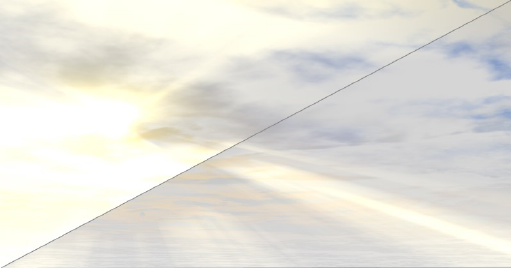
Esquerda: valor Brilho Mín. baixo; direita: valor Brilho Mín. elevado
Distância Início/Distância Fim
Estas definições, calculadas a partir do ponto de origem da câmara, permitem-lhe definir uma área em que os raios solares serão recolhidos.
Distância Amostra: onde quer que os efeitos físicos sejam simulados (p.ex. um raio de luz perde intensidade ao longo de uma determinada distância), são definidos pontos de medição (amostras) que calculam o nível de intensidade numa determinada localização. Quanto mais amostras definir, mais preciso será o resultado. O resultado serão também tempos de rendering mais longos.
O mesmo aplica-se à Distância Amostra: quanto menor o valor, mais preciso será o rendering dos raios solares (e os tempos de rendering aumentarão também).
Utilize estes comandos para acrescentar detalhes adicionais ao seu Céu Físico.
Mostrar Lua: define se a lua deverá ser mostrada ou não.
•Escala: aqui pode variar o tamanho da lua.
•Intensidade de Brilho/Intensidade de Escuro: utilize estas definições para definir o lado claro da lua (lado iluminado pelo sol) e o lado esquerdo da lua (lado não iluminado pelo sol). Se pretender uma lua cheia, defina ambas definições para 100%.
•Escala de Distância: caso se depare com problemas com a fonte de luz integrada na lua, reduza simplesmente a respectiva distância através desta definição.
Mostrar Estrelas: seleccione esta caixa para visualizar estrelas.
•Grandeza Mín: valor Grandeza representa o aparente brilho das estrelas num firmamento. Utilize este comando para determinar a grandeza mínima das estrelas, para que sejam visíveis. Aplicam-se as seguintes regras:
–Valor baixo: apenas as estrelas mais luminosas serão projectadas
–Valor máximo: todas as estrelas na base de dados interna serão projectadas.
•Redimensionar estrelas com Grandeza: em função da grandeza (brilho) das estrelas, estrelas individuais serão escaladas, adicionando, assim, ainda mais realismo. Se esta opção não estiver activa, todas as estrelas terão o mesmo tamanho.
•Avivar Estrelas: utilize este comando para ajustar o brilho das estrelas projectadas: quanto mais elevado o valor, mais luminosas as estrelas.
•Raio de Estrela: utilize este comando para ajustar o tamanho das estrelas
•Mostrar Constelações: seleccione esta caixa para visualizar constelações.
•Cor de Constelação: podem ser visualizadas constelação em qualquer cor. Se definir o modo anti-aliasing para Melhor em Definir Rendering (ver Antialiasing (Cineware)), as constelações (bem como a Grelha - ver abaixo) serão suavizadas quando renderizadas.
•Grelha Com: a esfera celestial é semelhante à terra, estando dividida ao longo de linhas longitudinais e latitudinais, sendo referidas como azimute e altura. A grelha pode ser tornada visível através da definição da Altura da Grelha para 10°, por exemplo. Azimute e altura serão então representados por uma linha a cada 10°.
•Cor de Grelha: define a cor da grelha.
A grelha será suavizada se definir o modo anti-aliasing para Melhor em Definir Rendering (ver Antialiasing (Cineware)).
Mostrar Planetas: active ou desactive a visualização dos planetas do seu sistema solar (Mercúrio, Marte, etc.).
Luz Abóbada Celeste: adicionalmente ao sol (que por si é uma fonte de luz interna "normal") existe uma fonte de luz da área que é (quase sempre) azul, simulando a luz azulada emitida pela atmosfera. Esta luz pode agora ser desactivada (esta luz azulada é por vezes indesejável para cenas renderizadas sem GI).
Gerar GI
Ver Iluminação (Canal de Superfície Cineware) para mais informações sobre a Iluminação Global.
Nota: a GI emitida pertence apenas ao céu, não a qualquer outro elemento, ou seja, Névoa, Arco-Íris, etc.
•Força GI: define a força da GI gerada.
•Saturação GI: define a quantidade de saturação da luz emitida pelo céu, ou seja o quão azul (ou cor-de-laranja para cenas de fim de tarde) a cena deve ser renderizada.
•Influência Núvem GI: define o grau em que a nuvem 2D deve afectar a GI. Um valor de 0% significa que a cor da nuvem será ignorada completamente e apenas o próprio céu será utilizado.