ArchiCADのレンダリング機能により、プロジェクトの現状のスナップショットとしてモデルのフォトリアル画像を生成できます。
レンダリング機能を使用すると、3D ウィンドウに作成されるビューよりも表現力の高い画像を生成できます。レンダリング機能には高度なエフェクトが含まれ、プロジェクトの全体または一部をフォトリアル画像、または手書き風画像として作成できます。
フォトリアル画像は、設計者やコントラクタがプレゼンテーションおよびコミュニケーションする際の理想的なツールです。この画像は最終的な建物を正確かつ実写的に示し、顧客は設計内容を容易に理解できます。
レンダリング画像(モデル画像)は別のレンダリングウィンドウで生成され、編集はできません。画像を保管するには、モデルとは別のファイルとして保存します。レンダリングウィンドウが有効な場合に[保存]を選択すると、画像ファイルが保存されます。プロジェクトは影響を受けません。画像を保存せずにレンダリングウィンドウを閉じると、レンダリング画像は破棄されます。
重要:レンダリングされたモデル画像をプロジェクトと共に保存することはできません。画像を保管するには、手動で保存します。未保存のモデル画像ウィンドウを閉じると、この画像は開けなくなくなります。
モデル画像は、ウィンドウメニューに一覧表示されます。一度に複数の画像を開き、比較できます。矩形選択ツールを使用して、モデル画像の一部を選択し、コピーできます。
詳細は、「切り取った画像ファイルの矩形選択ツールを使ったコピー」を参照してください。
QuickTimeベースの全ての画像ファイルやその他形式など、様々なタイプの画像ファイルをモデル画像として開くことができます。
ArchiCADは、様々なスタイルのレンダリング画像を作成する複数のエンジンを搭載しています。このエンジンは、[ドキュメント]→[レンダリング]→[レンダリング設定]で開くダイアログボックスの上部にあるポップアップメニューから選択できます。
詳細は、「レンダリング設定」を参照してください。
注記:プロジェクトビューの部分ごとに異なったレンダリングエンジン(ウィンドウの上半分と下半分で別々のエンジンなど)を使用し、結果として作成された画像を写真編集プログラムで結合できます。
レンダリング画像を作成するには、[ドキュメント]→[レンダリング]→[レンダリングを実行]コマンドを選択します。これにより、ArchiCADは[レンダリング設定]ダイアログボックスで定義された設定に応じて、現在の投影のフォトリアル画像を作成します。レンダリングエンジンを以下に示します。
•[LightWorks]:定義済設定だけで高度なレンダリングビューを作成できるエンジンです。LightWorksは、レイトレーシング、ソフトシャドウ、反射機能、およびポリゴンシェーダ編集機能を備えています。このエンジンは、ArchiCADで可能な最高品質のレンダリングを作成します。LightWorksは、マルチプロセッサシステムを活用するため、通常は他のエンジンより高速になります。
詳細は、「LightWorksレンダリングエンジン(アドオン)」を参照してください。
•[インターナル]:低品質レンダリング、またはシェーディング表面、単純な影、および透過を示すだけの簡単なレンダリングを生成するのに適したエンジンです。
詳細は、「インターナル」を参照してください。
•[Z-buffer]:インターナルエンジンと似ていますが、モデルが大きな場合、および影が有効な場合に、より高速に処理を実行できます。ただし、十分な物理メモリが必要です。
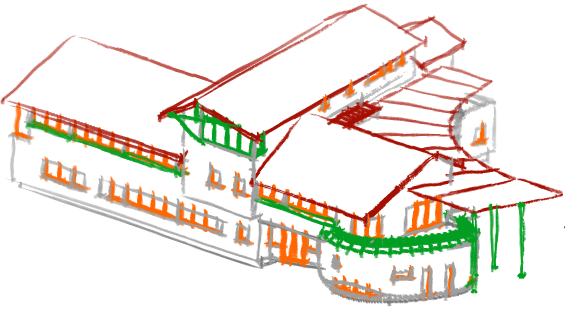
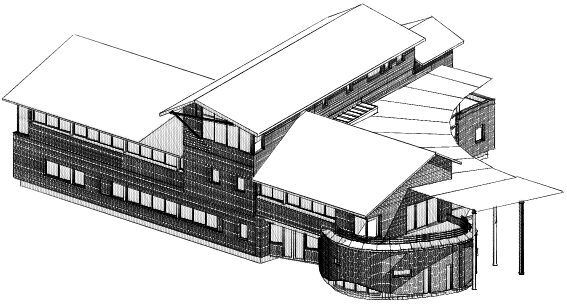
•[スケッチ]:スケッチラインで模写した手書き風のレンダリングを生成するエンジンです。プロジェクトの初期段階でのドラフトビューに最適です。エフェクトには、フェルトペン、鉛筆、グラファイト、およびマーカーがあります。スケッチレンダリングに使用されるファイルは、[ArchiCAD]フォルダにある[Add-Ons]フォルダに保管されています。[SketchTextures]サブフォルダ内には、線のテクスチャファイルだけでなく、SketchPreset.txtという名前の定義済みのスタイルファイルがあります。これは、[SketchTextures]内の別々のサブフォルダ内に保管されています。
下の図は、同じ建物を2つの異なるスケッチスタイルでレンダリングしたものです。
詳細は、「スケッチ」を参照してください。
このセクションのトピックは次のとおりです。