モルフツールの設定
ツールボックスの全てのツールに共通の一般的な設定については、「ツール設定ダイアログボックス内での作業」を参照してください。
モルフの作成および編集方法については、「モルフ」を参照してください。
[モルフのデフォルト設定]を使用して、新規に作成するモルフのパラメータを設定することができます。
[選択したモルフの設定]は、以下のどれを選択したかによって異なります。
- モルフ全体
- 1つまたは複数のサブ要素(面や辺)
- 上記の組み合わせ
「モルフの選択」も参照してください。
最後に選択した面または辺の設定が表示されますが、オプションを変更すると、設定は選択した全ての面および/または辺に適用されます。
選択したモルフの設定:モルフ全体
モルフ全体を選択した場合、モルフの設定の全てのコントロールが使用できます。
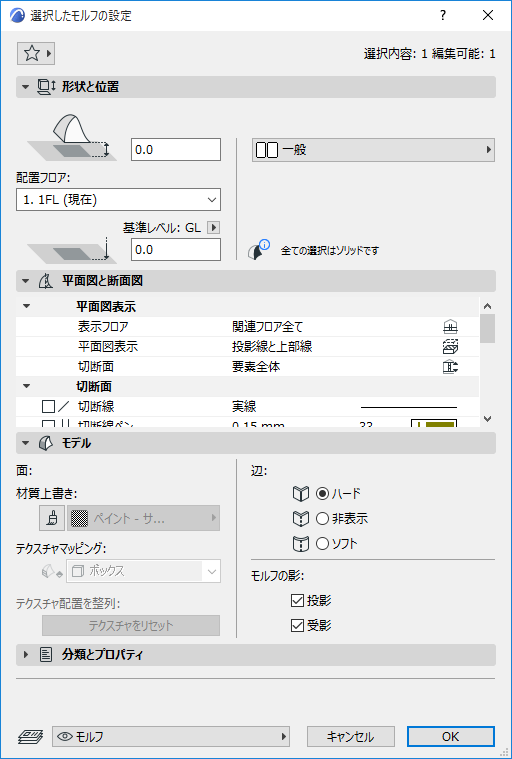
例外:テクスチャマッピング(ボックスまたは平面)は、選択した個々の面に対してのみ変更できます。モルフ全体の場合、テクスチャマッピングは常に「ボックス」です。
選択したモルフの設定:面および/または辺
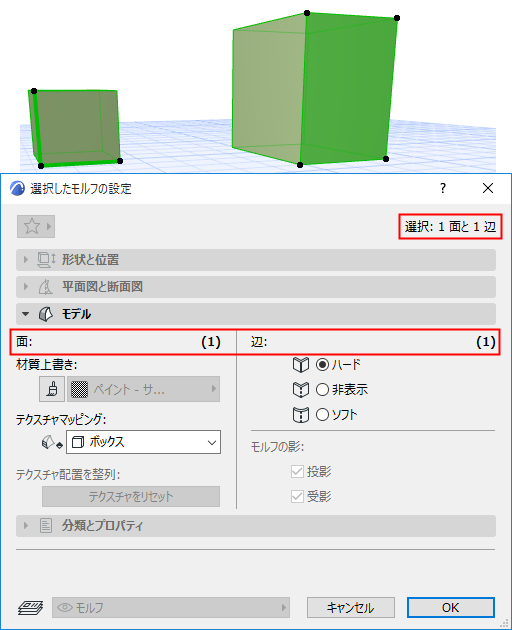
サブ要素選択を使用して、任意の数のモルフから特定の辺および面の任意の組み合わせを選択し、編集することができます。
この場合、[モデル]パネルだけが使用でき、使用可能なコントロールは材質上書きとテクスチャマッピング(面が選択されている場合)、および辺タイプ(辺が選択されている場合)だけです。
残りのコントロール(モルフの影)は灰色になります。ここでは、これらのオプションは、選択したモルフのサブ要素ではなく、モルフ全体にしか適用できないからです。
最後に選択した面または辺の設定が表示されますが、オプションを変更すると、設定は選択した全ての面および/または辺に適用されます。
編集可能な面および辺が存在する場合は、その数が[モデル]パネルと情報ボックスに表示されます。
選択したモルフの設定:モルフ全体と面および/または辺
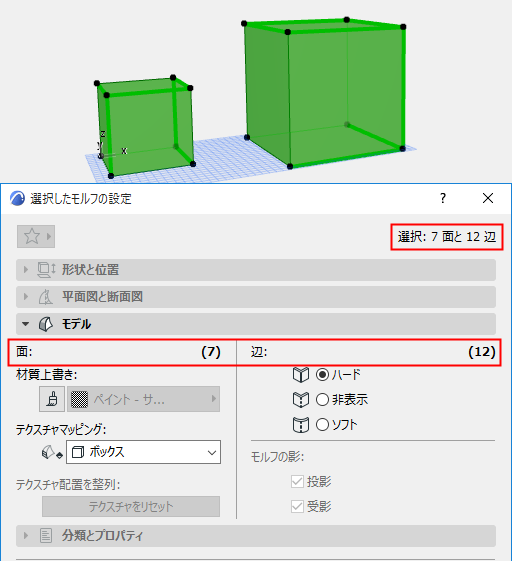
モルフ全体と、さらに面または辺を選択している場合は、サブ要素オプションだけを編集できます。モルフ全体の全てのサブ要素と、その他の選択したサブ要素です。
この場合も、選択したモルフの設定の[モデル]パネルだけが使用でき、面材質、テクスチャマッピング、および辺タイプだけが編集可能です。編集可能な項目の総数が、[モデル]パネルと情報ボックスに表示されます。
モルフの[形状と位置]パネル
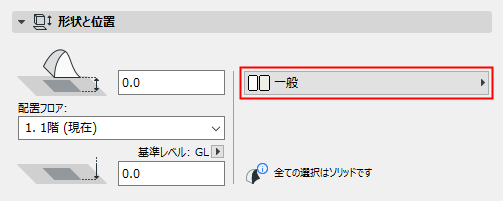
[配置フロアまで下部オフセット]:配置フロアからのモルフの高さをここに入力します。
このポイントは、選択したモルフ上でハイライトされたホットスポットとして区別して表示されます。これはモルフの最も低い点です。
配置フロア
「配置フロア」を参照してください。
モルフの最下部の点は、配置フロアに物理的にリンクされています。
[基準レベルからの]下部高度
基準レベルから測定したモルフの最下部の点の高さです(デフォルトでは、この基準レベルはGLです)。必要に応じて、ポップアップ矢印をクリックして基準レベルを変更します。
Note:
[ビルディングマテリアル]:ポップアップを使用してモルフのビルディングマテリアルを選択します。
モルフの[平面図と断面図]パネル
「平面図と断面図の要素の表示」を参照してください。
[輪郭]:
表面塗りつぶし
「表面塗りつぶしの割り当て」を参照してください。
モルフの[モデル]パネル
このパネルは、モルフの3D表示に影響を与えます。
ペットパレットの[面のカスタム設定]コマンドまたは[辺のカスタム設定]コマンドを使用して、1つまたは複数のモルフ面またはモルフ辺にカスタム設定を適用することもできます。
「モルフの変換:面のカスタム設定」を参照してください。
([面のカスタム設定]または[辺のカスタム設定]ダイアログボックスで)モルフの面積のいずれかをカスタマイズすると、1つ以上の辺材質またはタイプが一般の設定から変更されていることを示す黄色の「カスタム」アイコンが、モルフ設定の材質/辺コントロールに沿って表示されます。
「カスタムモルフ材質:モルフの設定のフィードバック」および「辺タイプの変更」を参照してください。
モルフの[分類とプロパティ]パネル
「[分類とプロパティ]パネル」を参照してください。