Инструмент Крыша
Для получения информации об общих параметрах всех инструментов, присутствующих в Панели Инструментов, см Работа в Диалоговых Окнах Инструментов.
Для получения общей информации по созданию и редактированию крыш см.Крыши.
Для получения информации о панели Параметров Конструктивного Анализа в диалоге Параметров Крыши:
см. Пластины (Перекрытия, Стены, Крыши)
Параметры Крыши - панель Форма и Расположение
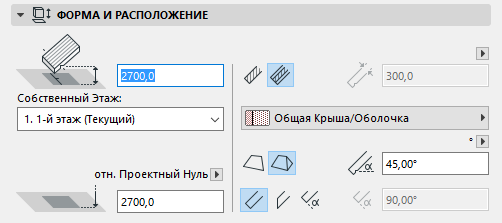
Смещение Опорной Линии: Укажите здесь значение смещения опорной линии Крыши относительно Собственного Этажа.
Собственный Этаж
См. Собственный этаж.
Высота опорной линии Крыши физически привязывается к Собственному этажу. При последующем изменении расположения Собственного этажа (например, переопределении уровня пола), расположение Крыши также будет изменено.
Абсолютная отметка Опорной линии [относительно Проектного нуля]: Укажите здесь возвышение опорной линии крыши относительно Уровня привязки (по умолчанию Уровнем привязки является Проектный ноль). Нажав кнопку с изображением стрелки, можно выбрать один из доступных Уровней Привязки.
Конструкция Крыши: Нажмите на одну из этих кнопок для определения Крыши как Основной или Многослойной, и затем выберите реквизиты отражающие конструктивные параметры:
- Для Основных Крыш: воспользуйтесь выпадающим меню, чтобы выбрать Строительный материал.
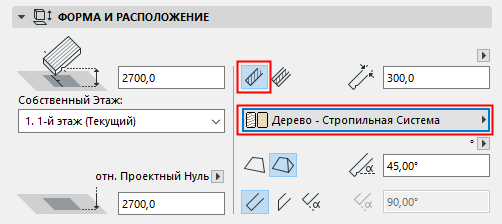
- Для Многослойной Крыши: воспользуйтесь выпадающим меню, чтобы выбрать Многослойную конструкцию.
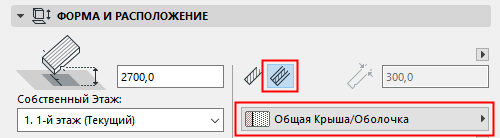 Прим.: в этот список включаются все многослойные конструкции, которые при помощи параметра "использовать для" настроены для применения в крышах: см. "Использовать для" - настройка доступности многослойной конструкции

Геометрический вариант крыши. При определении значений по умолчанию определите геометрический вариант: Односкатная или Многоскатная крыша.
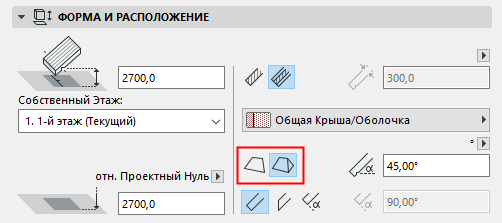
При выборе Многоскатного варианта становится доступна панель Многоскатный Геометрический Вариант.
См. Параметры Крыши - панель Многоскатный Геометрический Вариант.
Уклон Крыши: задайте угол наклона скатов крыши.
Если крыша является Многоскатная, то угол наклона применяется для всех скатов.
См. Параметры Крыши - панель Многоскатный Геометрический Вариант.
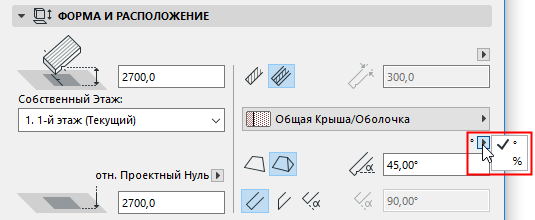
Как правило, уклон крыши выражается положительным числом, однако он может принимать отрицательные значения. В этом случае крыша становится "обратной": она наклонена вниз относительно опорной линии.
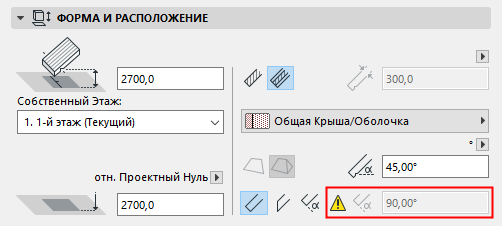
Угол Торца: выберите угол (перпендикулярный, вертикальный, специальный) для всех торцов крыши.
- При выборе варианта специального угла, предоставляется возможность ввести его значение в поле справа.Прим.: Можно задать специальный угол для каждого отдельного торца. В этом случае рядом с элементами управления Типом Торца в диалоге Параметров Крыши появляется желтый значок.
См. Настройка Торцов Крыши или Отверстий в Крыше.
Параметры Крыши - панель Отображение на Плане и в Разрезе
Штриховки Поверхностей
Параметры Крыши - панель Модель
Эта панель служит для настройки внешенго вида крыши в 3D.
Замена Покрытий: воспользуйтесь одним или несколькими выпадающими списками для замены покрытий элемента (по умолчанию определяемых Строительными Материалами). Можно заменить покрытия верхней и нижней поверхностей Крыши и/или всех торцов Крыши.
См. также Замена Покрытий При Помощи Панели Окраски Покрытий.
Кроме того, если штриховка поверхности имеет специальное начало (По Указанному Вектору), то эта ориентация будет учитываться в 3D.
Для Многослойной Крыши “наружным” считается верхний слой в диалоге Многослойных Конструкций.
Нажмите кнопку с символом цепочки, чтобы применить последнее выбранное покрытие всех поверхностей элемента. Повторное нажатие этой кнопки восстанавливает ранее настроенные покрытия.
Если вы настроили особые параметры для любого Покрытия Торца или Верхней/Нижней Поверхности Крыши (при помощи диалогов Специальных Параметров Ребра или Специальных Параметров Ската), то рядом с элементами управления покрытиями в диалоге Параметров Крыши появляется желтый значок, означающий, что покрытие одного или нескольких торцов отличаются от основных настроек.
См. Настройка Торцов Крыши или Отверстий в Крыше. См. такжеНастройка Ската Крыши
Специальная Привязка Текстуры: Появление этого сообщения означает, что для выбранной крыши применены специальные параметры 3D-текстуры. В этом случае становится доступна кнопка Восстановить Текстуру. Нажмите эту кнопку, чтобы восстановить начало и ориентацию текстуры.
Для получения дополнительной информации, см. Привязка 3D-текстуры.
Отсекающее Тело: этот элемент управления предназначен для выбора сопосба создания отсекающего тела крыши. этот элемент управления предназначен для выбора сопосба создания отсекающего тела крыши. Отсекающие тела служат для подрезки элементов под крыши.
- Опорные Линии вниз
- Контуры внизПрим.: Чтобы включить показ отсекающих тел (только в 3D-окне), воспользуйтесь переключателем Отсекающие Тела в меню Вид > Параметры Вывода на Экран.
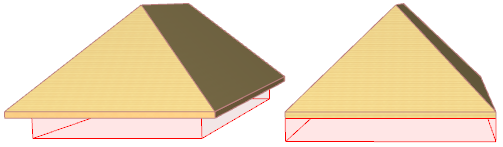
Для получения дополнительной информации, см. Отсечение элементов Крышами или Оболочками.
Параметры Крыши - панель Многоскатный Геометрический Вариант
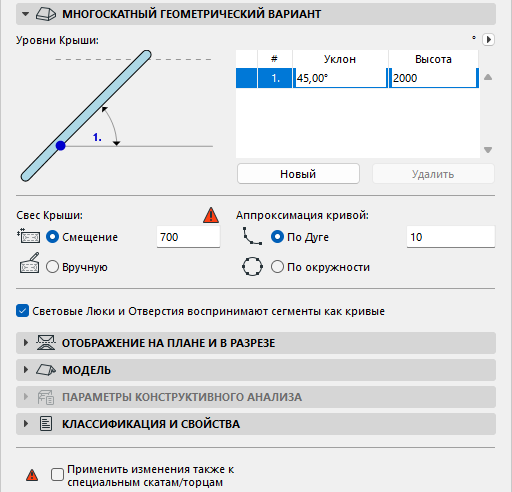
Эта панель становится доступна при выборе Многоскатной крыши или активации в панели Форма и Расположение диалога Параметров Крыши Многоскатного геометрического варианта.
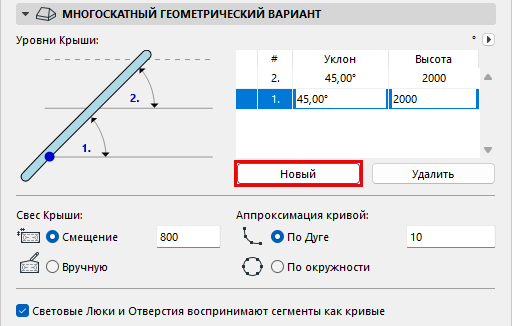
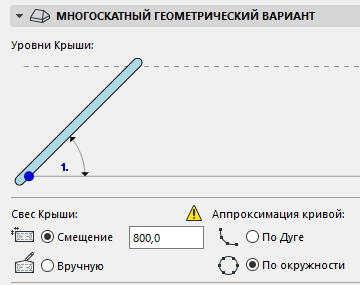
Уровни Крыши: эти элементы управления служат для добавления или удаления уровней скатов крыши.
По умолчанию Многоскатная крыша имеет один уровень.
Нажмите кнопку Новый для добавления нового уровня.
- Смещение: задайте величину свеса крыши за пределы ее опорного многоугольника. Это значение применяется для всех скатов.
Вы можете изменить это значение для конкретного ската крыши в диалоге Параметров Специально Ската.
Изменение величины свеса отдельного ската крыши приводит к появлению желтого значка рядом с полем Смещения Свеса в диалоге Параметров Крыши. Она означает, что для одного или нескольких скатов заданы особые параметры.
Если вы измените величину Смещения свесов всей крыши в диалоге Параметров Крыши, то значок станет красным, поскольку новое значение может быть применено либо для всех скатов, В результате в нижней части диалога появится маркер (Применить изменения также и к специальным скатам/торцам. Его активация приведет к тому, что новое значение будет применено и для скатов со специальными параметрами. Если маркер не отмечен, то специальные свесы скатов останутся прежними.
- Ручное: этот вариант активируется в случае графического редактирования конутров крыши.
См. Редактирование Контура Крыши.
В любой момент вы можете отменить это ручное изменение, выбрав вариант Смещение и задав его величину в соответствующем поле.
Аппроксимация кривой
Выберите вариант аппроксимации криволинейных скатов крыши плоскими сегментами.
- По Дуге: криволинейные скаты крыши делятся на указанное количество сегментов.
- По окружности: полная окружность делится на указанное количество сегментов и результат применяется к криволинейным скатам крыши.
Вы можете изменить аппроксимацию для любого отдельного ската крыши.
См. также Настройка Ската Крыши.
См. Добавление Шатровой Крыши.
Световые Люки и Отверстия воспринимают сегменты как кривые: Если скат крыши с криволинейной опорной линией изменяет свою форму, Archicad может изменить любой световой люк или отверстие в этом скате двумя способами:
- Расположение световых люков/отверстий на изогнутой поверхности: этот вариант используется по умолчанию, если маркер в панели Многоскатного Геометрического Варианта активирован. Геометрия световых люков/отверстий меняется таким образом, чтобы максимально соответствовать криволинейной поверхности.
- Расположение световых люков/отверстий на плоской плоскости: если маркер не отмечен, то Archicad меняет геометрию световых люков/отверстий таким образом, как если бы они располагались на плоской поверхности.
См. также Расположение светового люка на криволинейном скате светового люка.